
写真アプリには、iOS および iPaOS 14 で興味深い新機能が追加されました。その 1 つは、より具体的な方法でアルバムを並べ替えたり、要素を手動で並べ替えたりできる機能です。間違いなく、休暇の写真のスライドショーを準備する場合など、複数の場合に非常に役立つ機能です。
アルバムの並べ替え方法
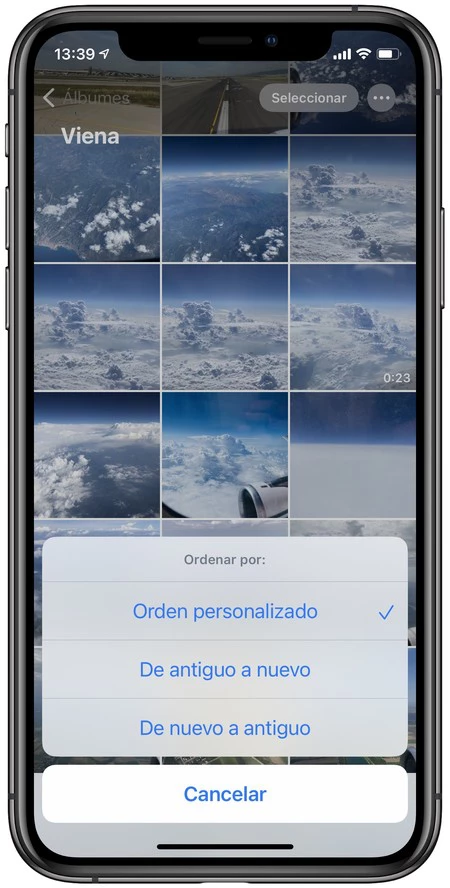
この新しいシステムでは、通常のアルバムと共有アルバムの両方のあらゆるタイプのアルバムの順序を変更できます。ただし、システムが最も柔軟性を提供するのは最初のケースです。プロセスを段階的に見てみましょう。
- iPhone または iPad で写真アプリを開きます。
- iPhone では、[アルバム]タブに入り、 [マイ アルバム]セクションで 1 つを選択します。 iPad では、対応するボタンのある左側のサイドバーが表示され、 [マイ アルバム]セクションでもアルバムを選択します。
- 画面右上にある 3 つの点の形のボタンをタッチします。
- [並べ替え]を選択します。
- カスタムオーダー、古いものから新しいもの、新しいものから古いものの中からお選びいただけます。
写真アプリの通常の動作方法は、すべてのコンテンツを古いものから新しいものに並べ替えることです。引き続きすべての可能性を確認するには、 [カスタム オーダー]を選択しましょう。これが完了したら、任意の画像を押したまま新しい位置にドラッグして、シーケンスの順序を変更できます。 [選択]ボタンをタッチするか、複数の要素を 2 本の指でクリックして選択し、一緒にドラッグすることもできます。
これで、組織形態を古いものから新しいものに、または新しいものから古いものに変更しても、カスタムオーダーに戻るたびに、システムは決定したカスタムオーダーを記憶します。
共有アルバムを並べ替える方法
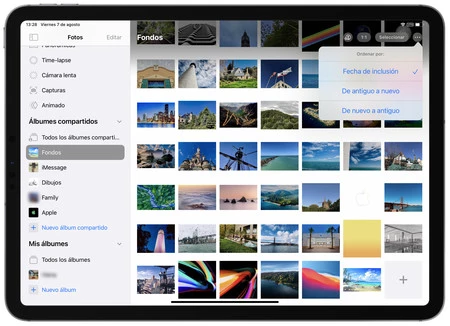
共有アルバムでは、その性質上、操作にいくつかの詳細が含まれるため、利用可能なオプションは若干異なります。デフォルトでは、これらのアルバムは、含まれる写真を追加順に整理します。これまでは、たとえば、複数の人が同じイベントの写真を別の日に投稿した場合、その後の閲覧が少し困難になる可能性がありました。
ここで、上で説明した手順に従って、 [包含日] 、 [古いものから新しいものへ] 、および[新しいものから古いものへ]のいずれかを選択できます。 2 番目のオプション (アプリケーションの残りの部分ではデフォルト) を選択すると、すべての画像とビデオがタイムラインと一致する順序になります。
Mac でもこの機能にアクセスできます。興味のあるアルバムを表示したら、 [表示]メニューをクリックし、 [並べ替え]の上にマウスを置いて、ニーズに最も適したオプションを選択します。
iPhone または iPad の写真アプリには、画像の整理、表示、カタログ化、および楽しみをより柔軟に行うためのオプションが段階的に追加されています。 iPhone が写真コレクションの中心になりつつある今、特に重要です。