
このような便利なテクニックを共有できるソーシャル ネットワークは幸いです。 「この iPhone バッテリーの健康に関するトリックは、あなたにとって命の恩人になるでしょう」と、ネットワークで活発に活動しているユーザーAppledsignは言います。彼は、 30 秒かかるプログラムで iPhone のバッテリーの健康を守る方法を見つけました。この機能を実装する方法を説明します。
iPhoneのバッテリー寿命を延ばす方法
多くのユーザーは、[設定] > [バッテリー] の [バッテリーの状態と充電] に移動すると、不快な驚きを経験します。通常、彼らが発見する状況は 100% 望ましいものとは程遠く、iPhone の状態が悪化し、パフォーマンスと充電容量が最適ではないことを意味します。
あなたもiPhoneのバッテリーの減りが早すぎませんか?疲れ果てていると感じていて、本当の解決策を見つけたいと思っていませんか?私たちがインターネットでよく目にする最も一般的な苦情の 1 つは、これに関するものです。バッテリーの寿命を延ばし、すぐに故障しないようにすることです。
重要なのは、iPhone を 100% まで充電したり、充電したまま忘れたりしないようにすることです。 このアドバイスを裏付ける研究は数多くあります。バッテリーの状態は、電圧の継続的なストレスによって悪影響を受けることがよくあります。さらに、バッテリーサイクルは充電サイクルと同じではありません。すべてのバッテリーは劣化しますが、この劣化を大幅に遅らせることができます。つまり、100% まで充電すると容量が減少します。
そのため、一部のユーザーはリミッターや、特定のしきい値を超えた場合に通知するツールなどに頼るのですが、iPhone を使用すればこれらすべてをはるかに簡単な方法で行うことができます。これがステップバイステップです。
iPhone に充電残量を通知させるためのステップバイステップ
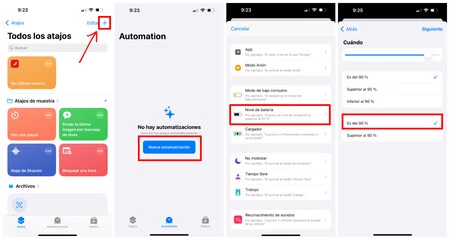
iPhone のバッテリー寿命を最大限に延ばすには、次の手順に従うだけです。
- iPhoneの「ショートカット」アプリケーションを入力してください
- 下部のバーにある「オートメーション」(またはオートメーション)を選択します。これは中央のアイコンです。
- 次に、右上隅にある青い+をタップして、新しいオートメーションを作成します。
- 大きなリスト内で、「 Battery level 」が見つかるまで下にスクロールします。
- その自動化を選択し、図に示すように、最大 85 または 90% までのより高いしきい値を選択します。 「次へ」をタップします。
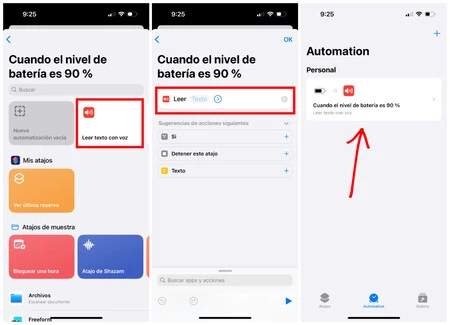
ご覧のとおり、必要なのは自動化を正しく実装することだけです。
これを行うには、次の最後の手順に従います。
- 「音声でテキストを読む」オプションを選択します。これにより、iPhone にショートカットを説明するよう求められます。
- 右隅にある青い[OK]と [読み取り] オプションをタップしてこのステップを確認すると、準備が整います。
オートメーションセクションにアクセスすると、このショートカットがすでに作成されていることがわかります。 iPhone が充電されるたびに、充電率が 90% に達すると通知されるので、プラグを抜いて、リチウムイオン電池のセルコーティングを損傷する可能性がある余分な充電を止めることができます。さらに、夏の暑さにより、負荷によって発生する過剰な温度による過熱や詰まりの可能性を回避できます。
いずれにせよ、Apple はパフォーマンスの最適化セクションにも一連のヒントを掲載しており、「健康な」iPhone のバッテリーは最初の 500 回の充電サイクルで少なくとも 80% の容量が必要であることを Apple 自身が明らかにしています。実際、バッテリー残量がこの割合を大幅に下回っていて、iPhone にまだ有効な最新の保証が残っている場合は、完全に無料でバッテリー交換をリクエストできます。