
Apple が最新のWWDC19 カンファレンスで発表したiOS 13と新しいiPadOSの新機能リストは、この新しいバージョンのオペレーティング システムにアップデートするすべてのデバイスに新たな命を吹き込むものです。誰もが最も期待している変更の 1 つは、新しい設定とオプションのおかげで、印象的な写真を実現するのに役立つ写真 (およびビデオ) の編集です。
皆さんは、この記事で紹介したすべてのヒントをすでに使用して、iOS 12 を搭載した iPhone または iPad の写真を編集していることと思います。そこで、本題に戻り、 iOS 13 のおかげでできることをすべてお見せすることにしました。
iOS 13 のフォトエディタの新機能
Apple は非常に賢明にも、iOS 13 でフォトエディターのインターフェイスを最適化することを決定しました。新しいエディターはより快適で直感的で、操作できる設定が直接表示され、そのすぐ下に適用するコントロール バーが表示されます。多かれ少なかれさまざまな修正が加えられ、即座に適用されることがわかります。
フォトエディターの新しい設定
Apple は、写真を編集するときに適用できる調整の数を拡大します。以前は 3 つの主要カテゴリ (ライト、カラー、白黒) があった場合、今ではそれらを改善するために適用できる 16 の異なる調整が存在します。温度や勾配などまったく新しいものもあれば、影や黒点など iOS 12 の内部サブカテゴリに属していたものもあります。

- Auto : その名前が示すように、これは Apple の自動調整です。以前のバージョンでは右上にあった古い魔法の杖が、選択して調整できる残りの設定に加わりました。
- 露出:画像全体の色合い
- 明るさ: 特定の調整を適用して、暗い部分を明るくし、明るい部分を増やし、コントラストを加えてより鮮やかな外観にします。
- 明るい領域: 画像のすべての明るい領域の明るさを増加します。
- シャドウ: シャドウをより暗く見せます。
- コントラスト: 写真内の色のコントラストと同系色の分離を調整します。
- 明るさ: 写真の明るさの量を調整します。
- 黒点: 画像の最も暗い部分が完全に黒くなり、詳細がなくなる点を定義します。
- 彩度: 写真全体の色の濃さを調整します。
- 鮮やかさ: 画像内の鮮やかな色の量を増減して、色の感覚を多少なりとも与えます。
- 温度: 青からオレンジまで、寒色または暖色を増やして画像のトーンを変更します。
- 色合い: 画像の元の色を緑から赤に変更します。
- シャープネス: 細部の明瞭度を高めることで、エッジの精度を高めます。
- シャープ化 影を増やすことで、画像のシャープネスをシャープにするか低下させます。
- ノイズリダクション: 写真の粒子または「ノイズ」を増減させて、詳細を増減します。
- グラデーション: 写真の周囲に暗いグラデーションを作成し、画像にレトロな雰囲気を与えます。
写真フィルターの新機能
新しいバージョンの iOS 13 では、適用するフィルターの量を選択できます。写真用に暖色または白黒の鮮やかなフィルターを選択するだけで十分なだけでなく、フィルターを選択した後に表示されるアクションバーのおかげで、ニーズに合わせて調整するためにフィルターをどの程度適用するかを選択することもできます。
新しいスニッピングツール設定
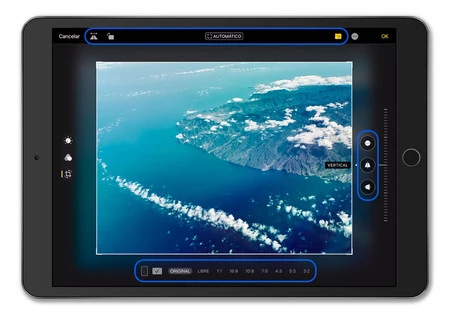
iOS 13 の写真編集におけるもう 1 つの最も興味深い新機能は、切り抜きツールに含まれる 3 つの新しい設定です。画像のトリミングに加えて、次のことが可能になります。
- まっすぐにする:画像を回転してまっすぐにしたり、水平線の中心に置くことができます。
- 水平:水平面内の画像の遠近感を調整できます。
- 垂直:前と同じですが、垂直面内にあります。
3 つのトリミング ツールを組み合わせると、建物を撮影した写真の遠近感を改善するのに非常に役立ちます。これらの写真は、多くの場合、三脚や雲台から撮影されていないために歪んでいます。これらのツールのおかげで、線に曲率欠陥のないフラットな効果を実現できるようになりました。

iOS 12 (または以前のバージョン) の場合と同様に、写真編集を使用すると、写真のサイズやアスペクト比を写真の世界でプリセットされたものに調整できます。新しいバージョンのiOS 13には、ボタンを押すだけで最大 11 個のプリセット サイズが含まれるようになりました(縦向きと横向きのビューを含む)。
さらに、左上には、画像の位置を 90 度回転して調整したり (既に実行できたこと)、または水平軸上で反転したりするための 2 つの新しいアイコンが含まれています。
新しい「モノハイキーライト」ポートレートモード
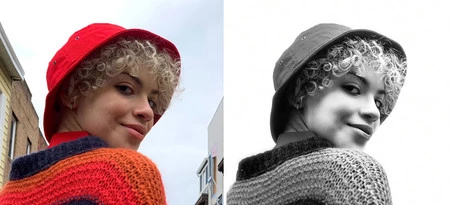
Apple は、iOS 13 で「モノ ハイ キー ライト」と呼ばれる新しいポートレート モードを追加しました。黒背景でポートレートを撮影した「モノステージライト」モードとは異なり、白背景で光と影のコントラストを和らげた美しいモノクロ効果を生み出すポートレートモードの新モデルです。
ポートレート写真の愛好家にとって、これは素晴らしいニュースです。ハイキーなモノラルポートレートのおかげで、ポートレートをより優しさとシンプルさで幸せな感情を際立たせることができるからです。この新しいポートレート モードを完璧に使用するためのヒントが必要ですか? 以下に 4 つあります。
- 前景の人物や物体よりも強い光で背景をよく照らします。
- 明るく照らされたドアや窓の前に人を配置します。これにより、被写体が適切に露出され、背景がわずかに露出オーバーになります。
- 逆光を避けるには、写真撮影時に逆光を補う適切なフラッシュで人物や物体を照らし、背景を真っ白にする必要があります。
- 屋外では、モノラルハイキーポートレートモードを助けるために、誇張せずに背景を少し露出オーバーにしてみます。
ただし、私たちがあなたに与えることができる最善のアドバイスは、この新しいポートレート モードで写真を撮ることに慣れるまで実験してみることです。
iOS 13での動画編集の設定
iOS ユーザーはビデオ設定を編集できる機能を切望していましたが、iOS 13 のおかげで、写真編集設定で説明したのと同じ方法で自分のデバイスから編集できるようになります。いくつかの変更はビデオ全体に直接適用され、ビデオ コレクションを改善したり、別の外観を与えたりするために実験できます。
最後に、下から作成したビデオの視点を修正したり、10 月の写真を強調するために秋の色の効果を追加したり、ビデオのフレーミングを調整したり、画像を反転してアクションを根本的に変更したりすることができます。