
macOS Catalinaで新たなステージが始まりました。 Apple は、オペレーティング システムから iTunes を削除するか、むしろ iTunes を 3 つの独立したアプリケーション (音楽、ポッドキャスト、Apple TV) に分割することを決定しました。ただし、これらのアプリはいずれも、iPhone または iPad を Mac コンピュータと同期するために使用することはできません。
あなたが iTunes を使って iPhone を Mac と同期している場合、それは時々であっても頻繁であっても、Finder が代わりに使用することになるでしょう。そして、このファイル エクスプローラーのすべての機能を統合することでこれを実現します。
Finder を使用して iPhone または iPad を Mac に同期する方法
クパチーノの人々は、バックアップコピーを作成したり、iOS デバイスと Mac コンピュータの間でデータを転送したりするための新しいサービスを追加していませんが、すべては Finder 自体から行われます。これは既知の機能ですが、iPhone を Mac とどこでどのように同期するのか疑問に思っているユーザーもいます。このチュートリアルではこれを更新します。
私たちは何年もの間、Apple のスマートフォンやタブレットでファイルのバックアップやコピーに iTunes を使用してきましたが、実際のところ、そのプロセスは Finder で簡素化され、簡単になりました。 iPhone または iPad をケーブルでコンピュータに接続し、Finder ウィンドウを開くだけです。
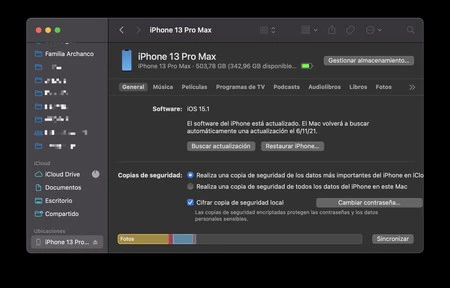
Finder ウィンドウを開いた状態で、サイドバーの「場所」セクションにデバイスが表示されることがわかります。このセクションには、同期された音楽、ビデオ、ポッドキャストなど、iPhone または iPad に関連するすべての情報が表示されます。常にケーブルを使用しないようにするには、「Wi-Fi 接続でこの iPhone を表示する」オプションを有効にします。
インターフェイスは iTunes を非常に彷彿とさせるため、「消滅した」プログラムに慣れているユーザーは新しい方法に慣れるのに苦労しません。プロセスを開始するための「同期」ボタンと、デバイスの内部ストレージが何で使用されているかを示す色別のバーがあります。
以上です。他に何もする必要はありません。 macOS の最新バージョン ( macOS Montereyが利用可能な最新バージョン) では、永久に iTunes なしで過ごすことができます。