
iPhone XR をめぐる最も根強い疑問の 1 つは、3D Touch なしで端末がどのように動作するかということです。この世代で最も手頃な価格の端末には、多くの iPhone ユーザーに愛されているこのテクノロジーが欠けています。幸いなことに、 iPhone XR ではその機能が失われていますが、それにはプラン B が伴います。
3D Touch のない iPhone XR でカーソルを移動してテキストを選択する
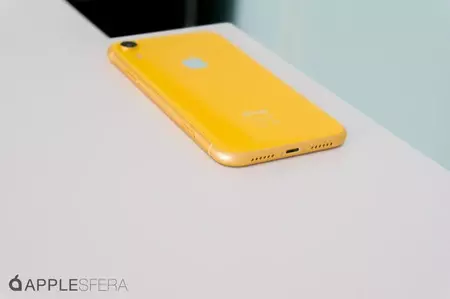
iPhone で私が最も驚き、最も便利だと感じた機能の 1 つは間違いなく 3D Touch コースです。画面を少し強く押すと、カーソル モードがアクティブになり、テキスト内の任意の位置にカーソルを移動できます。ボタンを放して再度クリックしなくても、テキストを選択できます。マルチタッチ デバイスでこれを行うための非常に賢い方法です。
3D Touch テクノロジーは2015 年に iPhone 6s で導入され、それ以来 SE を除くすべての iPhone に組み込まれています。さて、iPhone XRには再びこの機能がありません。ただし、これはiOS 12 のおかげです。
3D Touch を使用せずに iPhone XR でカーソルを移動する方法を疑問に思っている人のために、iOS 12 には解決策があります。
— エドゥアルド・アルチャンコ (@eaala) 2018年10月22日
スペースバーを押し続けるだけで有効になります。別の指でキーボードの他の場所をタップすることによるテキストの選択もサポートします。 pic.twitter.com/4zQXhpACoY
これを行うには、上のビデオに示されている手順に従う必要があります。
- スペースバーを押したままにします。
- こうすることでキーボード全体がトラックパッドになります。
- 指を放さずに、テキスト ブロック内でカーソルを移動できます。
- テキストを選択する場合は、押したままにし、別の指でタップして放し、テキストの選択を開始します。
- 希望のテキストを選択したら放します。
自分で試してみるよりも、説明する方が複雑です。 3D Touch の有無にかかわらず、iPhone でカーソルとテキストの選択を使用できるようにするには、次の手順に従ってください。ただし、これが 3D Touch を利用して射撃や強打などの一部の機能の感度を向上させるゲームにどのような影響を与えるかは不明です。
3D Touch なしでマルチタスクをアクティブにすることが心配な場合は、iPhone XR には iPhone X と同じ下部バーがあります。あるアプリから別のアプリに移動するには、それを横にスライドするだけです。