
WhatsApp が原因で、iOS でスペースの問題が発生したことがあるかもしれません。私は個人的に、アプリのコンテンツが iPhone の物理ストレージの 2 倍以上を静かに占有し、iCloud 同期とデバイスのローカル ストレージの使用が完全に崩壊するケースを見たことがあります。
ここしばらく、 私たちはすべての会話の内容を空にして最初からやり直すという、手っ取り早いが抜本的な解決策を説明してきました。しかし、今ではもう少し合理的な解決策があり、チャットの会話履歴を保存し、最もスペースを占めるもの、つまりマルチメディア コンテンツのみを削除できます。見てみましょう。
テキストメッセージに触れずにWhatsAppチャットからすべてのマルチメディアコンテンツを削除します
iPhone で WhatsApp を開き、設定に移動します。アプリケーションの下部バーの右側にボタンがあります。
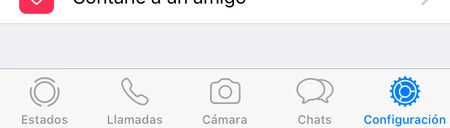
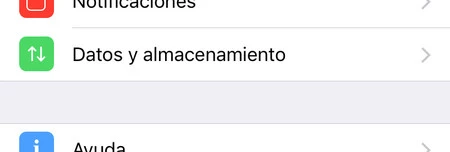
[設定] に移動したら、[データとストレージ]、[ストレージの使用量] の順に移動します。
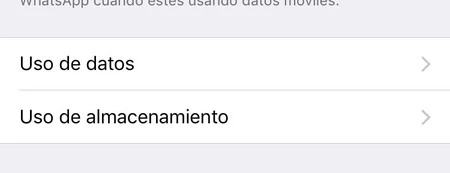
個人またはグループを問わず、すべてのチャットのリストが、占有スペースの量順に表示されます。
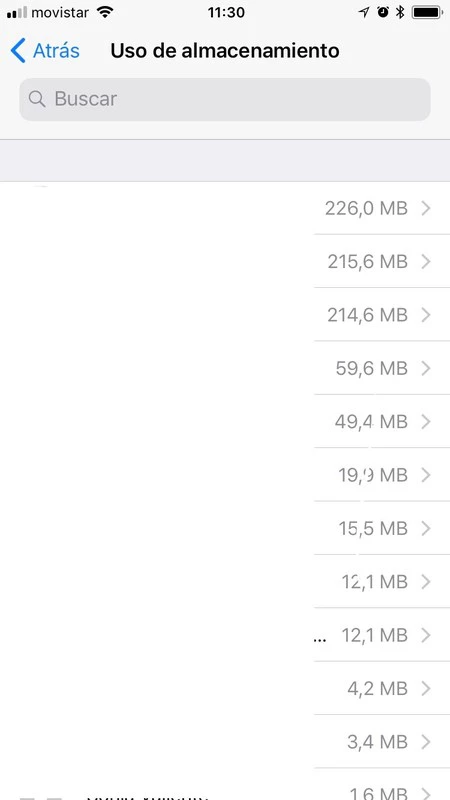
私たちは、最も多くのスペースを占めるチャットに正確に関心を持っています。チャットに含まれるコンテンツの種類ごとの内訳を表示したいものを選択してください:
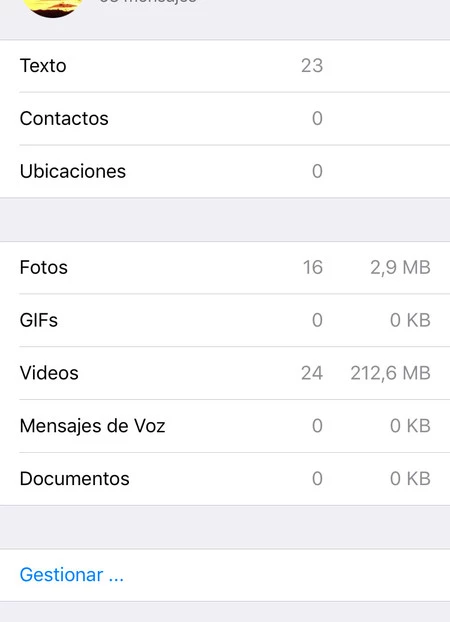
「管理」をクリックします。テキストを含め、ストレージを占有するすべてのオプションがチェックされます。このアイデアを続けるために、テキスト部分のチェックを外してすべてのメッセージを保持します (メッセージが占有するスペースは小さいので保持できます)。ただし、写真、GIF、ビデオ、音声メッセージ、およびドキュメントを削除するためにマークを付けます。
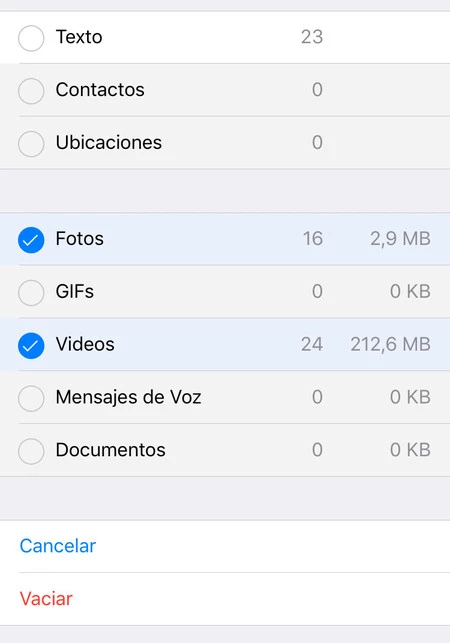
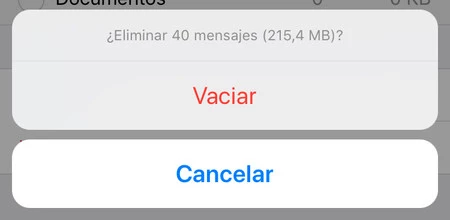
ここで「空」オプションをクリックし、操作を確認します。これで、会話のすべてのマルチメディア コンテンツが削除され、テキスト メッセージが保存されます。これは、WhatsApp でテキスト形式で送信された特に重要な思い出を削除することなく、ストレージを解放する良い方法です。