
私たちは多かれ少なかれ読書が好きかもしれませんが、明らかなことは、時にはそれが選択肢ではないということです。幸いなことに、特定のテキストが読めなくても、 聞こえる場合には、iPhone または iPad がそれを読み上げてくれます。彼が発音すべき言葉と調和していない言葉、つまり解決策のある言葉を発音していることに私たちが気づくまでは、素晴らしい機能でした。カスタム発音を追加する方法を見てみましょう。
発音は好みの問題
iPhone または iPad のアクセシビリティ設定は、さまざまな方法でユーザー エクスペリエンスを実際に変更できる多数の小さな調整を提供します。これらの調整の 1 つは、正確には、特定の単語の発音方法をシステムに指示できることです。従うべき手順は次のとおりです。
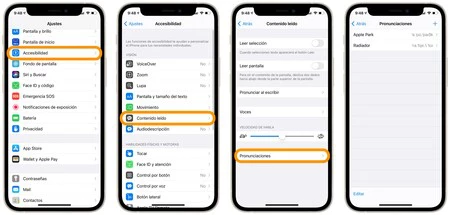
- iPhone または iPad で設定アプリを開きます。
- アクセシビリティに入ります。
- コンテンツの読み取りについて触れます。
- 「発音」を入力します。
- 右上の「+」をタッチします。
- 「フレーズ」セクションには、発音を変更したい単語またはフレーズを書きます。
- 置換セクションでは、マイクに触れて、単語やフレーズをゆっくりと明確に発音します。
- さまざまなオプションの中から 1 つを選択します。
- OKをタッチします。
ステップ 6 では、単語またはフレーズを書いた後、右上の [再生]ボタンをタップして元の発音を聞くことができます。繰り返しますが、すべての手順を完了した後、同じボタンをタッチして違いを確認し、必要に応じて変更を加えることができます。
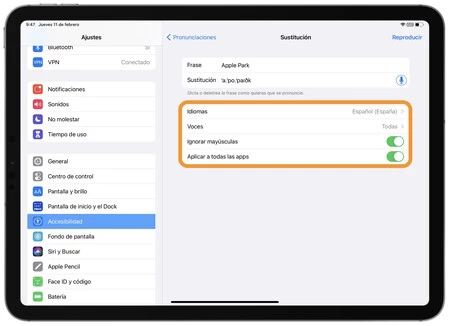
画面の下部に表示される置換オプションについては、簡単に確認してみましょう。
- 言語:置換する言語を選択するか、 [すべて]をタップして普遍的に適用します。
- ボイス:置換を適用するボイスを選択します。デフォルトでは、すべてのボイスに適用されます。
- 大文字と小文字を無視:置換を適用するかどうかを決定するときに、元のフレーズの大文字と小文字を区別したい場合は、このオプションを無効にします。
- すべてのアプリに適用:構成している発音をこれらのアプリに置き換えるだけにする場合は、このオプションを無効にし、リストから必要なアプリを選択します。
これらの発音は異なるデバイス間で同期されるため、iPhone や iPad でこのプロセスを繰り返す必要がないことに留意することが重要です。
最後に、念のため、iPhone または iPad にテキストの読み上げを依頼する方法を見てみましょう。これを行う最も簡単な方法は、ステップ 3 でRead Screen をオンにすることです。これにより、(通知センターを呼び出すときと同じように) 2 本の指を画面の上部から下にスライドさせると、デバイスが表示されているテキストの読み上げを開始できるようになります。
アクセシビリティの観点から、Apple が私たちのデバイスに提供するオプションの数は本当に驚くべきものです。特定の名前や単語の正しい発音などの詳細は非常に興味深いものであり、体験に重要な違いをもたらします。