
私たちの Mac には、ドキュメントで使用できるかなりの数のフォントが付属しており、必要なだけ追加することもできます。多くの場合、オプションが豊富であることは歓迎されますが、一部のフォント、特に使用していない特定の言語のフォントによって、リストが不必要に長くなる可能性もあります。幸いなことに、必要なフォントをすべて無効にすることができます。
ソースの非アクティブ化と順序の維持
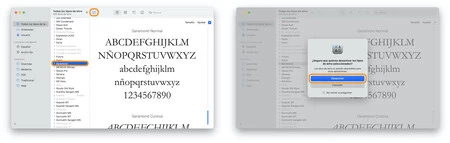
たとえば、Pages ドキュメントを作成する場合、かなりの数のフォントから選択する必要があります。このリストから、使用したくないと思われるフォントを無効にしてサイズを小さくし、最も有用なフォントを見つけやすくすることができます。
フォントのアクティブ化または非アクティブ化、およびフォントの管理全般は、フォント カタログのタスクです。手順は次のとおりです。
- フォント カタログアプリを開き、必要に応じて Spotlight で検索します (コマンド (⌘) + スペース バー)。
- 左側のサイドバーで、非アクティブ化するフォントを選択します。
- ウィンドウ上部の四角形の中にあるチェックマークのボタンをタッチします。
- [非アクティブ化]を押して確認します。
一部のフォントはシステム フォントであるため、非アクティブ化できないことに注意してください。非アクティブ化したソースについては、後で気が変わって再びアクティブにしたい場合は、先ほど説明した手順を繰り返すだけで済みます。
システムにあらかじめ組み込まれている膨大な数のフォント、および Mac にインストールしたすべてのフォントを管理できることは、特に Mac を何年も使用している場合には、時々必要になることは間違いありません。