
友人や家族に歌やビデオを聴いてもらいたいとき、騒がしい場所にいる場合、私たちはヘッドフォンを貸すでしょう。しかし、補聴器には汚れやバクテリアが蓄積するため、これは不衛生な行為です。
Apple は、この細菌の蔓延を防ぐために iOS 13 に _オーディオ共有_ という機能を組み込みました。この機能を使用すると、スマートフォンやタブレットで再生されているもののオーディオをクパチーノの追加のヘッドフォンで共有できます。
オーディオ共有: 互換性のあるヘッドフォンとデバイス
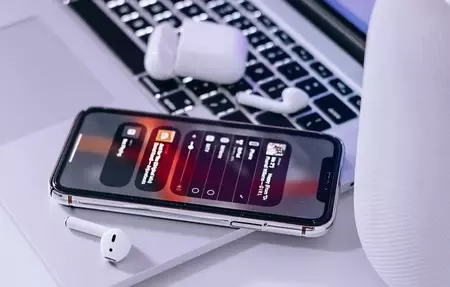
まず、お持ちのヘッドフォンがその機能に対応しているかどうかを確認する必要があります。幸いなことに、比較的新しいモデルであれば問題はありません。 Apple AirPodsとBeatsの両方で動作します。
- 第1世代と第2世代のAirPods。
- BeatsX
- Powerbeats3 ワイヤレス
- Studio3 ワイヤレス
- Solo3 ワイヤレス
- パワービートプロ
また、 iPhone または iPad が _Audio Sharing_ をサポートしていることを確認する必要もあります。ヘッドフォンと同様に、それほど古くないスマートフォンやタブレットのモデルであれば問題なく互換性があります。
- iPhone 8 および 8 Plus (またはそれ以降)
- iPad Pro(第2世代以降)
- iPad(第5世代以降)
- iPad Air(第3世代)
- iPad mini(第5世代)
- iPod touch(第7世代)
オーディオ共有: iOS 13 を実行している iPhone または iPad からのオーディオを複数のヘッドフォンで共有する方法
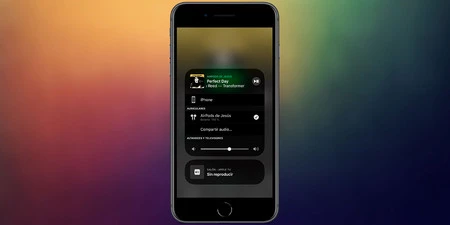
他の人のヘッドフォンとオーディオを共有するには、いくつかの方法があります。そのうちの 1 つは、AirPods を接続した状態で、他の AirPods を iPhone または iPad の近くに置き、「一時的にオーディオを共有」ウィンドウが表示されるのを待つというものです。ボタンを押して指示に従うと、聞いているものを共有できます。
オーディオを共有するもう 1 つの方法は、友人や家族がすでにヘッドフォンを使用している場合、iPhone または iPad のコントロール センターを開き、 「再生中」AirPlay ボタン をクリックすることです。 「オーディオを共有」ボタンが AirPods または Beats の下に表示されるはずです。ボタンを押して、他のヘッドフォンを近くに置きます。オプションが表示されます。
iOS 13 を搭載した iPhone または iPad の Bluetooth 設定にアクセスして、両方のヘッドフォンをアソシエーション モードにして、2 つの AirPods または Beats ヘッドフォンを同期する可能性もあります。オーディオの音量を制御するには、コントロールセンターを開いてサウンドバーを長押しし、各ヘッドフォンのペアを個別に調整します。