
幸か不幸か、パスワードマネージャーは私たちのデジタルライフにおいてますます不可欠なものとなっています。さまざまな文字を使用した異なるパスワードを使用すると、インターネットとデジタル デバイスのセキュリティが向上します。すべてを管理するには、それを処理してくれるパスワード マネージャーより優れたものはありません。
Apple には独自のiCloud キーチェーンがあり、アプリや Web サイトのパスワードを保存します。必要に応じて、強力なパスワードも提案されます。ただし、市販されている他のマネージャーほど完全なマネージャーではありません。これが、多くのユーザーが代替手段を使用することを決定する理由です。macOS ではオペレーティング システムに簡単に統合できる代替手段ですが、iOS ではより制限が厳しくなります。

あるいは、これに関連して Apple が iOS 12 でパスワード マネージャー機能を開発者に公開したからです。つまり、Web ページやアプリのパスワードの自動入力は、iCloud キーチェーンで利用できるものに限定されなくなり、私たちが使用する別のパスワード マネージャーで利用できるようになりました。実際、使用するデフォルトのパスワード マネージャーを変更できます。
おそらく初めて、Apple は iOS 上のデフォルトのツール/アプリを変更できるようにしました。すでにご存知のとおり、ブラウザや電子メール マネージャーなどの基本的なオプションは、別の選択肢に変更することはできません。似ていると思うのは、代替品として iOS キーボードだけです。なぜ Apple はパスワード マネージャーの変更を許可し、他のより基本的な変更は許可しないのですか?これらは、何百万ものユーザーが快適に利用できる必要がある基本的な機能であるためです。パスワード マネージャーの使用はより高度であるため、代替のパスワード マネージャーを使用するユーザーも、iOS とそのより高度な機能を簡単に使用できる可能性があります。
別のパスワードマネージャー用に iCloud キーチェーンを変更する手順
それはともかく、iCloud キーチェーンの代替パスワード マネージャーを使用しており、そのマネージャーが iOS 12 に適合している場合は、それをデフォルトとして設定できます。以下の手順に従います。
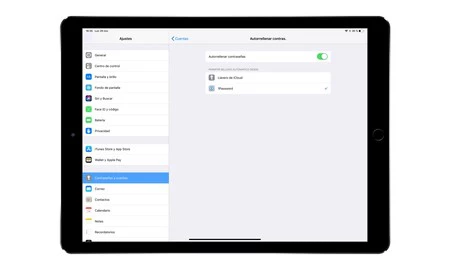
- iOS 12 以降を実行している iPhone または iPad にパスワード マネージャーがインストールされていることを確認してください。
- デバイスの設定を開きます。
- 「パスワードとアカウント」に進みます。
- 「パスワードを自動入力」をクリックします
- iCloud に加えて利用可能なさまざまなオプションが表示されるので、お気に入りを選択します。
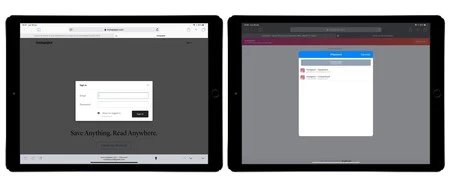
これですべてです。今後、ログイン アカウントをフォームに入力するときに、お気に入りのパスワード マネージャーのパスワードを使用して入力できるようになります。このプロセスは iCloud キーチェーンのプロセスと同じですが、自動入力するために押すと、iCloud ではなくサードパーティ アプリのウィンドウが表示される点が異なります。