
多くの Apple ユーザーにとって、Chrome は毎日使用するMac のデフォルトのブラウザです。だからこそ、 Mac 用 Google Chrome のトリックは興味深いものであり、常に新しいことを学ぶことができるのです。ここでは、おそらくあまり知られていないものをいくつかまとめました。
Mac 上の Google Chrome のキーボード ショートカット
まずはChrome のキーボード ショートカットから始めます。これは Mac に豊富にあります。これは、あまり知られていないものの一部です。
- ⌘ + Shift + T: 最近閉じたタブを再度開き、そのタブに移動します。
- ⌘ + Option + 右または左: タブ間を移動します。
- ⌘ + 1 ~ 8: 特定のタブに移動します。
- ⌘ + 9: 最後のタブに移動します。
- ⌘ + [: アクティブなタブで履歴の前のページを開きます。
- ⌘ + ]: アクティブなタブで履歴の次のページを開きます
- ⌘ + W: アクティブなタブを閉じます。
- ⌘ + R: アクティブなタブを再読み込みします。
すべての Web サイトでダーク モードを強制する
ダークモードはほぼすべてのものの標準になりました。ただし、多くの Web サイトはまだサポートしていません。 Mac の Chrome を使用すると、ダーク モードを備えていないWeb サイトでもダーク モードを強制できます。これを行うには、次の手順を実行します。
- Chrome で、URL「chrome://flags」を入力します。
- 「強制ダークモード」を検索します。
- 表示される唯一の結果で、ドロップダウンから [有効] を選択します。
Chrome で最もよく使用するタブを固定する
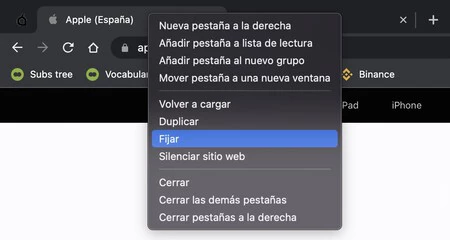
通常の Safari ユーザーであれば、これには馴染みがあるでしょう。タブの固定は、お気に入りを常に手元に置くための非常に便利な機能だからです。 Chrome for Mac でタブを開いた状態で、そのタブを右クリックし、[ピン留め] をクリックします。これで、ブラウザを開いたときに常にこのファイルが表示されます。
仕事用とレジャー用のプロファイルを作成する
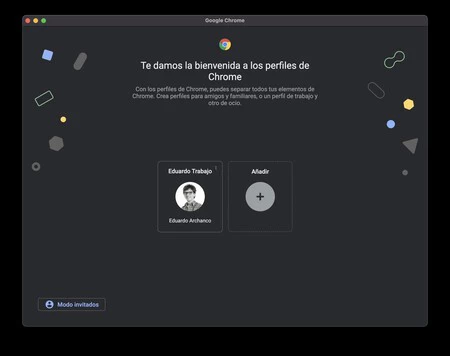
個人用または職場のコンピュータを毎日使用している場合は、Chrome の使用を 2 つの異なるプロファイルに分けた方がよい場合があります。それぞれに独自の歴史とお気に入りがあり、両方の世界が完全に分離されます。
これを行うには、右上にあるユーザー画像をクリックし、新しいプロフィールを追加するだけです。ここから、プロファイルを変更したり、外観を編集したりすることもできます。
ウェブサイトの音を常にミュートにする
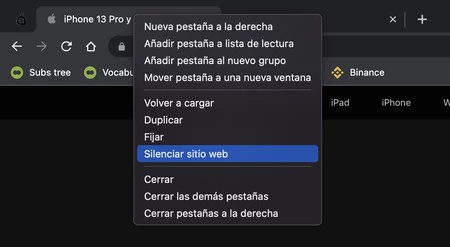
Mac におけるもう 1 つのあまり知られていない Chrome のトリックは、特定の Web ページをミュートできることです。その中にある場合は、そのタブを右クリックして、[Web サイトをミュート] を選択します。今後、このウェブサイトで再生されるものはすべてサイレントになります。
WebサイトにアクセスするためのQRを作成する
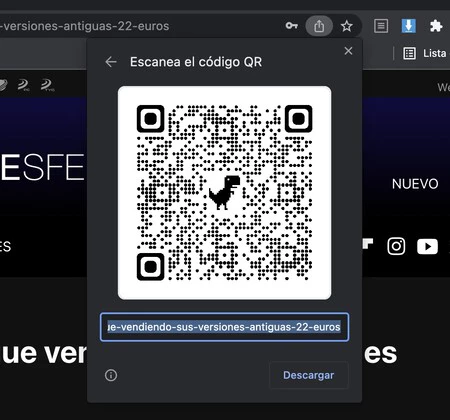
QRコードはパンデミックにより予期せぬ形で復活した。そして現在、このような他の用途もあり、QR を作成してアクティブな Web サイトに Chrome から直接アクセスできます。 URL の横にある共有矢印を押して QR をクリックするだけで、ブラウザによって中央に恐竜が描かれた QR が作成されます。
Chrome を使用して Web ページを Mac から iPhone に送信する

Chrome には、Safari の iCloud タブと同様の機能があります。これは、Mac から iPhone に Web サイトを送信したり、その逆に Web サイトを送信したりすることで構成されます。これを行うには、同じユーザーで両方にログインする必要があります。タブを右クリックするだけで、iPhone に送信するオプションが表示されます。
Chrome を開くたびにセッションを維持します
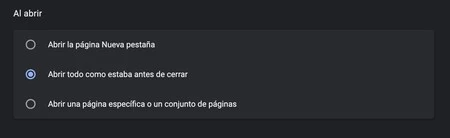
Chrome では、ブラウザを開いたときに、最後にブラウザを閉じたときと同じようにすべてが表示されるように選択できます。これを行うには、Chrome 設定の [開いたとき] セクションに移動する必要があります。そこには、閉じる前と同じようにすべてを開くオプションが表示されます。
Googleで逆画像検索をしてみる
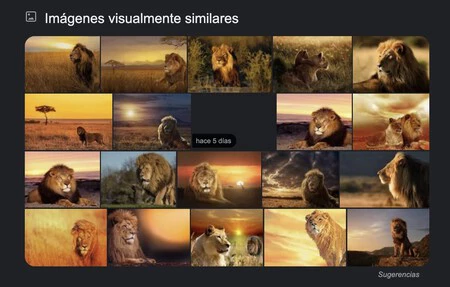
Google では、単語やフレーズだけでなく、特定の画像も検索できます。ページ上でその出所が分からない画像を見つけた場合は、いつでもそれを右クリックし、[Google で画像を検索] を押して検索を開始できます。写真の由来を知りたいときにとても便利です。
誤って閉じたタブを復元する
Safari では、最近閉じたタブを復元するために ⌘ + Z を押すことに慣れているかもしれません。しかし、Chrome for Mac では、その組み合わせは機能しません。キーボード ショートカットを使用して、誤って閉じたタブを再度開きたい場合、探しているのは ⌘ + Shift + T です。
Chrome で強調表示されたテキストへのリンクを送信する
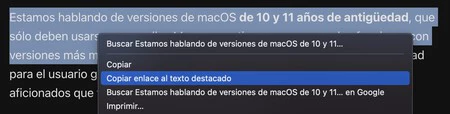
リンクを共有することは非常に一般的ですが、非常に長い Web サイトや記事の特定のフレーズを誰かに見てもらいたいと思ったことは何度ありますか?この Chrome 機能を使用すると、フレーズに直接つながる正確なリンクを作成できます。必要なテキストのブロックを選択し、それを右クリックして、[強調表示されたテキストへのリンクをコピー] を選択するだけです。
このリンクをクリックすると、下線付きのテキストに自動的に移動します。連絡先が要点を理解するのに非常に便利な機能です。