
HomePod または HomePod mini をリセットすることが、永続的な問題を解決する唯一の方法である場合があります。工場出荷時の状態にリセットするのは非常に簡単で、それほど時間はかかりません。高速なので、他のソリューションを探す必要がなくなります。また、スピーカーを他の人に販売したり、ギフトとして贈ったりする準備もできます。
ホームアプリからHomePodをリセットする方法
HomePod が引き続き動作し、スピーカーをリセットしたい場合は、iPhone でホーム アプリを開いて次の手順に従ってください。
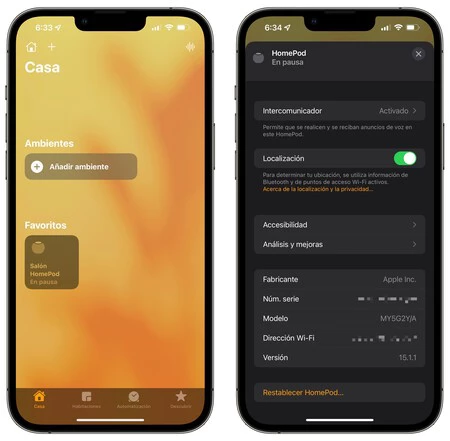
- HomePod またはHomePod miniを探し、メニューが開くまで指を押し続けます。
- 設定ボタンをクリックするか、メニューを一番下にスライドさせます。
- 下部に「HomePodをリセット」が表示されるので、クリックして確認します。
設定をクリアするプロセスが開始され、HomePod のトップ画面に反映されます。完了するとすぐに音が聞こえます。その後、スピーカーを再度設定するか、スピーカーを取り外して保存することができます。
HomeアプリにHomePodを入れずにHomePodを出荷時設定にリセットする方法
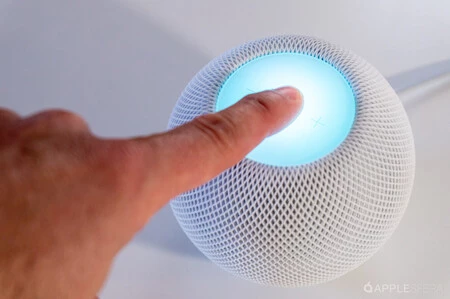
HomePod または HomePod mini がホーム アプリに表示されない場合でも、リセットできます。私たちがしなければならないのは、次のことを行うことだけです。
- HomePod を電源から抜き、数秒後に再び差し込みます。
- もう一度少し待ってから、指で上のボタンを押し続けます。
- 白い光が赤に変わるので、指をそこに置いたままにしておく必要があります。
- Siri が HomePod をリセットすると言っているのを聞きます。
- ビープ音が 3 回聞こえるまで指を離さないでください。
HomePod または HomePod mini をコンピューターから消去する
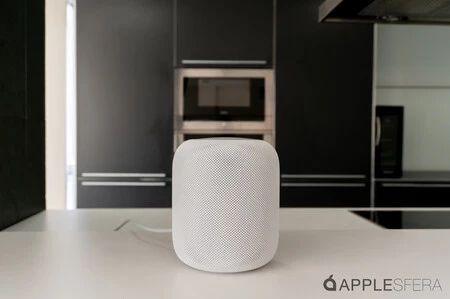
これはおそらく 3 つの方法の中で最も簡単な方法です。次のようにして、Mac または PC コンピューターから HomePod または HomePod mini を消去できます。
- HomePod または HomePod mini を電源から抜きます。
- 付属の USB-C ケーブルを使用して Mac または PC に接続します。
- PC で iTunes を開きます。 Mac では、Finder を開きます。 HomePodを見つけて選択します。
- HomePodのリセットボタンを押します。
以上です。これら3 つの方法のいずれかを使用して、HomePod をリセットできます。 Apple スピーカーは、再度セットアップしたり、持ち帰ったり、販売したり、譲渡したりする準備ができています。