
壁紙は、Mac に最も個性とパーソナライズを与える要素の 1 つです。オペレーティング システムには、非常に興味深い一連の背景が付属していますが、より個人的なタッチを加えるために、独自の画像を背景として使用できます。さらに、必要に応じて、一定期間ごとに変更するように自動化することもできます。
写真からの写真を壁紙として使用
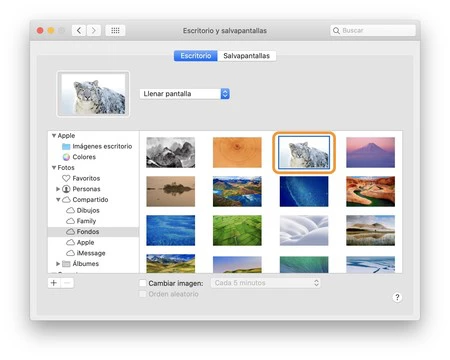
写真を壁紙として配置する方法はいくつかあります。最もよく知られている方法は、ファイルをフォルダーに保存し、右クリックして[デスクトップ画像として設定]を選択することです。今日は、写真ライブラリを使用して壁紙を設定する方法を説明します。手順は簡単です。
- アップルメニュー () で、 [システム環境設定]を選択します。
- デスクトップとスクリーンセーバーに入ります。
- 「デスクトップ」タブをタッチします。
- 左側のサイドバーで、 「写真」の左側にある小さな三角形をタッチします。
ここに到着すると、いくつかの選択肢があります。三角形をタッチすると、写真が提供するさまざまなコンテンツ オプションがどのように表示されるかがわかります。お気に入り、ユーザー、共有、 アルバムがあり、さらに、これらの各セクションには、これまでに見たものと同じ三角形でアクセスできるサブセクションがあります。ここからは手順を進めていきます。
興味のあるセクションを表示して入力します。この場合、 「Shared」内に「Backgrounds 」という共有アルバムがあり、これをクリックします。そうすることで、すべての画像がウィンドウの右側のセクションに表示されることがわかります。表示されるすべての画像の中から 1 つを選択すると、自動的に壁紙として表示されます。
写真からの複数の写真を壁紙として使用
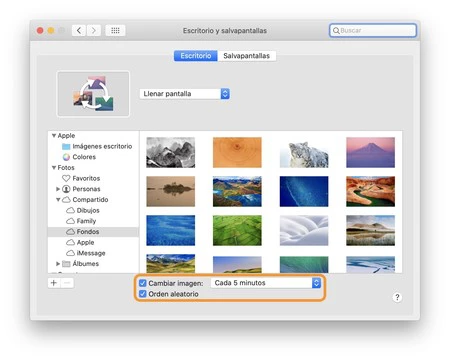
はい、写真の画像を壁紙として設定する他の方法もありますが、これには理由があります。ここから、壁紙を変更するように Mac を設定できます。
この同じウィンドウから、画像の変更: をアクティブにして、画像が時々変更されるようにすることができます。設定できる間隔は、5 秒ごと、1 分ごと、5 分ごと、15 分ごと、30 分ごと、1 時間ごと、または 1 日 1 回です。さらにいくつかのオプションがあります。スリープから復帰するときを選択すると、コンピュータが「スリープ」した後に、たとえば蓋を下げるなどして電話機が変更されます。また、 「セッションを開始するとき」を選択すると、再起動するたびに壁紙が変更されます。
先ほど説明したオプションと組み合わせて、ランダム注文オプションを有効にして、資金の収集が順番に行われないようにすることもできます。
それはとても簡単です。これらの手順を実行すると、壁紙のコレクションを常に Mac に保存できます。また、壁紙を随時変更したり、ランダムに並べ替えたりできるため、幅広いコレクションを落ち着いて快適に楽しむことができます。