
Mac には非常に多くのビデオ プレーヤーがあり、どれを選択するかはその機能を超えて、ほとんど各人の個人的な好みに依存します。私にとって、優れたプレーヤーとは見た目が美しく、App Store に存在し、私が通常定期的に使用する特定の追加オプションを提供するものでなければなりません。この点で、私は Elmedia Video Player を何年も使用してきましたが、私の優先順位によれば、これは私が試した中で最高のプレーヤーです。
デザイン: ミニマリストかつ美的
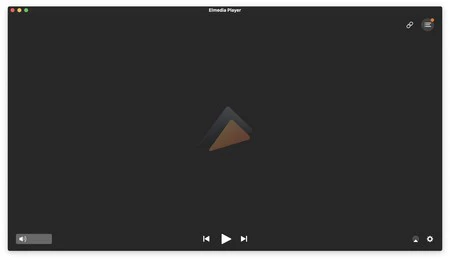
デザインの点では、Elmedia Video Player は非常にシンプルなプレーヤーです。これは、コントロールが表示されたり消えたりする 1 つの再生ウィンドウで構成されます。メイン ウィンドウには、クリーンだが必要なオプションが含まれており、再生コントロールと、たとえばシリーズのさまざまなエピソードを保存して視聴できるプレイリストが表示されます。
これらのオプションに加えて、Apple TV または市販のほぼすべての SmartTV でコンテンツをワイヤレスで再生できる AirPlay ボタンや、 YouTube、Vimeo、DailyMotion などのビデオを視聴できるWeb リンク ボタンもあります。 、ネイティブ アプリを通じて。
機能: プレイリストやオンラインビデオなど
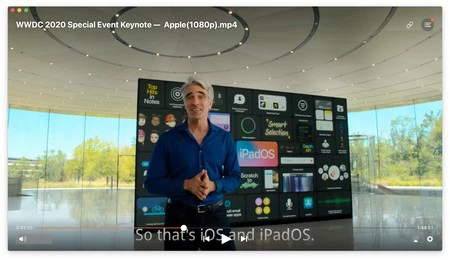
機能に関しては、アプリケーションには実質的にすべての側面を調整できるオプションが多数あります。たとえば、再生の領域では、速度、音声遅延、字幕の調整、ビデオ、オーディオのイコライゼーションなどを行うことができます。しかし、オプションはさらに先にあります。 opensubtitles.org 上のコンテンツの字幕を自動的に検索して表示するように Elmedia プレーヤーを設定できます。このオプションはYouTube 、Vimeo、DailyMotion などのビデオでも機能します。
もう 1 つの便利なオプションは、進行に合わせて再生を連鎖させるコンテンツを追加できるプレイリストです。プレイリストは、アプリケーションを閉じるときに保存され、再生が中断された時点も保存されるため、お気に入りのシリーズを再開するのは、アプリを開いて[再生]を押すのと同じくらい簡単です。再生したエピソードと分を正確に続行します。残しました。
再生はすべてキーボードで制御できます。この機能の使用は、字幕の再生/一時停止やアクティブ化など、最も基本的なキーに限定されますが、字幕のオフセットを調整したい場合は、調整することもできます。
最後の点、App Store での可用性に関しては、私はずっと前に、Mac 上で Mac App Store 以外から来るアプリケーションを 0 に減らすという決定を下したと言わざるを得ません。この決定の理由はセキュリティにあります。そして何よりも、コンピューターを完全に復元したときに、App Store の購入リストからアプリを再インストールするのがいかに簡単かということです。したがって、 App Store 以外で Mac でビデオを再生する方法はたくさんありますが、私は Elmedia Video Player を好みます。
Elmedia Video Player はMac App Storeから無料でダウンロードできます。さらに多くの機能が必要な場合は、統合購入を使用するか、 Mac App Storeで 10.99 ユーロの有料版を購入できます。