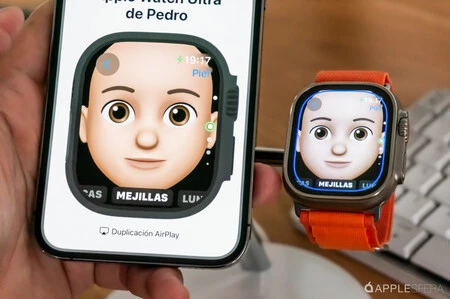
iPhone に主導権があるとすれば、それは生体認証チップです。顔認識に関して言えば、それに対抗できる人は誰もいません。そしてiOS 17では、これらの進歩がさらに活用されます。
米国検眼協会のいくつかの報告書によると、コンピューターを使用して作業する人の70% から 75% が眼精疲労に悩まされています。重大な健康上の問題や慢性疾患を引き起こす可能性がある疲労。この症状は、画面を見て数時間過ごしたときに発生します。
部分的な解決策もあります。明るさ (発する光の強さ) を調整したり、青色光をフィルターしたり、よりピクセル密度の高い画面を探したりすることができます…しかし、最も即効性のある解決策は、明らかなように単純です。画面を少し離れたところに移動することです。 iPhone では、シンプルな iOS 機能を使用してリマインダーを通知できます。
iPhoneで画面距離調整を有効にする方法
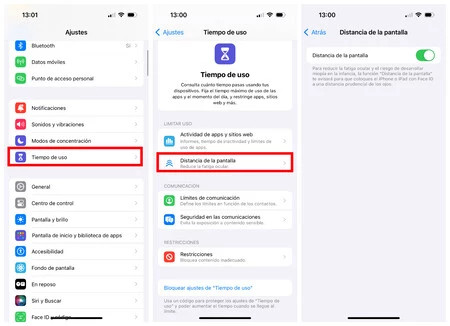
iPhone やその他の画面を長時間見続けると、眼精疲労などのさまざまな病気が発生する可能性があります。眼精疲労は「頭痛」と解釈される眼科疾患であり、具体的には副鼻腔周囲に発生します。通常、かゆみ、視界のぼやけや焦点のぼやけ、視界の水平線上の斑点や黒い点などの他の症状を伴います。
この種の不快感を回避するには、まばたきの回数を増やして眼球に潤いを与えることをお勧めします。私たちが何かに細心の注意を払っているとき、まばたきの回数は多くても 1 分間に 15 ~ 20 回、およそ 8 秒に 1 回であることが知られています。問題は、まばたきが減ると酸素供給が減り、涙管が乾燥することを意味し、涙管は環境の汚れに長時間さらされることになります。涙管は依然として目に栄養を供給する貯蔵庫であり、露出すればするほど傷害が大きくなります。人工涙液がこれに役立つことは間違いありません。
しかし、私たちの目を助けるもっと簡単な日常的な方法があります。 iOS 17にはそれが備わっています。次の手順に従います。
- iPhoneの「設定」に入ります
- 次に、「使用時間」セクションまで下にスクロールします。このセクションは、デジタル接続の切断と電子機器の責任ある使用に特化したセクションです。
- 「画面距離」セクションを入力します。この機能は目の疲れを軽減します。
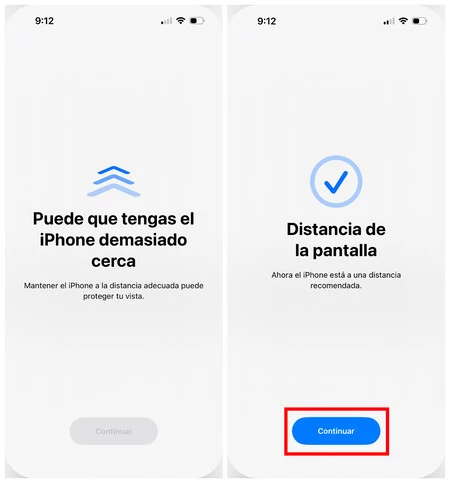
iPhone を顔に近づけすぎるとどうなるでしょうか? 「 iPhone が近すぎる可能性があります」という非常に丁寧なメッセージが表示され、適切な距離に置くと視力が保護されることを警告します。 Apple の健康に対する取り組みは賞賛に値します。そうすれば、遠すぎるか近すぎるかを気にする必要がなくなります。 iOS 17 では、画面を元に戻すように通知されます。これで完了です。「続行」をクリックすると、メッセージが消えます。
テキストの読みが悪くなったと感じた場合は、この場合必要なのは全体的なサイズを大きくすることであることを思い出してください。 [設定] > [アクセシビリティ]に移動し、[表示とテキスト サイズ] を選択します。 「文字拡大」をクリックすると文字が大きく表示されます。