Mac が提供するものをすべて楽しむには、必要なツールをインストールすることが不可欠です。これには、使用するアプリケーションのダウンロードとインストールが含まれます。 Adobe の Office スイートや Creative Cloud などのアプリケーション。これらすべてについて話しましょう。
まずはMac App Store: 簡単かつ安全
Mac にアプリケーションをインストールする最も簡単な方法は、Mac App Store を使用することです。すでに iPhone または iPad を持っている場合は、他のデバイスと同じであるため、プロセスがわかります。私たちがしなければならないことは、白い A が付いた青いアイコンを持つ App Store アプリを開き、左上でアプリの名前を探し、興味のある結果の「入手」または「インストール」をタップすることだけです。
App Store では、 Word、Excel、PowerPoint、その他の Microsoft Office アプリケーションを含むSoulver 3など、必要なアプリケーションの大部分が見つかります。 Microsoft Web サイトにあるのと同じ年間サブスクリプションを提供するアプリケーション。
App Store 経由でアプリをインストールする大きな利点は、セキュリティと簡単さです。 Apple はそこで見つかったアプリをすべて個人的に検証しているため、Mac のセキュリティを脅かす可能性のあるアプリは見つかりません。また、アプリのインストールはボタンを押すだけで簡単に更新できます。は完全に自動的に行われるため、必要に応じて削除するのは、ゴミ箱にドラッグするだけです。
ストアにないアプリが必要な場合は…
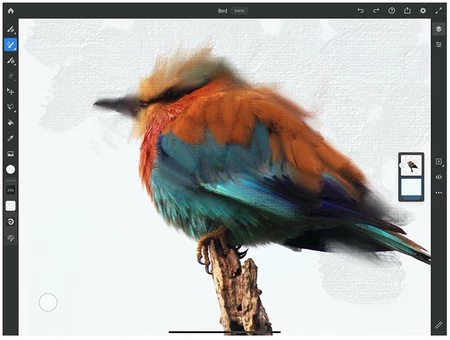
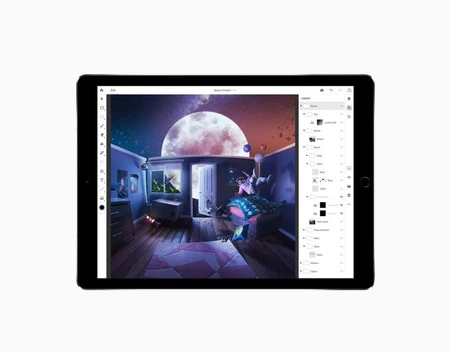
Apple Storeにないアプリもいくつかあります。最も一般的に使用されているものの 1 つは、Photoshop、Indesign、その他のプロフェッショナル アプリを含む Adobe Creative Cloud スイートです。確かに、 App Store 内でこれらに代わる優れたアプリ、特に Affinity Photo やAffinity Publisher (Photoshop や Indesign に相当) を使用した Affinity スイートを見つけることができますが、Adobe アプリを使用したい場合は Safari にアクセスする必要があります。 。
App Store 以外からアプリケーションをインストールする場合は、さらに注意が必要です。最も重要なことは、信頼できる提供元からのみアプリをインストールすることです。 Photoshop などの料金を支払う必要がないように海賊版アプリや修正版を使用するのは悪い考えです。
ただし、Creative Cloud の例に従うと、プロセスには、adobe.com にアクセスし、アプリケーションまたはスイートを購入してダウンロードすることが含まれます。 Mac にインストールすると、ダウンロード フォルダーにインストール ファイルが見つかります。これを開くと、ダブルクリックしてインストール プロセスを開始するか ([続行] をタップして、必要なオプションを常にカスタマイズしてインストール プロセスを完了します)、またはアプリをアプリケーション フォルダーにドラッグするよう求められます。
どちらの場合も、完了すると、Mac の Applications フォルダーとLaunchpadにアプリケーションが表示され、ワンクリックで実行できるようになります。ご覧のとおり、このプロセスは App Store が提供するプロセスほど単純ではありませんが、許容範囲です。
私たちの仕事を実行するには適切なアプリケーションが不可欠です。 Mac では、iPhone や iPad と同様に、 App Store からアプリをインストールするのは非常に簡単かつ安全です。また、アプリを購入してインストールするためにオンラインにアクセスする必要がある場合でも、信頼できるアプリを使用している限り、公式情報源によると、このプロセスは各アプリケーションに大きく依存しますが、比較的簡単です。