Android スマートフォンから iPhone に移行するのは大きな決断です。特に、Google アカウントの写真、連絡先、メッセージ、ブックマーク、その他のデータが危険にさらされている場合はそうです。幸いなことに、Android から iPhone へのデータ転送を簡単に行う方法があります。これはMove to iOS アプリで、Android モバイルから iPhone にデータを転送するのに役立ちます。
iOS に移動: Android から iPhone に移動できるデータ
Apple は、Android 上に Move to iOS (または Move to iOS、 Google Playで公式にダウンロードできます) というアプリを作成しました。このアプリは、 Android から iPhone にすべてを移行するために必要なものすべてを 1 つのツールにまとめています。具体的には、次のデータを新しい iPhone に転送できます。
- 連絡先
- メッセージ履歴
- カメラの写真とビデオ
- インターネットのブックマーク
- 電子メールアカウント
- カレンダー
- WhatsAppのメッセージ履歴
残りのコンテンツについては、使用している公式アプリを使用する必要がありますが、iOS では同等のアプリが使用されます。ユーザー名とパスワードを入力するだけで、これらすべてを iPhone で再び利用できるようになります。以下に iPhone App Store で最も頻繁に使用されるアプリを示しますので、すぐにダウンロードできます。
これらのアプリを使用すると、iOS への移行を開始するための基本がすでに整っています。 App Store にアクセスして、追加のアプリを検索してダウンロードできることを覚えておいてください。これを行うには、個人情報と銀行情報を入力する必要があります。
モバイル システム間でファイルを転送するために使用できるもう 1 つのツールは、Snapdrop です。唯一の要件は、両方が同じ WiFi またはモバイル ネットワークに接続されていることです。このサービスは外部アプリのインストールを必要とせず、非常に信頼性の高い、 Android 用 AirDrop の一種で、無料で広告なしで「 snapdrop.net 」にアクセスしてダウンロードできます。
Android と iPhone 間のデータ転送の仕組み
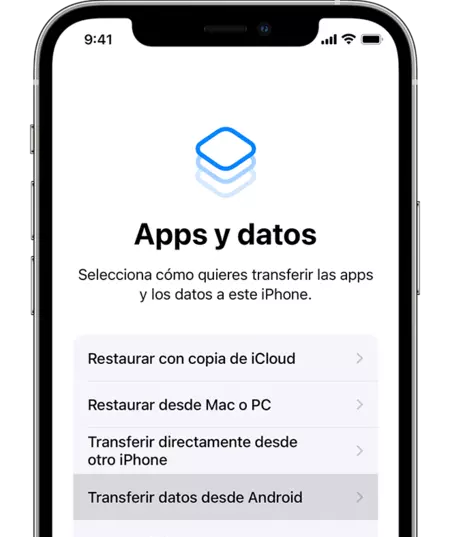
Android スマートフォンが近くにあり、Move to iOS アプリがインストールされていれば、 Android から iPhone へのデータ転送は簡単です。このアプリは、直接かつ一時的な Wi-Fi 接続を通じて両方のデバイスを接続し、データを迅速に転送します。以下の手順に従います。
- 新しい iPhone で最初からセットアップを開始すると、 「アプリとデータ」という画面が表示されます。その中で「Androidからデータを転送する」を選択します。
- 古い Android で、「iOS に移動」アプリを開きます。
- iPhone に 6 桁または 10 桁のコードが表示されます。 Androidスマートフォンで入力してください。
- 一時的な Wi-Fi ネットワークが作成されます。プロンプトが表示されたら、Android で接続する必要があります。
- これが完了すると、 iPhone に転送するデータを選択できるようになります: 連絡先、メッセージ履歴、カメラの写真とビデオ、フォト アルバム、ファイルとフォルダー、アクセシビリティ設定、表示設定、Web ブックマーク、電子メール アカウント、カレンダー。
読み込みバーが終了すると、選択したデータが Android から新しい iPhone に転送されます。 新しい iPhone のこれらのトリックや機能を確認する機会を利用して、正しいスタートを切ることができます。