タグ: 応用

応用

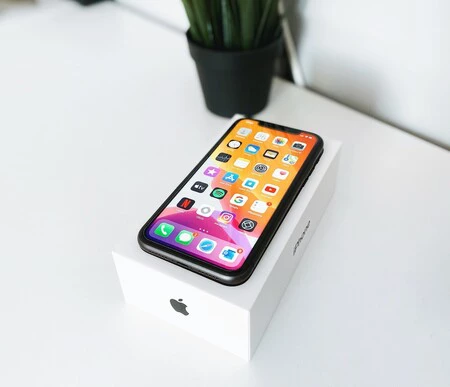
  • iPhone に PayPal アプリを忘れていませんか?それを避けるためにこれを行わない限り、手数料が請求されます

    PayPal は、アカウントを使用しない場合に少額の手数料を請求し始めると発表しました。他の多くの企業 (銀行など) が、後で使用されないアクティブなアカウントがプラットフォーム上に残ることを避けるために、すでに使用しているリソースです。幸いなことに、今年以降、使用せずに請求されることを回避するのは非常に簡単です。

    このコミッションの支払いを受けるための利用期間は 12 か月であるため、特にしばらくサービスを利用していない場合は、すぐに利用することをお勧めします。私たちの iPhone には、PayPal が課す 10 ユーロの手数料を支払わなくて済むようにするためのツールがすべて揃っています。

    手数料を回避するための簡単なチェック

    PayPal の考えは、ゴーストアカウントがシステムに存在するのを防ぐことです。したがって、12 か月間活動がなく、残高があるアカウントには 10 ユーロの手数料がかかります。残高がゼロの口座はこのプログラムに参加できませんが、口座のステータスを確認することが最善です。

    最初に行う必要があるのは、iPhone に PayPal アプリがインストールされているかどうかを確認することです。アプリがホーム画面になくても存在し、インストールされている可能性があるため、App ライブラリまたは Spotlight を使用してよく検索しましょう。開封して残高があるかどうかを確認したら、手数料の支払いを避けるためのいくつかのオプションがあります。

    PayPal で何かを購入したり、アカウントからお金を引き出したり、慈善団体に寄付したり、友人や家族に送金したりすることはすべて良い選択肢ですが、間違いなく最良の選択肢は単にアカウントにログインすることです。したがって、アプリを開いて状況を確認するだけでは十分ではなく、アプリからログアウトして再度起動する必要があります。

    手数料は 10 ユーロですが、これは簡単に回避できます。

    iPhone で PayPal アプリが見つからないが、すでにPayPal アプリがあり、サービスにアカウントが開設されている可能性がある場合は、アカウントを確認するのが最善です。 資格情報 (およびそのメモ) は iCloud キーチェーンに保存されているため、 iPhone で設定アプリを開きパスワードを入力して「PayPal」を検索するだけです。アカウントが見つかったら、アプリにアクセスしてログインするのが最善です。

    とはいえ、アカウントを使用しない場合は、直接アカウントを閉鎖することを検討できます。アプリでは、プロフィールアイコンをタップし、 [アカウントを閉じる]を選択するだけです。もちろん、最初に、存在する可能性のある残高を引き出し、銀行口座に転送するか、購入に使用しましょう。

    Genbeta の同僚が私たちに語ったところによると、真実は、PayPal が手数料を請求し始める前にかなり寛大なマージンを残しているということです。いずれにせよ、iPhone に忘れ去られたアプリが残っている可能性が高いため、今は何らかの秩序を置く良い機会です。
    iPhone に PayPal アプリを忘れていませんか?それを避けるためにこれを行わない限り、手数料が請求されます・関連動画

  • Apple TV 用の新しい Prime Video アプリの準備をしましょう: これがその新しいバージョンがもたらすものです

    Apple TV 用の Amazon Prime Video アプリにメジャーアップデートが登場します。より快適かつ迅速にコンテンツにアクセスできるようにするユーザー インターフェイスに焦点を当てたアップデートです。いつ、どのようなニュースが届くのかを確認してみましょう。

    よりシンプルなインターフェースですが、より多くの情報が含まれています

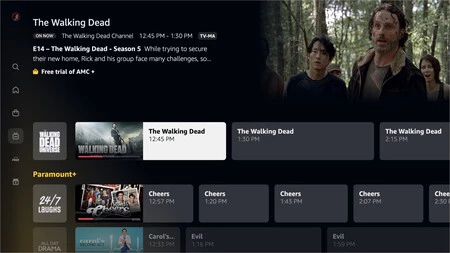
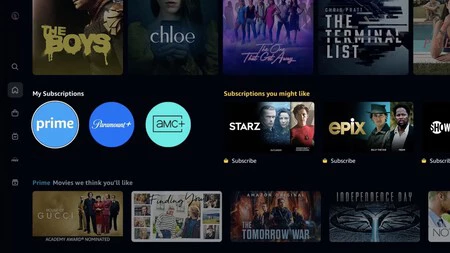
    この再設計は、ここ 10 年近くで最も重要なものの 1 つとなります。コンテンツを見つけて表示しやすくすることに重点を置いています。また、どのプログラムがサブスクリプションの一部として含まれているか、どのプログラムが購入可能であるかをすぐに知ることも容易になります。前者には小さな青いチェックが表示され、後者には金色の買い物かごの形のアイコンが表示されます。さらに、[マイ サブスクリプション] セクションから、サブスクリプションで利用できるすべてのビデオにアクセスできるようになりました。

    Prime Video Ui のサブスクリプション

    Variety の報道によれば、この再設計は約 18 か月かけて開発されており、 Apple TV 4K 、Roku、Fire TV デバイスと Android アプリ向けに来週リリースされる予定です。導入は夏の間に行われ、その後 iPhone と iPad、およびサービスの Web バージョンに適用される予定です。

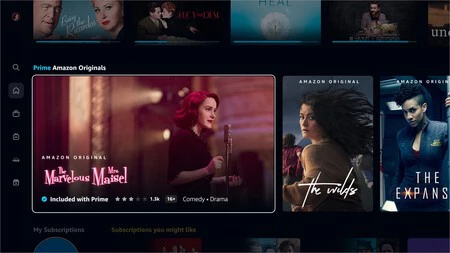
    Prime Video Ui スーパーカルーセル

    スクリーンショットからわかるように、インターフェイスはそれほど乱雑ではありません。ナビゲーション メニューは簡素化され、画面の左側に、たとえば「映画」や「シリーズ」などのさまざまなセクションやサブセクションが表示されるようになりました。閲覧中にコンテンツのプレビューを再生するカルーセルや、カバーを強調表示するためにさらに大きなサイズでカバーを表示する「スーパー カルーセル」も追加されています。

    プライムビデオのライブテレビ

    最後に、新しいインターフェイスでは検索セクションが再設計され、よりシンプルになり、特定のタイトルを検索したり、ジャンルやコレクションを探索したりできます。すべての結果には、コンテンツがサブスクリプションに含まれているかどうかを知るための信号も含まれています。非常に興味深い再設計により、シリーズや映画に、より快適に、より速く、整然とした方法でアクセスできるようになりました。

    Apple TV 用の新しい Prime Video アプリの準備をしましょう: これがその新しいバージョンがもたらすものです・関連動画

  • Photocells: iPhone を使用するだけで簡単かつ自動的に時間を計測できるアプリ

    レースやトレーニング セッションのタイミングを計ることは、一見非常に単純に見えますが、私たちが想像するよりも多くの詳細と複雑さが隠されています。測定とデータの精度を高めるにつれて、複雑さが増しています。ここで、iPhone を三脚に置くのと同じくらい簡単に自動タイミングを設定できるアプリ、 Photocells の出番です。

    iPhone に焦点を合わせてアプリにすべてを任せるだけで簡単です

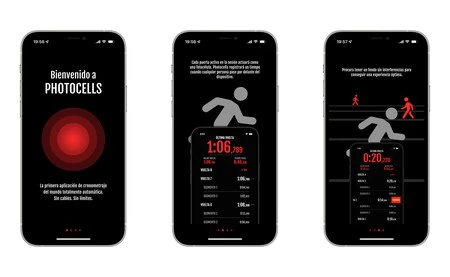
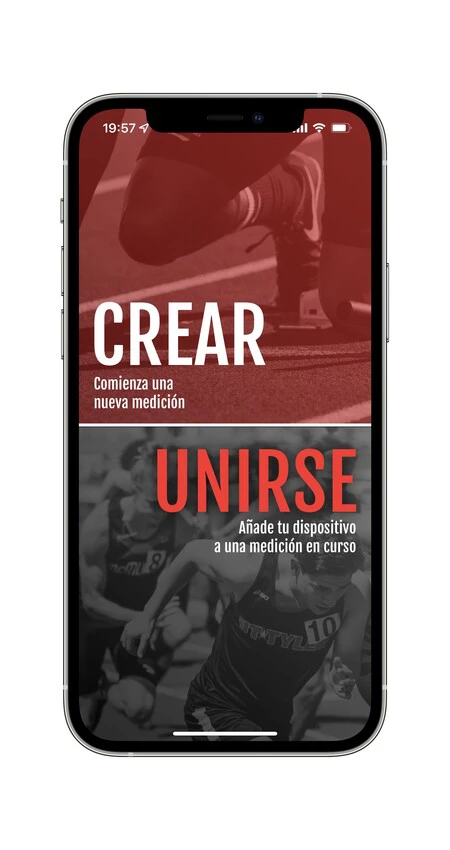
    Photocells のコンセプトは非常にシンプルです。iPhone を垂直位置に置くと、カメラのおかげで、アプリの前を何かが通過すると、アプリがラップ、レースの開始、終了をカウントします。アプリを 1 つの文で説明できるこの簡潔さはデザイン全体に浸透しており、複雑さを加えても使いやすさが維持されます

    画像 2021 10 06 09 41 49時

    フォトセルは、循環ルートと直線ルートの両方の時間を計るように設計されています。最初のケースでは、すでに述べたように、測定を実行するには、中央のインジケーターをゴールまたは基準線に向けるだけで十分です。 2 つ目では、2 台の iPhone が必要になります。1 台はレースの開始時を計測し、もう 1 台はレースの終了時を計測します。

    フォトセルから iPhone まで、正確な測定を簡単かつ安価に行うことができるアプリ。

    このシステムの良い点は、アプリをインストールした任意の iPhone を使用して測定を実行できることです。測定セッションを開始するたびに、アプリはデータに参加して提供するために使用できるコードを提供します。あるいは、特定の場所にある iPhone を監視することなく、1 台の iPhone または iPad を使用してすべてのデータをリアルタイムで参照することもできます。

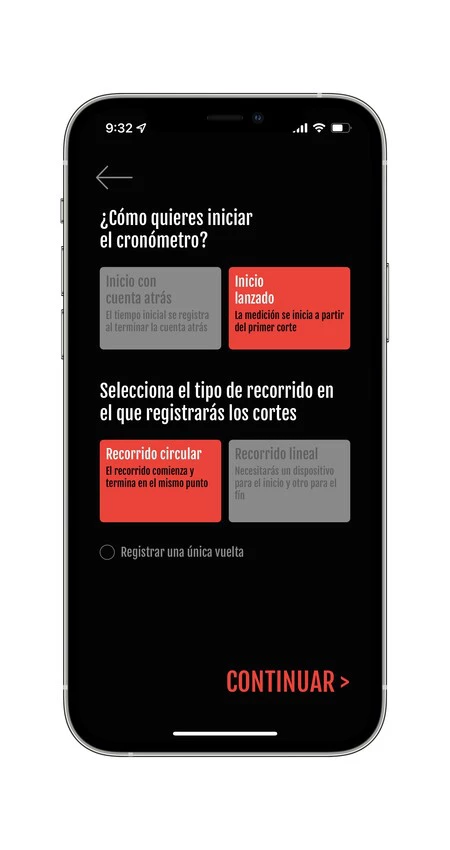
    画像 2021 10 06 09 42 15時

    最後に、アプリはカウントダウンでレースを開始するか、最初の iPhone を通過する最初のパスを検出して測定することによってレースを開始することを提案します。レースの時間を正確に快適に計るための機能で、タイミングを計るタイミングに注意を払う必要がなくなります。

    非常に特殊な目的のためのアプリであり、それを完璧に満たすもの

    画像 2021 10 06 09 52 28にて

    Photocells がタイミングという 1 つの目的に焦点を当てたアプリであることは明らかです。その性質上、このアプリを非常に特殊な状況でのみ使用することも明らかですが、実際に使用すると、探しているものを正確に取得できるということは確かです。

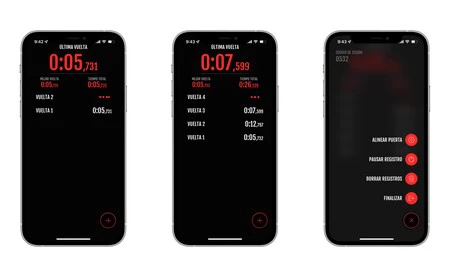
    フォトセルが他の代替品と比較して際立っているのは、タイミングと検出の優れた精度に加えて、細部にあります。タイミング ゲートの再調整の可能性から、CSV 形式でのデータのエクスポート、データを失わずにバッテリーの消費を避けるために記録を一時停止する可能性まで、これが何を提供すべきかを知っている人によって開発されたアプリであることがわかります。このアプリケーションを公開します

    画像 2021 10 06 09 42 02時点

    このアプリケーションは、ケーブル、距離制限、構成の難しさを一気に解消し、何よりも従来の光電池と比較して大幅な節約を実現します。

    iPhone による計時セッションへの参加は常に無料です。これを作成するには、最初の 15 日間の無料トライアルの後、8.99 ユーロの月額サブスクリプション、69.99 ユーロの年間サブスクリプション、または 99 ユーロの 1 回限りの購入を選択する必要があります。現在、お試しキャンペーンとしてすべての価格が 50% オフです。 Photocell はApp Store で購入できます。

    詳細情報 |光電池

    Photocells: iPhone を使用するだけで簡単かつ自動的に時間を計測できるアプリ・関連動画

  • iOS 14.0 または watchOS 7.0 にアップデートした後、アクティビティまたはヘルスケアで GPS トレーニング情報が消えた場合の対処方法

    iOS 14.0 およびwatchOS 7.0 にアップデートした後、 Apple Watch で実行したワークアウトの GPS 情報がアクティビティアプリやヘルスケアアプリから消えてしまったことを一部のユーザーが目撃しています。この状況では、Apple がサポート文書で説明しているように、デバイスを復元するのが最善です。その方法を見てみましょう。

    時計のペアリングを解除し、バックアップし、バックアップを使用して iPhone を復元し、時計を再ペアリングします

    復元する

    ワークアウトの GPS 位置情報が見つからないという事実は、Apple Watch の動作にいくつかの不規則性を引き起こす可能性があります。 iPhone のヘルスケア アプリやフィットネス アプリでエラーが発生する可能性もあります。これは、表示される可能性のあるエラーの完全なリストです。

    • Apple Watch での以前の GPS ワークアウトのワークアウト ルート マップが iPhone フィットネス アプリに表示されません。
    • Apple Watch では、アクティビティ、心拍数、その他の健康関連アプリが起動したり、データが読み込まれたりしません。
    • iPhone でフィットネス アプリまたはヘルスケア アプリが起動しない、またはデータが読み込まれない。
    • ヘルスケア アプリまたはフィットネス アプリは、iPhone に保存されているデータ量が不正確であると報告します。
    • アクティビティ アプリは、Apple Watch に保存されているデータの量が不正確であると報告します。
    • Apple Watch の周囲の騒音レベルやヘッドフォンの音声レベルのデータは、iPhone のヘルスケア App にはありません。
    • iPhone または Apple Watch のバッテリー消費量の増加。

    これらのエラーが見つかった場合、Apple は以下の手順に従って時計と iPhone の両方を復元し、状況を解決することをお勧めします。手順を 1 つずつ見てみましょう。

    1. iPhone でWatchアプリを開きます。
    2. 「My watch」タブに入ります。
    3. 私たちはオールウォッチでプレイしました。
    4. Apple Watch の右側にある「i」をタッチします。
    5. 「Apple Watch のペアリングを解除」をクリックします。
    6. 「[名前]からApple Watchのペアリングを解除」をタップして確認し、プロセスが完了するまで待ちます。
    7. iPhone で設定アプリを開きます。
    8. 私たちは自分たちの名前でプレーします。
    9. iCloudに入ります。
    10. 「iCloudバックアップ」をタップします。
    11. iCloudバックアップを有効にして、 「今すぐバックアップ」をタップします。
    12. 同じ設定アプリで、 「一般」セクションに移動します。
    13. 「リセット」に入ります。
    14. [コンテンツと設定の削除]をタップします。
    15. 次のダイアログ ボックスを確認し、プロセスが完了するまで待ちます。

    これらの手順が完了すると、iPhone の画面に「Hello」と表示されたら、設定を行ってバックアップを復元します。コピーが復元されたら、iPhone でWatchアプリを開き、Apple Watch を再度ペアリングし、バックアップ コピーも復元します。

    このプロセスは長く、コピー、削除、復元が行われるまで待つ必要があるため多少長くなりますが、すべての手順が完了すると、トレーニング中の場所と Apple Watch の通常の機能が戻るはずです。普通に。

    iOS 14.0 または watchOS 7.0 にアップデートした後、アクティビティまたはヘルスケアで GPS トレーニング情報が消えた場合の対処方法・関連動画