Apple TV は、カリフォルニアの会社のマルチメディア センターです。スマート テレビ (スマート TV) では、インターネットにアクセスしてオンライン サービスを利用できますが、オペレーティング システムによっては、すべてのプラットフォームが利用できるわけではなく、非常に限られたものになります。 Apple TV には最高のアプリケーション ストアの 1 つがあり、その機能により最も完全なセットトップ ボックスの 1 つです。
Apple TV の使い方を学ぶのはとても簡単です。ただし、直感的でシンプルなインターフェースを備えているにもかかわらず、実際には、それを最大限に活用するには設定方法を知る必要があります。新しいApple TVを楽しむためのコツやアプリケーションをお伝えします。
1.Apple TVをアップデートする
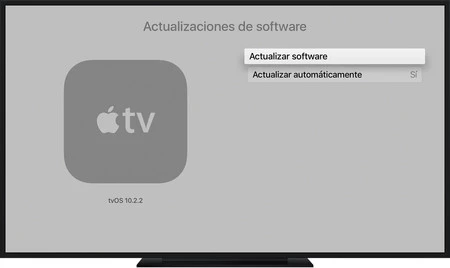
Apple TVをテレビにインストールし、Apple IDをリンクしたら、最初に行うべきことはアップデートです。ばかげているように思えるかもしれませんが、そのままでは最新のソフトウェア バージョンが付属していない可能性が十分にあります。 1 年前に購入したときは tvOS 11 が付属していましたが、tvOS 12 はすでに利用可能でした。
Apple TV オペレーティング システム (tvOS) をアップデートするには、[設定] > [システム] > [ソフトウェア アップデート] に移動し、[ソフトウェアのアップデート] オプションを選択する必要があります。数秒以内の短い検索の後、デバイスはアップデートがあるかどうかを通知します。存在する場合は、「ダウンロードしてインストール」ボタンをクリックします。インターネット接続の速度に応じて、プロセスが完了するまでに多少の時間がかかります。
2.フレームレートを合わせる
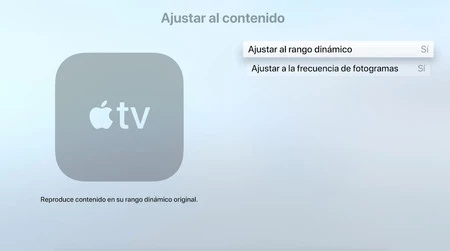
Apple TV の利点の 1 つは、リフレッシュ レートをコンテンツの元のフレーム レートに一致させることができることです。これは、すべてのマルチメディア センターで利用できるわけではない機能、または少なくとも十分に実装されていない機能です。これは、ジャダーを回避する、つまりビデオを滑らかに見せるのに役立ちます。通常、動きの多いシーンでよく見られます。
この機能を有効にするには、 [設定] > [ビデオとオーディオ] > [コンテンツの一致] に移動し、[フレーム レートの一致] を選択する必要があります。このオプションは、Apple TV HD (4) と Apple TV 4K の両方で利用できます。
3. ダイナミックレンジを一致させる
Apple TV HD と Apple TV 4K の主な違いは、サポートされる最大解像度です。 HD はフル HD (1080p) に限定されますが、4K は 4K Ultra HD、HDR、Dolby Vision、Dolby Atmos のコンテンツをサポートします。 4K HDR テレビを使用していて、コンテンツを可能な限り最良の方法で表示したい場合は、ダイナミック レンジの一致機能を有効にする必要があります。
デフォルトでは、Apple TV 4K は 50Hz/60Hz (国に応じて) SDR で 4K に設定する必要があり、互換性のあるコンテンツを再生する場合にのみ HDR を有効にする必要があります。このようにして、高ダイナミック レンジで記録されていないコンテンツが異なって見えることを防ぎます。これを有効にするには、[設定] > [ビデオとオーディオ] > [ダイナミック レンジの一致] に移動する必要があります。
4. ホームボタンの機能を変更する
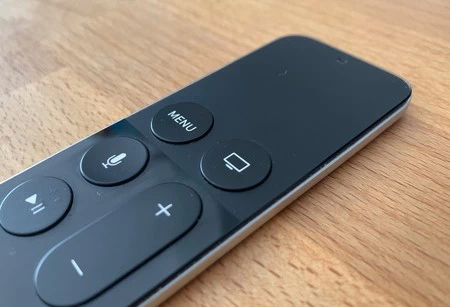
Apple は、Apple TV+ の登場に伴い、ユーザーをホーム画面に誘導する代わりに Apple TV アプリケーションに誘導するように、 Siri Remote ホームボタンの通常の操作を変更しました。
Apple TV+ へのサインアップは必須ではないため (ただし、Apple TV を購入すると 1 年間は無料になります)、サービスをあまり使用しない場合は、簡単に元の機能をボタンに戻すことができます。 [設定] > [コントロールとデバイス] > [ホームボタン]に移動するだけです。
5. アプリを自動的にダウンロードする
iPhone にアプリケーションをインストールするときに iPad にアプリケーションを自動的にダウンロードするように選択できるのと同じように、Apple TV アプリケーション (存在する場合) をダウンロードさせることもできます。この機能を有効にするには、 [設定] > [アプリ] に移動し、[アプリを自動的にインストール] をクリックします。 Apple TV 用のバージョンを備えたアプリの数には驚かれるでしょう。
6. フォルダーの作成
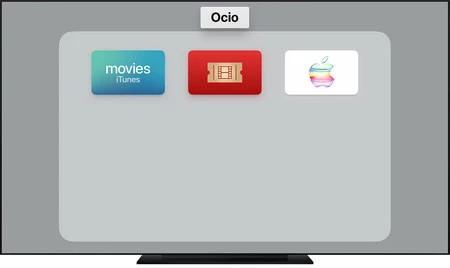
Apple TV には、32 GB と 64 GB の 2 つの容量があります。多くのゲームをダウンロードする予定がない場合、これらの容量があれば、アプリケーション ストアから多くのアプリをインストールする余地が十分にあります。優れた武器庫を持つ場合の問題は、それを見つけるのが難しいことです。
幸いなことに、iOS や macOS と同様に、アプリケーション フォルダーを作成する可能性があります。これには 2 つの方法があります。アプリをタップしてアイコンを別のアプリにドラッグして作成するか、アイコンをタップして再生/一時停止ボタンを押して「(フォルダー名) に移動」を選択します。
7. 適切な HDMI ケーブル
Apple は、デバイスからテレビにオーディオおよびビデオ信号を送信できる HDMI ケーブルを Apple TV に同梱していないため、ユーザーは自分で購入する必要があります。 Apple TV HD には自宅にある HDMI ケーブルで十分ですが、Apple TV 4K の場合は、高解像度のコンテンツを正しく再生するのに十分な転送速度をサポートしているかどうかに特別な注意を払う必要があります。
Apple は、4K/HDR Dolby Vision および HDR10+ と互換性のある Belkin HDMI ケーブルを推奨しています。長さは 2 メートルで、Amazon での価格は33 ユーロです。このブランドには60Hzの8Kと互換性のある製品もありますが、その価格は44.99ユーロに上昇します。ケーブルにそれほどお金をかけたくない場合は、 18 Gbps HDMI 2.0 で十分です。
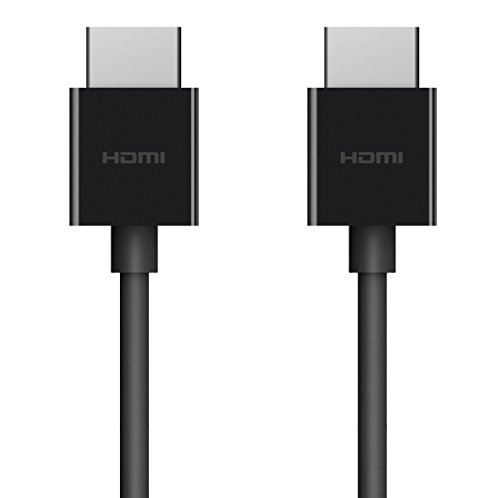
Belkin プレミアム ハイスピード Ultra HD HDMI ケーブル (4K/HDR ドルビー ビジョン、HDR10+、2m、Apple TV に最適) ブラック
8. iPhoneからの書き込み
1 つ明らかなことは、Siri Remote を使用して Apple TV に入力することは、世界で最も快適なものではないということです。 Bluetooth 経由で外部キーボードを接続することもできますが、テキストを完成させるには iPhone を使用するのが最適です。ボックスに文字を入力しようとすると、それを使用してデバイスに書き込めることを知らせる通知が iPhone に表示されます。簡単で、追加の周辺機器を使用する必要はありません。
Apple TV用アプリ
1. ストリーミングビデオサービス
映画のこの時点では、 Netflix、HBO、Amazon Prime Video、Filmin などのサブスクリプション サービスのアカウントを持っている可能性が非常に高いです。最も人気のあるプラットフォームには Apple TV 用のアプリがあるため、現在のプロファイルがあるアプリケーションをダウンロードするのが論理的です。
2. YouTube
地球上で最も人気のあるビデオ プラットフォームには、Apple TV からもアクセスできます。ただし、**その運用にはまだ改善の余地がたくさんあります。実際、4K HDR でビデオを再生することはできないため、コンテンツを消費する可能性が失われます。
3. スポティファイ
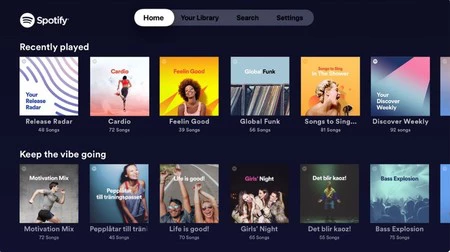
スウェーデン発祥の有名なストリーミング音楽プレーヤーが、少し前にApple TV 用のアプリケーションをリリースしました。広告によってサポートされている無料アカウントを持っている場合でも、サブスクリプション アカウントを持っている場合でも、これはマルチメディア プレーヤーの必需品の 1 つです。
4. トゥイッチ
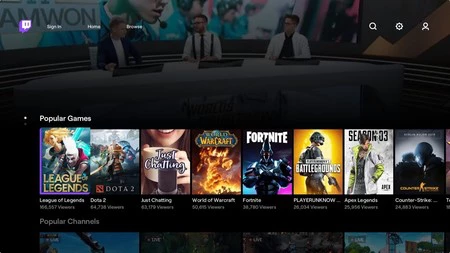
あなたがビデオ ゲームのファンで、Spotify などのお気に入りのタイトルを他のユーザーがプレイしているのを見るのが好きなら、Twitch は比較的最近Apple TV で利用できるようになりました。これはかなり完成度の高いクライアントであり、デバイスに完全に適応しています。
5.VLC
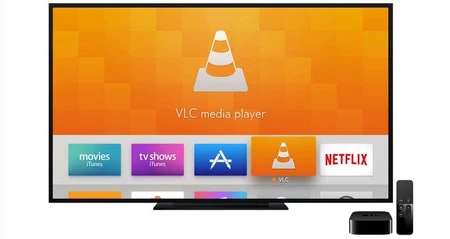
Mac および PC で見つけられる最も完全なビデオおよびオーディオ プレーヤーは、tvOS でも利用できます。 Apple TV には外付けハードドライブを接続するための USB ポートがありませんが、リモート再生を介してコンピュータからアプリケーションにファイルを送信できます。
6. スピードテスト
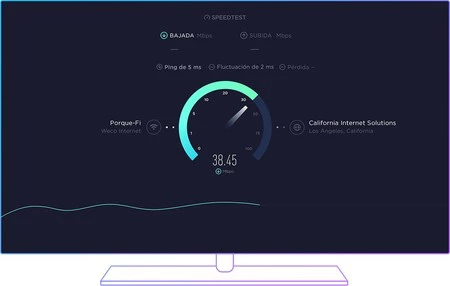
Apple TV がインターネット接続のすべての帯域幅を利用していることを確認したいですか?ケーブルで接続するか Wi-Fi で接続するかに関係なく、Ookla Speedtest アプリケーションはインターネット上で最も人気のある速度テストの 1 つです。ボタンを押すだけで、デバイスに何 Mbps が到達するかを確認できます。
7.Udemy
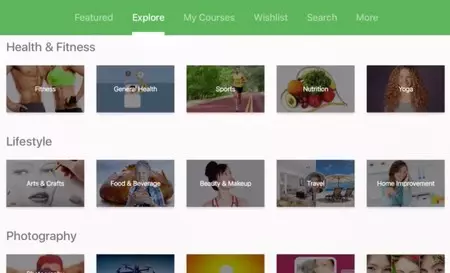
Udemy は、あらゆる種類の 80,000 以上のコースを備えたオンライン学習プラットフォームです。ユーザーはビデオを通じて学び、それを視聴するにはテレビの大画面よりも優れた方法はありません。
8. すべてのクラシック映画

このアプリケーションを使用すると、ユーザーは、支払いや月々のサブスクリプションなしで、クラシック映画の幅広いコレクションを無料で利用できるようになります。
9. カヤック
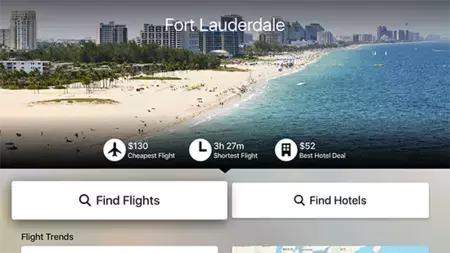
テレビで最も宣伝されているトラベル プランナーには、Web ブラウザ、スマートフォン、タブレット用のバージョンに加えて、Apple TV 用のアプリケーションもあります。自宅のソファから次の冒険を見つけてください。
10. インスタグラムに注目
11. クロッシーロード
Apple TV はビデオ ゲーム コンソールとしても機能しますが、Apple Arcade が利用できるのでさらに便利です。ただし、会社の新しいサービスのサブスクリプションを支払わずに、マルチメディア センターでゲームをダウンロードできます。最も人気のあるのはCrossy Roadで、これも古典です。すべての障害物を避けて通りを渡り、最高スコアを獲得してください。