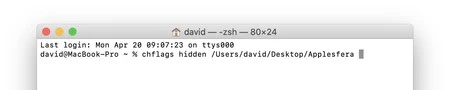
Mac には肉眼では見えない隠しファイルが何千もあるのをご存知ですか?プライバシーとセキュリティの理由から、Mac には非表示になっているフォルダーやファイルが多数あります。ただし、コンピュータの仕組みを知っていれば、これらのフォルダやファイルを表示することができます。
テキストが通常よりも若干明るい灰色で表示されるため、隠しファイルを区別することができます。フォルダーでも同じことが起こります。フォルダーは明るい淡い青色で表示されます。以下では、さまざまな方法で Mac 上の隠しファイルを表示する方法を説明します。このオプションは、一時ファイルやキャッシュなどを削除して追加のスペースを獲得する場合に最適です。ただし、この手順を段階的に進める前に、システム ファイルを削除または変更すると起動エラーが発生する可能性があることを覚えておく必要があります。十分な注意と最大限の注意を払うことをお勧めします。
Mac に隠しフォルダーやファイルが存在する理由
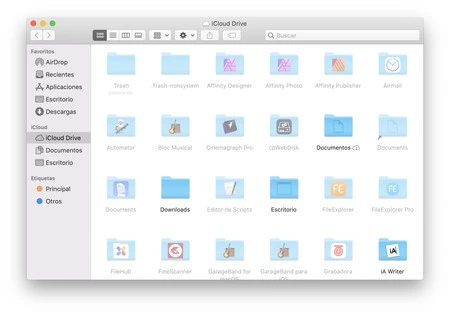
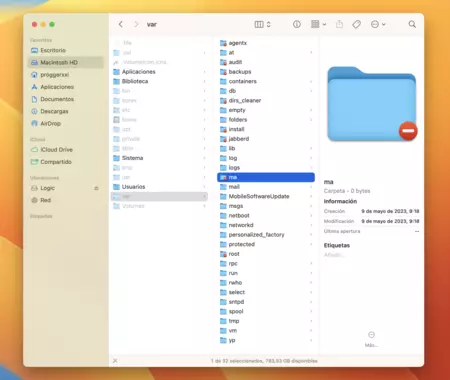
すべてのオペレーティング システムで、表示されるファイルは、暗号化、書き込み保護、または直接非表示になっている他のファイルと共存します。一部のフォルダーは、開発者が保護する編集不可能なファイルの一部であるため、ロック付きで表示されます。
これは macOS の最初のバージョンから存在する対策であり、目的は常に同じです。システムの動作にとって重要なファイルを誤って削除しないようにすることです。とはいえ、隠しファイルの表示は、Mac を整理したりクリーンアップするのに非常に便利なツールです。
このチュートリアルでは、隠しファイルを表示するために、キー コマンドを使用する方法と「ターミナル」を使用する方法の 2 つを使用します。
キーボード ショートカットを使用して Mac Finder で隠しファイルを表示する
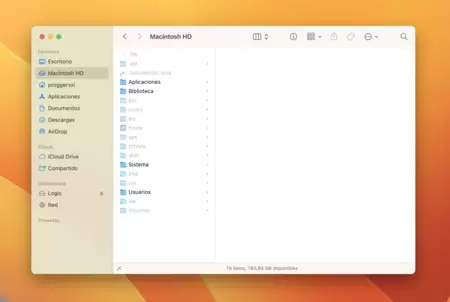
実を言うと、Finder で隠しファイルを表示するのは非常に簡単です。ほんの 1 秒しかかからないほどです。
- Macintosh HD、または隠しファイルやフォルダを表示したい他のフォルダから Finder ウィンドウを開きます。
- Command、Shift、ピリオド キーを同時に入力します ( [cmd] + [shift] + [.])。
- このコマンドをアクティブにすると、隠しフォルダーとファイルがわずかに明るい、またはより透明な色調で表示されることがわかります。
- ファイルを再度非表示にするには、同じキーの組み合わせを繰り返すだけです。
隠しファイルを表示するには、コマンド (⌘) + シフト (⇧) + ピリオド記号 (.) キーを同時に押すだけです。
ターミナルを使用して Finder に隠しライブラリ フォルダを表示する
ただし、場合によっては、すべての隠しフォルダーを表示し、デフォルトでその状態を維持できることが必要な場合があります。これは、「ターミナル」から簡単なコマンドを入力することで実行できます。
最初に使用するコマンドは、defaults と呼ばれ、Mac のデフォルト構成 (英語では、 default ) を変更するために使用されます。つまり、特定の動作を書き込むか、変更するかを指定します。次に、変更する設定ファイルを指定します。この場合は、 Finderアプリに属する com.apple.Finderです。
次に、編集する動作のタイプを指定します。この場合はAppleShowAllFilesであり、 AppleShowAllFilesとして変換できます。最後から 2 番目のステップでは、変更する値がブール値、つまり、 yesまたはnoのみの値であることを指定します。最後に、必要に応じて値をYESまたはNOに定義します。
使用する 2 番目のコマンドはkillall、つまりkillallです。これを使用すると、実行中のプロセスを終了できます。この場合に終了するプロセスはFinder です。これを使用して再起動し、構成ファイルを再度読み取り、そうすることで、隠しシステム ファイルの表示または非表示を開始します。

要約すると、従うべき手順は次のとおりです。
- 「ユーティリティ」フォルダーに移動して「ターミナル」を探すか、Launchpad から (黒い画面の形で) ターミナル アイコンを探します。
- 開いたら、コマンド「 defaults write com.apple.Finder AppleShowAllFiles TRUE 」を引用符なしで記述し、同じスペースを入れてテキストをそのままコピーします。
- Enterキー (↩︎) を押します。コマンドはすでに実行されているはずです。あとはフォルダ表示を再開するだけです。これを使用するには、 Altキーを使用して強制的に再起動し、Finder アイコンを右クリックして「強制的に再起動」オプションを選択します。
- Finder は数秒以内に自動的に再起動し、隠しファイルと隠しフォルダーが表示されます。
Macでファイルを再度非表示にする方法
最後に、最初に戻ってすべての隠しフォルダーを再び見えないようにする場合は、「ターミナル」を再度開き、次の手順に従います。
- コマンドのデフォルトを書き込みます。 write com.apple.Finder AppleShowAllFiles FALSE
- 書き込んだら、「Enter」または「Enter」キーを押します。
- ここで「 KillAll Finder 」を実行して Finder を再起動します。これは、Alt + Command + Esc (左上のキー) コマンドを使用するなど、さまざまな方法で実行できます。アプリケーションとプロセスのウィンドウが開いているのが確認できたら、「強制終了」を選択して閉じることを確認します。これで、最初に非表示になっていたすべてのファイルが再び非表示になります。
Finder アプリが一瞬消え、再び表示されると、システム上のすべての隠しファイルが表示されます。
ファイル マネージャーや CleanMyMac や Onyx などの専門的なアプリケーションを使用して、隠しフォルダーやファイルを表示する他の方法もあることに注意してください。これらのアプリには、非表示のオブジェクトを表示する特定の機能がありますが、特定のファイルやディレクトリを意識的に非表示にする場合を除き、フォルダーの表示または非表示などの単純なタスクを実行するためだけにアプリをインストールすることはお勧めしません。
いずれにせよ、ファイルを非表示にしたり表示したりするのは非常に簡単です。ショートカットまたはこれら 2 つのコマンドを使用すると、すべてのシステム フォルダーにアクセスできます。