タグ: キーボードショートカット

キーボードショートカット

  • 時間を大幅に節約できるこのあまり知られていないキーボード ショートカットを知るまで、私の Mac では CMD + V が不可欠だと思っていました。

    マウス寄りになることも、キーボード寄りになることもできますが、コンピュータを使用する際には絶対的な真実があります。それは、キーボード ショートカットを使用すると時間を大幅に節約できるということです。 macOS には 10 年前のものであり、今でも完全に有効なキーの組み合わせのリストがあるため、それらは永遠です。

    通常、他のキーの組み合わせよりも先に学習されるキーの組み合わせは何ですか?コピー&ペーストは、昔からすべての Mac で CMD+C と CMD+V です。しかし、最近私の生活に取り入れられたショートカットがあり、 CMD + V 以外にも使用できるかもしれません。特に、コンテンツを貼り付けるときのmacOS Sonomaの動作です。

    何をペーストするかではなく、フォーマットが重要です

    キーボード ショートカットを使用してテキストをコピーして貼り付ける方法はそれほど秘密ではありません。テキストを選択し、CMD+C を押してコピーし、CMD+V を押して別の場所に貼り付けるだけです。このように言うと単純ですが、macOS には、元のテキストを別の場所に貼り付けるときに、そのテキストの書式が保持されるという特性があります。

    これは、Web サイトのテキストを (たとえば) Pages ドキュメントに貼り付けたいときに、Web サイトの書式設定がそのドキュメント内に保持されている場合に特に面倒になる可能性があります。
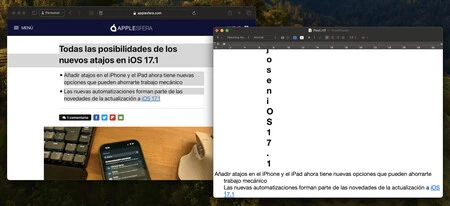
    CMD + C、CMD + V、そして...いいえ、Apple、これはアイデアではありませんでした。

    テキストを再度選択し、その形式を変更して、ドキュメントで使用する形式に適合させる必要があります。それを行うか、フォーマットを使用しない単純なエディターにテキストを貼り付け、それをコピーしてドキュメントに貼り付けるという失敗に頼る必要があります。私も時々このようなことをしたことがあると告白します。

    フォーマットを重要視しないショートカット

    ただし、その余分な作業を省き、書式設定を無視してクリップボードからテキストを貼り付けることができるショートカットがあります。皆様、CMD + OPTION + SHIFT + V。これは長いキーの組み合わせですか?はい、役に立ちますか?全くその通りです。

    このキーボード ショートカットを使用すると、macOS はクリップボード上のテキストの書式設定をそれが何であれ削除します。その結果、作業しているドキュメントに存在する形式に従ってテキストが貼り付けられます。
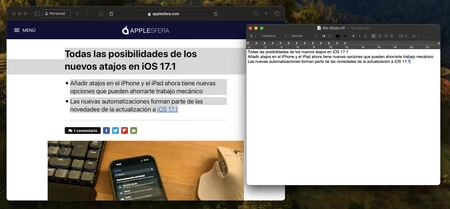
    CMD + OPTION + SHIFT + V そして...これは別のものです!

    ショートカット上でさらに 2 つのキーを押すだけで済みます。書式設定の問題はもう問題ありません。文章を書く仕事や、Word や Pages などのワード プロセッサを使用する仕事をしている人にとって、これは忙しいときに頭痛の種を軽減する以上の効果があります。ああ、iPad でキーボードを使用している場合も、同じショートカットが機能します

    時間を大幅に節約できるこのあまり知られていないキーボード ショートカットを知るまで、私の Mac では CMD + V が不可欠だと思っていました。・関連動画

  • Mac で使用できる 9 つの Safari キーボード ショートカット

    Safari は、 Macで最もよく使用するアプリケーションの 1 つです。理由は簡単で、アドレスバーにURLを入力するか検索を入力するだけで、世界中のサービスにアクセスして利用できるからです。しかし、Safari では、お気に入り、読書リスト、ページの共有、読書モード、タブなど、さらに多くの機能が提供されています。これらすべてをキーボード ショートカットで簡単かつ効率的に管理できます。

    新しいタブまたはウィンドウで開く

    これは間違いなく、最もよく知られているキーボード ショートカットです。リンクのコンテンツを新しいタブで開きたいときは、コマンド キー (⌘) を押したままクリックします。コマンド (⌘) + オプション (⌥) を押したままクリックして、新しいウィンドウでリンクを開くこともできます。

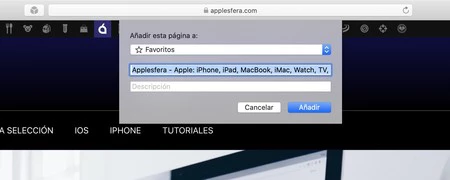
    ページをお気に入りに保存

    お気に入り

    アクセスしているページをお気に入りに保存したい場合、プロセスは少し異なります。この場合、使用するキーボード ショートカットは次のとおりです。

    • コマンド (⌘) + D

    読書リストに追加する

    Safari リーディング リストを使用すると、お気に入りに保存しなくても、後で予約したいページを保存できます。お気に入りのようなものですが、一時的なものです。このリストにページを追加するには、アドレス バーの上にマウスを置くと左側に表示される小さな「+」をタップします。別のオプションは、次のキーボード ショートカットです。

    • コマンド (⌘) + シフト (⇧) + D

    次に、ブックマークを保存するフォルダーとその名前を選択し、Enter (↩︎) を押します。

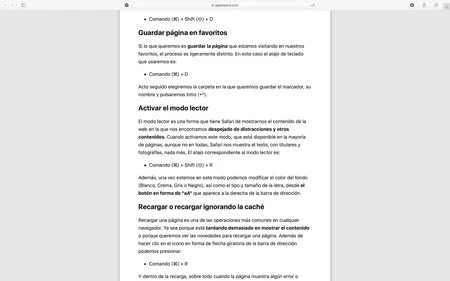
    リーダーモードを有効にする

    リーダー

    リーダー モードは、Safari が、気を散らすものやその他のコンテンツを排除して、閲覧中の Web サイトのコンテンツを表示する方法です。すべてのページではありませんが、ほとんどのページで利用できるこのモードをアクティブにすると、Safari は見出しと写真を含むテキストを表示します。それ以外は何も表示されません。リーダーモードに対応するショートカットは次のとおりです。

    • コマンド (⌘) + シフト (⇧) + R

    さらに、このモードに入ると、アイコンの右側に表示される「aA」の形のボタンから、背景色 (白、クリーム、グレー、黒) やフォントの種類とサイズを変更できます。ステアリングバー。

    リロードまたはキャッシュを無視してリロードする

    ページのリロードは、どのブラウザでも最も一般的な操作の 1 つです。コンテンツの表示に時間がかかりすぎるか、ニュースを見てページをリロードしたいためです。アドレス バーの回転矢印アイコンをクリックするだけでなく、次のキーを押すこともできます。

    • コマンド (⌘) + R

    また、リロード内で、特にページにエラーが表示された場合、または表示されているものの最新バージョンが本当に存在しないことを確認したい場合は、キャッシュを無視してリロードを使用します。このリロードを行うと、Safari は、前回のロードで「すでに記憶している」ドキュメントを無視して、ページの一部であるすべてのドキュメントを再度要求します。キャッシュを無視してリロードするには、単に次を押します。

    • コマンド (⌘) + オプション (⌥) + R

    他のタブを閉じます

    睫毛

    場合によっては、開いているタブのうちの 1 つだけに焦点を当てたいことがあります。これは、検索を行った後で複数のタブを開くことになることがよくあります。現在表示しているタブ以外のすべてのタブを閉じるには、次のキーを押します。

    • コマンド (⌘) + オプション (⌥) + W

    タブを閉じる

    最後に、トピックを「閉じる」ために、現在いるタブを閉じる方法を見てみましょう。これは、Safari 以外のシステムの他の部分でも機能するよく知られたシンプルなショートカットです。

    • コマンド (⌘) + W

    そして今日のSafariのショートカットはこちらです。リストはさらに続き、いつでもメニュー バーから直接新しいショートカットを見つけることができます。各メニュー オプションの横には、それをアクティブにするショートカットが表示されます。これは、お気に入りのブラウザを 1 回クリックせずに使用する方法を学ぶのに適したオプションです。

    Mac で使用できる 9 つの Safari キーボード ショートカット・関連動画