タグ: 警告

警告

  • 赤ちゃんが泣くとiPhoneが通知してくれる:このトリックは残酷だ

    あなたは子育てのトレーニングをしていますか?最近親になった方にとって、この機能は非常にありがたいです。世界中のパパとママの皆さん、このトリックは赤ちゃんが泣いているときに知らせるのに最適です。何も購入する必要はなく、 iPhone がベビーモニターとして機能します。として?これから発見するアクセシビリティ機能を通じて。

    たとえば、AirPods を装着していて他の作業に気を取られている場合、この機能を使用すると、赤ちゃんが泣いたときに iPhone が通知を送信します。 洗濯機が終了したときや食器洗い機や電子レンジのビープ音が鳴ったときに、iPhone に通知してもらうこともできることを覚えておきましょう。これらのアクセシビリティのオプションにはいつも驚かされます。

    赤ちゃんが泣いたときにiPhoneに知らせてもらう方法

    泣き声などの音の認識は、すべての iPhone に事前設定されているツールですが、Apple Watch と組み合わせて使用​​すると、通知を即座に受け取ることができ、より多くの効果が得られます。いずれにせよ、以下で説明するように、プロセスは非常に簡単です。
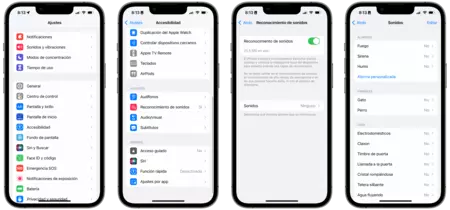
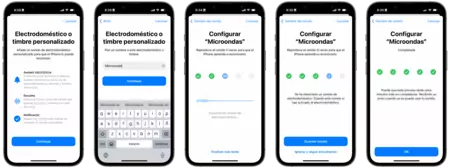
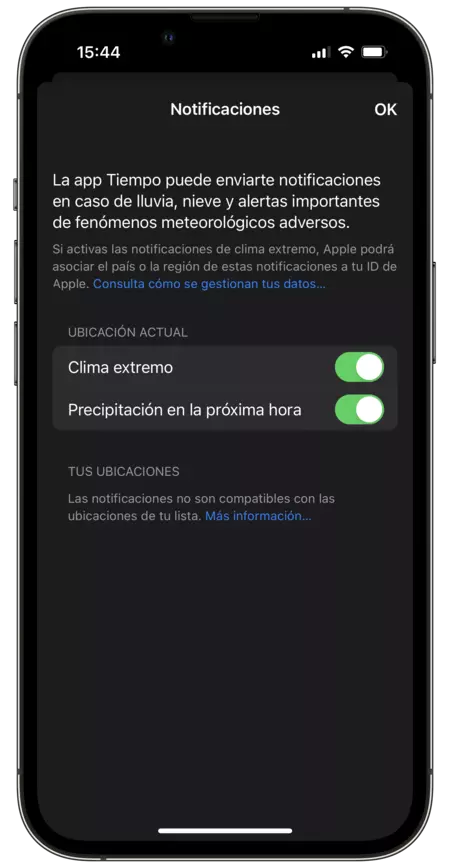
    アクセシビリティ

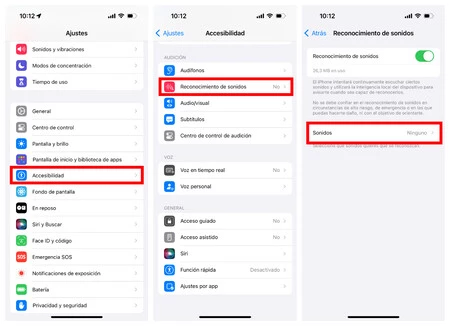
    iPhoneの前にいますか?たどるルートは非常に簡単です。 iPhone の設定を入力し、次の手順に従います。

    • アクセシビリティ」セクションまで下にスクロールします
    • 次に、「聴覚」セクションの「音声認識」オプションに移動します。
    • この新機能を有効にしてください。ハンドシェイク関係を確立する必要があるため、数 MB のデータが必要になります。
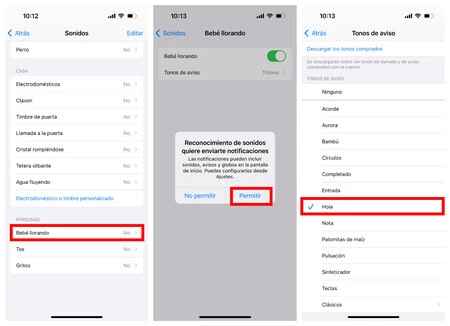
    赤ちゃんの泣き声の通知

    サウンドセクションに入ったら、「Baby Crying」のものを選択する必要があります。 iPhone は、これらの種類の音を認識するための許可を求めます。 「許可」をタップすれば完了です。さらに、単純な振動から他の通知と区別するための特定のアラームまで、通知の種類を設定できます。

    iPhone は息子や娘の泣き声を検出しますが、誤検知が発生する可能性があります。これを避けるために、息子や娘自身の泣き声を録音することで、より個人に合わせた正確な聴覚を得ることができます。その場合は、「アプライアンスまたはカスタム ドアホン」セクションから記録する必要があります。それを入手したら、「サウンドを保存」をタップする必要があります。間違った場合は、「無視」をタップするだけです。

    何よりも素晴らしいのは、iPhone が音を聞くと、同期して設定したApple Watch または AirPods にも通知が届くことです。これは、iPhone から離れた場所で Apple ヘッドフォンを使用しているときに非常に便利です。
    赤ちゃんが泣くとiPhoneが通知してくれる:このトリックは残酷だ・関連動画

  • 7 月の熱波警報: 指を離さずに iPhone に通知させます

    暑いです。本当に暑いです。先ほども言いましたが、暑いです。 7 月は気温が非常に異常なため、場合によってはいくつかの予防策を講じる必要があります。その前に、まず日中に気温がかなり上がるかどうかを知り、それを iPhone に通知させましょう。

    ショートカット アプリの多用途性が助けになります

    アイデアは、気温を定義し、予報がその温度に達すると主張した場合に iPhone が通知するというものです。朝に受け取る警告。外出する必要がある場合は水を多めに飲む、家ではエアコンを少し強めにするなど、何らかの対策を講じることができます。

    iPhone を RSS リーダーに変えるのと同じように、これはショートカット アプリと自動化によって実現できます。詳細に説明するため、このプロセスは長く見えるかもしれませんが、実際は非常に簡単です。ショートカットを段階的に作成することもできますが、必要に応じて、以下の既製のショートカットをダウンロードすることもできます。自分で作成するには、次のようにします。

    1. iPhone または iPad でショートカットアプリを開きます。
    2. 「+」をタッチして新しいものを作成します。
    3. ショートカット名には「Temperature Notices」などと書きます。
    4. 右側の検索エンジンに「天気」と書き、 「天気予報を取得」をタップします。
    5. 別の都市を定義する場合を除き、[毎日] オプションと[現在の場所]オプションを維持します。
    6. 右側の検索エンジンで、もう一度「天気」と書き込み、 [天気の詳細を取得]をタップします。
    7. [日付]をタッチし、 [最大]を選択します。
    8. 右側の検索エンジンに「はい」と記入し、 [はい]をタッチします。
    9. [条件]に触れて、 [以上] を選択します。
    10. [数値]をタッチし、通知を受け取りたい温度を書き込みます。
    11. 右側の検索エンジンで「通知」と書き込み、 「通知を表示」をタップします。
    12. If notの右側にある小さな「x」をタッチします。
    13. [通知を表示][Yes][End if]の間にドラッグします。
    14. [通知を表示]の横にある小さな矢印をタッチします。
    15. タイトルには「高温注意報」などと書きます。
    16. 右側の検索エンジンで「テキスト」と入力し、 「テキスト」をタッチします。
    17. 左側のテキスト アクションを[通知を表示]のすぐ上にドラッグします。
    18. テキストセクションに「今日は到達します」のような内容を書き、下部にある最大変数の提案をクリックして、「度」で文を終了します。
    19. 「Hello, world」をタップし、通知を削除して、下部にあるテキスト変数の候補をクリックします。
    20. Attachmentでは変数をすべて削除します。
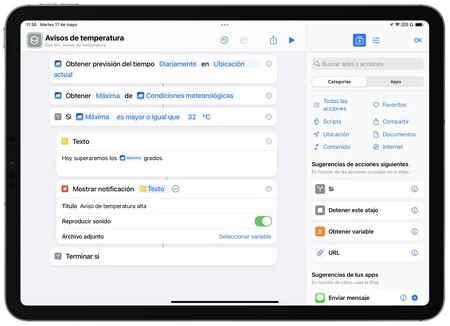
    2022年5月17日火曜日 11 32 20

    OK、ショートカットが作成されました。視覚的には、これらの行の上に表示されているものとまったく同じように見える必要があります。必要に応じて、このリンクから既製のショートカットをダウンロードできます。ここから自動化をプログラムできます。次のように実行します。

    1. iPhone または iPad でショートカットアプリを開きます。
    2. 「自動化」タブに入ります。
    3. [個人用オートメーションの作成]に触れます。それが表示されない場合は、まず「+」をクリックします。
    4. [時刻]を選択します。
    5. 通知を受け取りたい時間を書きます。
    6. 「次へ」をクリックします。
    7. [アクションの追加]をタップし、「run」と入力して、 [ショートカットの実行]をクリックします。
    8. 「実行」のすぐ横にあるショートカットをタップし、作成したばかりのショートカットを選択します。
    9. 「次へ」をクリックします。
    10. 確認リクエストを無効にします。
    11. 「要求しない」をクリックします。
    12. OKをタッチします。

    他には何もありません。すでに述べたように、手順はたくさんありますが、非常に簡単です。最終的には、特定の温度しきい値を超えると、 iPhone が即座にこのことを通知するようになります。適切と思われるアクションを実行するためにカスタマイズできるしきい値。

    7 月の熱波警報: 指を離さずに iPhone に通知させます・関連動画

  • Apple Watch も同じことをやりました。一般的だが致命的な病気を 42 時間前に予測します

    はい、この話は私たちにはすでによく知られているように聞こえるかもしれませんが、まったく新しいものです。そして、 Apple Watch がそれを再び実現しました。 Apple Watch の健康関連のテクノロジーは常に進化しており、より多くの機能が組み込まれています。おそらく、その可能性が明らかになるまでは重要視されていない根本的なもの。

    Apple Watch は、非常に便利で包括的な健康監視ツールとしても機能します。組み込まれているセンサーにより、バイタルサインを追跡することができます。これは、異常な状況を早期に検出するために非常に重要です。

    警告を受けると大きな違いが生じる可能性がある

    エイプリル・アンダーウッドは最近、自分がこの立場にあることに気づき、飛行機に乗った後に Apple Watch が心拍数の上昇を通知したという個人的な経験を共有しました。 24 時間後、彼女は腹痛を感じ始め、48 時間後に虫垂切除術を受けました。重要なのは、心拍数の変化を検出する Apple Watch の機能により、アンダーウッド氏は状況がさらに悪化する前に医師の診察を受けることができたということです。

    アンダーウッドが後のツイートで述べたように、心拍数の上昇が彼女が経験した腹痛に直接関係しているとは断言できません。しかし、時計の通知により、彼は自分の症状をより真剣に受け止め、合併症が起こる前に医師の診察を受けるようになりました。これは、異常の予防と早期発見における Apple Watch の重要性を浮き彫りにしています。

    Apple Watch のようなウェアラブル デバイスは、私たちの健康状態をリアルタイムで監視するツールを提供します。セルフケアへのさらなる取り組みを促進し、より早期でより効果的な医療につながるフォローアップ。何世代にもわたって、Apple Watch は、心拍数から毎日の身体活動、カロリー消費、 睡眠の質に至るまで、多数の健康関連の指標を収集および記録する機能を追加してきました。

    このデータは手首や iPhone から簡単に入手できるため、特定の指標を認識し、慣れることが容易になります。それに加えて、Apple Watch が私たちの普段の価値観を学習して異常が発生した場合に警告を発すると、私たちは非常に貴重な情報に直面することになります。アンダーウッド氏が提示した事例は、適切なタイミングでの情報が変化をもたらす多くの事例のうちの 1 つです。

    Apple Watch も同じことをやりました。一般的だが致命的な病気を 42 時間前に予測します・関連動画

  • HomePod とこのシンプルなショートカットのおかげで、どのように部屋の温度を監視できるか

    iOS 16.3とその他のシステムが正式にリリースされた後、HomePodオペレーティングシステムであるaudioOS 16.3も登場しました。同社のスマート スピーカーにいくつかの新機能をもたらすことに加えて、すべてのHomePod miniおよびHomePod 2湿度および温度センサーをアクティブにするオペレーティング システム。そしてこれは多くの可能性への扉を開きます

    その 1 つは、部屋の温度が特定の値を下回ると (もちろん温度が上昇することもありますが) 警告を受け取るように自動化することです。サーモスタットがこの機能などを果たしているのは事実ですが、一般に、家に複数のサーモスタットがあることは一般的ではありませんが、他の部屋よりも寒い部屋や暖かい部屋があることはあります。したがって、温度に関するタイムリーな警告は、私たちに多くの価値をもたらします

    やあ、気温が下がってきましたね

    まず、HomePod 2 または HomePod miniがオペレーティング システムのバージョン 16.3 を実行していることを確認しましょう。 iPhone、iPad、または Mac のホーム アプリのデバイス設定から確認できます。この要件が完了したら、次の手順に従います。

    1. iPhone または iPad でショートカットアプリを開きます。
    2. 「+」をタッチして新しいものを作成します。
    3. 下部の検索エンジンに「Home」と書き込み、 「Get Home Status」をタップします。
    4. [アクセサリ ステータス]をタッチし、興味のある HomePod 測定値を選択して[OK]をタッチします。
    5. 下部の検索エンジンで「はい」と入力し、 [はい]をタッチします。
    6. [条件]に触れて、 [以下]または[以上] を選択します。
    7. 数字をタッチして温度を書き込みます。
    8. Yes noの右側にある十字をタッチします。
    9. 下部の検索エンジンに「通知」と書き込み、 「通知を表示」をタップします。
    10. [通知を表示] を[Yes] のすぐ下、[End if] の上にドラッグします。
    11. ハローワールドで遊びました!そして、ハイタイプで「[部屋]の温度はX度に達しました」と書きます。
    12. テキストの横にある小さな「>」をタッチします。
    13. 添付ファイルの横にある現在の温度を削除します。
    14. OKを押します。
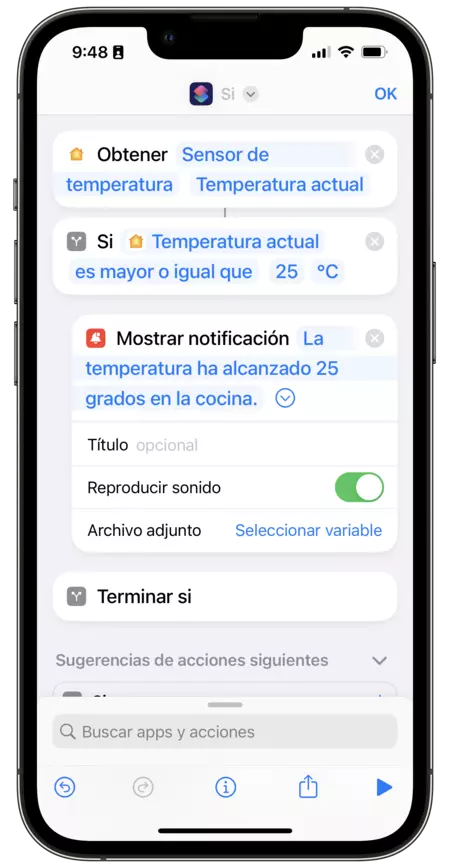
    2023年1月27日金曜日 10 19 11

    ショートカットは、これらの行の上の画像とまったく同じである必要があります。必要に応じて、リンクをクリックして直接ダウンロードすることもできます。ショートカットが作成されたので、あとはそれを自動化するだけです

    1. iPhone または iPad でショートカットアプリを開きます。
    2. 「自動化」タブに入ります。
    3. [個人用オートメーションの作成]に触れます。それが表示されない場合は、まず「+」をクリックします。
    4. [時刻]を選択します。
    5. 通知を受け取りたい時間を書きます。
    6. 「次へ」をクリックします。
    7. [アクションの追加]をタップし、「run」と入力して、 [ショートカットの実行]をクリックします。
    8. 「実行」のすぐ横にあるショートカットをタップし、作成したばかりのショートカットを選択します。
    9. 「次へ」をクリックします。
    10. 確認リクエストを無効にします。
    11. 「要求しない」をクリックします。
    12. OKをタッチします。

    定期的なチェック (たとえば 1 時間ごと) では、先ほど説明した手順を繰り返して、さまざまな時間にさまざまな自動化を作成する必要があります。手順はたくさんあるように見えますが、実際は簡単です。

    家の自動化に関しては、可能性は無限です。たとえば、特定の温度になるとライトが赤または青に点灯することを好む人もいるかもしれませんが、定期的にチェックして警告を表示できるのも良い選択肢であることは事実です。最終的には、家にある他のホーム オートメーション アクセサリに大きく依存しますが、HomePod があるすべての部屋の温度と湿度を知ることができれば、多くの可能性が得られることは事実です。

    HomePod とこのシンプルなショートカットのおかげで、どのように部屋の温度を監視できるか・関連動画

  • 「Mac パスワードを確認してください」: この要求を修正し、コンピューターのシステム設定に再度表示されないようにする方法

    私たちは、Mac のシステム設定アプリ (旧システム環境設定) がほとんど通知を送信しないことに慣れています。これを行うと、通知センターの通知自体に加えて、小さな番号 1 がドックに残ります。番号 1 は通常、システムのアップデートを示しますが、場合によっては、まったく異なるメッセージが送信されることがあります

    「Mac のパスワードを確認してください。」コンピュータの設定アプリにあるかなり目立つ通知ですが、注意を払わないと少し繰り返しになる可能性があります。単なる繰り返しではなく、一部の機能にアクセスできなくなったり、追加の手順が必要になったりするため、Mac の使用に影響します。幸いなことに、簡単な解決策があります。

    Mac を適切に機能させるために注意すべき非常に重要な通知

    まず第一に、Mac がこのリクエストを行う理由を知る必要があります。私たちの Mac パスワードは、コンピュータ上のさまざまな用途に使用されます。この例としては、システム キーチェーンと iCloud のロック解除、Apple Watch を備えた Mac のロック解除機能があり、舞台裏では Apple サービスにアクセスする際の大量の情報の暗号化に使用されます。

    セキュリティ上の理由から、Mac の使用方法によっては、パスワードの有効期限が切れることがあります。また、App Store からのログアウトなど、一部の操作によってもこの要求が発生することがあります。状況自体に戻りますが、このパスワードがどれだけ使用されているかを考慮すると、通知が表示されたら、すぐに対処する必要があります。

    一般に、この通知に直面したときに私たちがしなければならないことは、アップル メニューに移動し、 [システム設定]または[システム環境設定]をタップし、 [Mac パスワードの確認]をタップし、 [続行]をタップして、パスワードを入力するだけです。するとメッセージが消えます。ただし、プロセスが正しく実行されることを確認するために Mac を再起動する必要がある場合があります。

    これで解決しない場合は、さらに 2 つのリソースがあります。 1 つは、iCloud からサインアウトして再度サインインすることです。もう 1 つは、新しい Mac ユーザーとしてiCloud アカウントでログインしてみることです。この最後の手段が解決されれば、インストールされているアプリケーションなどの情報の多くはすでに存在しているため、あるユーザーから別のユーザーに情報を比較的簡単に転送できます。アカウント間で共有されます。

    いずれにしても、この警告を無視しないことをお勧めします。これは、Mac を使用しているときにすぐには気付かないものの、操作性が低下するためです。警告は、通常は発生しないものであり、警告が表示された場合はすぐに解決できることも事実です。また、問題を解決するために追加のリソースが必要な場合には、自由に利用できるようにいたします。 Mac を最大限の能力で実行し続けるためのすべてが揃っています。

    「Mac パスワードを確認してください」: この要求を修正し、コンピューターのシステム設定に再度表示されないようにする方法・関連動画

  • 私たちの iPhone は、洗濯機や電子レンジが鳴ると通知をくれます。それで設定できるようになります

    Apple が当社のデバイスを誰もができる限りアクセスできるようにするために、膨大な時間と資金を費やしていることを私たちは知っていました。これらのイノベーションは、携帯電話には決して期待できない機能という形で、私たち全員に恩恵をもたらしていることが一度ならずあります。洗濯機や電子レンジが鳴ったときに iPhone が通知してくれるかどうか…そうではないかもしれません。

    でも、もし。 iPhone が蛇口の流れる音や赤ちゃんの泣き声などの特定の音を検出すると警告を発してくれるのと同じように、音声認識をトレーニングして、ほぼすべてのことを警告できるようにすることができます。多くの状況で非常に便利なリソースであり、非常に簡単に活用できます。

    複数の最も便利なアプリケーションを含む通知

    iPhone の音を認識する機能は、聴覚に障害があり、特定の音に注意する必要がある人のために設計されています。赤ちゃんの泣き声、ドアベル、サイレン、クラクションなどは、そのほんの一例にすぎません。 iPhone がこれらの音の 1 つを検出したときに表示する通知に Apple Watch を追加すると、通知の受信者として、特定の音を遠くから検出するシステムに直面することになります。

    そしてここで、この音声認識の非常に興味深い確率がわかり始めます。 1 つのオプションは、ノイズ キャンセリングを使用して音楽を聴くことに集中している場合ですが、特定のアラートに注意する必要があります。もう 1 つは、音源に対する位置の関係で音が聞こえない場合です。たとえば、家の庭の裏にいるときに呼び鈴が鳴るのが聞こえます。

    これらすべての場合において、音声認識は非常に役立ちます。どうやって活性化するのでしょうか?非常に簡単です。次の手順に従うだけです。

    1. iPhone で設定アプリを開きます。
    2. アクセシビリティに入ります。
    3. 音声認識に入ります。
    4. 音声認識を有効にします。
    5. 私たちはSoundsで演奏します。
    6. 私たちは認識したい音を演奏します。
    7. 私たちはあなたの認識を活性化します。
    水曜日 2022 年 11 月 23 日 09 15 27

    しかし、興味深いのはこれからです。カスタム着信音を追加して、自分に合った音を正確に認識するようにシステムをトレーニングできます。手順は少し長くなりますが、非常に簡単です。 [設定] > [アクセシビリティ] > [音声認識]で、次の手順に従う必要があります。

    1. アプライアンスまたはパーソナライズされたドアホンでプレイします。
    2. [続行]をタッチします。
    3. 音に「マイクロウェーブ」などの名前を付けます。
    4. 音が聞こえる数秒前に、 「聞き始める」をタップします。
    5. iPhone が音自体を検出すると、それが検出されます。興味のある音ではない別の音を検出した場合は、 [無視] をタップして聞き続けます。正しいサウンドを聞いたら、 「サウンドを保存」をタップします。
    6. アプライアンスに同じ音を再度鳴らすことができるかどうかに応じて、「リスニングを開始」を選択してプロセスを繰り返すか、 「後で終了」を選択して進行状況を保存し、後でリスニングを繰り返すことができます。
    水曜日 2022 年 11 月 23 日 09 15 48

    合計 5 回音を聞き終える必要があります。次に、システムは、このプロセスにはさらに数分かかる可能性があること、およびトレーニングしたばかりの音を認識する準備ができたら通知を送信することを通知します。

    以上です。これからは、iPhone がトレーニングしたサウンドを聞くと、 iPhone と Apple Watch で通知を受け取るようになります。ただし、Apple が私たちに注意を促しているように、損害が発生する可能性がある状況では Apple に依存すべきではありません。とはいえ、特定の音を聞こえなくても聞くことができると、非常に便利な用途がいくつかあります。

    私たちの iPhone は、洗濯機や電子レンジが鳴ると通知をくれます。それで設定できるようになります・関連動画

  • 月曜日からiPhoneでビープ音が鳴る場合があります。心配しないでください、検査を行っているのは政府です

    来週月曜日、10 月 24 日から、iPhone は対応するテキスト付きの通知を表示することに加えて、高音のビープ音を発する場合があります。少し奇妙な動作ですが、実際には非常に単純です。政府は新しいES-Alert 警告システムをテストしています。

    ES-Alert は、内務省に属する国民保護緊急事態総局が、緊急事態を多数の人々に迅速に通知できるメカニズムです。 6 月 21 日に導入されたこのリソースには、短いテスト段階が設けられます。

    絶対に使わないでほしいシステム

    国民保護緊急事態総局自体が報告しているように、テストは 10 月 24 日に始まりますが、その前に私たちは、メッセージが私たちに見える場合、実際にメッセージを受信したことを確認すること以外に何もする必要はありません。さまざまなテストの正確な日程は次のとおりです。

    • 10月24日:カンタブリア、アンダルシア、アストゥリアス。
    • 10月27日:エストレマドゥーラ、バレンシア共同体、ガリシア。
    • 11月2日:ムルシア、バレアレス諸島、マドリード、アラゴン、ナバラ、カタルーニャ。
    • 11月10日:バスク地方、カスティーリャイレオン、カナリア諸島、セウタ
    • 11月16日:カスティージャ・ラ・マンチャ、ラ・リオハ、メリリャ。

    当初、この種の通知は SMS 経由で届くのではないかと考えられていましたが、現在では、Civil Protection がこの種の通知を送信できるのはセル ブロードキャスト テクノロジーを使用していることがわかっています。そう、警告です。iPhone から甲高い音が出ます。この音は、画面に表示されるテキスト メッセージを読んだことを確認したときにのみ止まります

    したがって、指定された日付にこれらのメッセージのいずれかを受信した場合は、安心できます。同じテキストでこれらがテストであることを明記することが予想されますが、注意してください。 iPhone からこのような継続的な音が発生することは一般的ではありませんが、この場合は正当な理由があります。緊急の場合には、全国的にも地方的にも即座にメッセージを送信すること。直接的には、決して使用する必要がないリソースです。

    月曜日からiPhoneでビープ音が鳴る場合があります。心配しないでください、検査を行っているのは政府です・関連動画

  • 天気アプリを使ってiPhoneで異常気象の通知を受け取る方法

    iPhone の天気予報アプリでは、雨が降りそうかどうかを確認できるだけでなく、自分がいる地域の極端な状況について警告することもできます。異常な気象条件に備えるために、一年中いつでも考慮すべきいくつかの警告があります。これらの通知をアクティブにする方法を見てみましょう。

    異常事態の通知

    アプリの地図が一目で多くの役立つ情報を表示するのと同じように、悪天候の通知は天気アプリの基本的な部分です。確かにこの情報を手動で参照することはできますが、多くの状況では通知を受け取ることが重要になる可能性があります。最初に行う必要があるのは、天気アプリが位置情報にアクセスできるようにすることです。手順は次のとおりです。

    1. iPhone で設定アプリを開きます。
    2. 「プライバシーとセキュリティ」に入ります。
    3. Location を入力します。
    4. 私たちはティエンポでプレーします。
    5. ここでは[常に] を選択します。
    2022年9月27日火曜日 15 46 27

    これが完了したら、アプリ自体に移動して通知を設定できます。次の手順に従ってこれを行います。

    1. iPhone で天気アプリを開きます。
    2. 右下のリスト形式のボタンをタッチします。
    3. 上部にある 3 つの点の形のボタンに触れます。
    4. 「通知」に入ります。
    5. Extreme Weather を有効にします。
    6. 「許可」をタッチします。
    7. OKをタッチします。

    他には何もありません。今後、管轄当局が私たちの所在地を含む悪天候に関する注意報を発令するたびに、私たちは警告を受け取ることになります。必要な措置を講じ、状況に備えることができる通知。

    天気アプリを使ってiPhoneで異常気象の通知を受け取る方法・関連動画

  • 警察からのこのメッセージはデマではありません: これは警察があなたの iPhone の緊急システムをテストしている方法です

    私たちは、未知の番号から届くメッセージや SMS を信頼できない時代に生きています。フィッシングが横行しており、銀行や店舗になりすましてお金を騙し取ろうとする人がいます。しかし、メッセージが完全に本物である場合もあります。そして最近ではiPhoneで受信できるかもしれません。

    「これはスペインの新しい緊急通知システムからのテストメッセージです」

    警察は、上記のスペイン国家警察のツイートにあるようなビープ音と通知に基づく新しい緊急通報システムを数か月間テストしてきました。ランダムに書かれたように見えますが、これはテストであり、メッセージが届いたら受け入れるだけで何もする必要はありません。そうすることは、データを誰かに転送することを意味するものではなく、メッセージを受信することはコストを意味するものではありません。

    ちなみに、メッセージはSMSではありません。これはネイティブの iOS 通知(Android でも) であり、必要に応じてメッセージが時間通りに数百万人に届くことを保証します。非常に多くの人に SMS を送信すると、数時間の遅延が発生する可能性がありますが、緊急の場合には許容できない時間です。

    このツイート自体では、システムが6 月 21 日から確実に稼働し始めることが確認されています。その目的は、世界的な緊急事態(私たちが経験したパンデミックなど)や火災や竜巻などの局地的な災害が発生した場合に、すべての住民に通知することです。これは米国ではすでに一般的なことですが、場合によっては、一部の地域で心が折れるような間違いがあったこともあります。

    警察からのこのメッセージはデマではありません: これは警察があなたの iPhone の緊急システムをテストしている方法です・関連動画

  • 「App Store からの外部購入は管理できません」: iOS 15.5 は Web へのリンクを持つアプリを準備します

    Appleは、 読書アプリが開発者のWebサイトへのリンクを使用できるようになり、ユーザーがサービスに直接支払い、登録できるようになると発表した。この変更は、 iOS 15.5 の最初のベータ版ダイアログ ボックスの形ですでに見られ始めています。

    特定のサブスクリプションに対して追加料金を支払わないようにするための通知

    Web サイトに直接アクセスして登録できるように App Store を開設するという最近の発表を受けて、iOS 15.5 の最初のベータ版では、変更のサポートと、外部購入に関する通知と警告が追加されています。 9to5mac によって発見された問題のコードは、このバージョンの iOS が外部リンクの資格を「完全にサポート」していることを示しています。

    この出版物は、外部から購入したアプリケーションを削除するときにユーザーが受け取る警告テキストを特定することもできました。現時点では、システムはアプリケーションを削除してもサブスクリプションはキャンセルされないことを警告し、アプリの設定に移動してワンタッチで支払いを停止するよう提案します。変更により、表示される通知は次のようになります。

    「[アプリ名] の外部購入はまだ存在する可能性があります。App Store を通じて外部購入を管理またはキャンセルすることはできません。詳細については、開発者にお問い合わせください。」

    今のところ、Apple が iOS 15.5 を一般向けにリリースする予定の日付はわかりません。さらに、これはベータ版であるため、このメッセージとそれに関連するすべての内容が大幅に変更される可能性があります。他のものと同じようにサブスクリプションを管理できないことを知らせるという主要なアイデアでさえ、変更される可能性があります。 2 番目のベータ版で変更点の詳細が得られるかどうかを確認します。

    「App Store からの外部購入は管理できません」: iOS 15.5 は Web へのリンクを持つアプリを準備します・関連動画