タグ: メニューバー

メニューバー

  • このアプリは、Mac のメニュー バーで CPU に合わせて猫 (またはその他のもの) を実行します。

    Mac App ストアでは幸運なことに、他のアプリよりも便利なアプリや、他のアプリよりも楽しいアプリをたくさん見つけることができます。今日は、Mac 用の非常に便利なアプリを紹介するのではなく、ほんの少しではありますが、何らかの用途があるかもしれない非常に楽しいアプリを紹介します。これはRunCatで、その名の通り猫を走らせます

    メニュー

    RunCat は macOS 用の無料アプリで、基本的にCPU の動作速度を特定し、その結果、特定の瞬間における Mac の動作の良し悪しを識別するのに役立ちます。多くのアプリは Mac App Store でこれを実行しますが、 iStat Menu のように無限の詳細を提供するアプリもあります。しかし、恐竜が走り回るのと同じくらい楽しいのでしょうか?

    Mac の調子を知るメニューバーのマスコット

    RunCat の機能は非常に限定されており、その使命は単にMac の CPU と同じ速度で動作するキャラクターをメニュー バーに配置することです。デフォルトでは、Mac が CPU をほとんど使用しない場合は動作が遅くなり、CPU が最大で動作している場合は動作が速くなります。個人的には逆の方が好みなので、アプリのオプションから逆に設定して、CPU の動作が激しくなり、コンピューターの速度が低下するにつれてキャラクターの速度が遅くなるようにすることもできます。

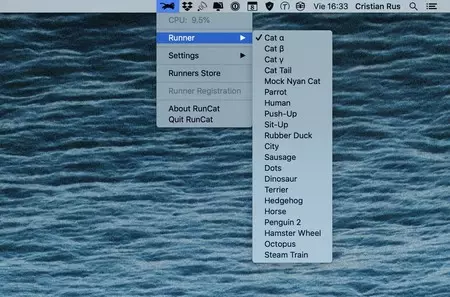
    しかし、猫は一匹だけではなく、実際には何匹も走り回っています。しかし、猫に加えて、犬やハムスターなどの他のペットもいます。タコ、馬、ハリネズミなど、やや珍しい動物もいます。また、他のものは、たとえば都市や電車など直接的なものです。しかし、私が最も優れているのはオウムだと思います。
    ペット

    十分なペットがいない場合は、独自のペットを作成できます。開発者は公式Webサイトの説明でその方法を示しています。最後の詳細として、ペットだけを表示したくない場合、またはペットだけを示すのが不十分と思われる場合は、CPU の割合を数値で追加することもできます。それほど楽しいものではありませんが、選択肢はあります。

    RunCat は、Mac App Store からダウンロードできる無料のアプリです。独自のランナーを作成したり、追加のランナーを使用したりするには、さまざまなアプリ内購入があります。実のところ、ただの好奇心として、そしてすでにペットが飼われているので、それだけで十分です。人生が変わるわけではありませんが、少しだけ明るくなります。

    詳細情報 |ランキャット
    このアプリは、Mac のメニュー バーで CPU に合わせて猫 (またはその他のもの) を実行します。・関連動画

  • このアプリでは macOS メニュー バーが iOS に追加されますが、すべてのアプリでデフォルトにしたいと考えています。

    他のオペレーティング システムと比較した macOS の特徴の 1 つは、ユビキタスなメニュー バーです。どのアプリでもデフォルトで表示されるバーで、そこからアプリの主な機能やその他の設定にアクセスできます。それを iOS で使えたらどうなるでしょうか?

    開発者は、iOS コードを実験して、このメニュー バーを iPhone と iPad の画面に表示したいと考えていました。アイデアは、タッチスクリーンに適応したインターフェイスで、各アプリのさまざまな機能に直接アクセスできるようにすることです。結果?一目見ただけで次のことがわかります

    小さな画面の必要性から生まれたアイデア

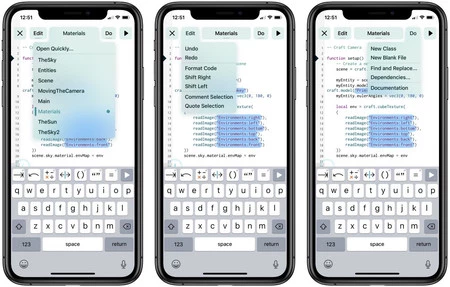
    iOS のこのメニュー バー インターフェイスは、ほとんどのイノベーションでよくあることですが、問題から生まれました。 iOS 上でジュースやシミュレーションを作成するためのアプリ Codea の開発者は、iPhone にスペースがないことに気づきました。つまり、アプリはかなり複雑なので、必要なすべてのボタンを追加するスペースが画面上にありませんでした。そこで彼らは、別のプラットフォームではあるものの、長年にわたって私たちに提供されてきたソリューションに目を向けました。

    コデア

    これは、iOS 上でmacOS スタイルのメニュー バーを作成した方法です。タッチ入力に適応するためにいくつかの違いがあります。たとえば、ボタンが大きくなり、表示されたときにドラッグしてオプションの 1 つをアクティブにできます。他のアプリでもそれが使えることを想像できますか?

    すべてのアプリで遍在するバーである必要はありません。非常にシンプルで表示する項目がないものもあります。ただし、より複雑なアプリ (まあ、まあ、iPad Pro) では、これは素晴らしいオプションになります。メニュー バーには大きな利点があり、すべてのアプリで同じシステムに基づいているため、macOS で使用するアプリに関係なく、基本的な機能の場所とアプリの使用方法がわかるということです。

    常に見えている必要はなく、例えば上からの簡単なジェスチャーで表示されます。さらに、このバーはデスクトップ システムとタッチ コントロールの間の完璧な交差点であるため、たとえばタッチ macOS が表示される可能性があります。残念ながら、Apple がメニュー バーを iOS に統合する UI キットを実現するのは難しいでしょう。

    経由 |コデア

    このアプリでは macOS メニュー バーが iOS に追加されますが、すべてのアプリでデフォルトにしたいと考えています。・関連動画

  • macOS のプログレス バー。メニュー バーに日/月/年が表示されると、見た目よりも快適です

    Twitter には、 @year_progressというかなり奇妙なアカウントがあり、その唯一の機能は、各年の経過パーセンテージを示す進行状況バーを公開することです。フォロワーが10万人を超えれば十分です。これはどのようにして可能でしょうか?一定期間の経過をパーセンテージで見ると、かなり独特の感覚を覚えます。これで、Mac のメニュー バーに表示されるようになります。

    この前提に基づいて、開発者のAndrey Azimov は、 1 日、1 月、または 1 年がどのくらい経過したかを単純に表示するアプリケーション、 Progress Bar を作成しました。進行状況バーは徐々に増えていき、1 日の終わりには 100% に達します。月と年でも同じことが起こります。

    進捗2

    プログレスバーにはどのようなオプションがあり、何が得られますか?

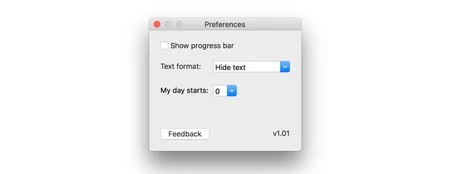
    メニュー バーに重点を置いた他のアプリと同様、オプションはそれほど多くありません。日、月、年の表示を選択でき、アプリをクリックすると 3 つのオプションが表示されます。設定に関しては、進行状況バー、パーセンテージ、名前とパーセンテージ、短縮名または長い名前のみを表示するように表示を変更できます。私のお気に入りのオプションは、デバイスのバッテリーに似ているため、パーセンテージの横にあるバーです。最後に、1 日の開始時刻を指定することもできます。

    進捗状況3

    これは何の役に立つのでしょうか?それは人それぞれですが、私の場合、アプリを数日間使用しましたが、最初は一日がどのように過ぎていくかを確認するのにストレスを感じましたが、しばらくすると、時間をより有効に活用できるようになりました。はい、時計もそれに当てはまります。はい、メニュー バーで日、月、年の進捗状況を確認するのは人生を変えるほどではありませんが、楽しいものです。

    Progress Bar は、開発者の Web サイトから合計 5 ドルで購入できるアプリケーションです。ユーティリティ、ツール、または単に面白いアプリなど、それをどのように使用するかは各ユーザーが決定しますが、機会を与えて試してみることは問題ありません

    詳細情報 |プログレスバー
    アップルフェラで | macOS メニュー バーに必要な 5 つのツール

    macOS のプログレス バー。メニュー バーに日/月/年が表示されると、見た目よりも快適です・関連動画