iOS 18で最も期待されている新機能の 1 つは、写真アプリケーション内のマジック消しゴム ツールです。この強力なツールは、旅行の写真に写っている人々や、写真の背景に残って全体のフレームや美観を壊している小さな物体に別れを告げる可能性を与えてくれます。
iPhone Magic Eraser はApple Intelligenceの一部であるため、 iPhone のすべての機能と AI のインテリジェンスを利用して、削除する必要があるすべてのものを自動的に検出します。したがって、画面を簡単にタッチするだけで、よりきれいな写真が得られ、誰とでも写真を共有して自慢することができます。
iPhone マジック消しゴムの仕組み
Magic Eraser は、生成人工知能を使用して、写真内の不要なオブジェクトや人物を識別して削除します。消しゴムは写真アプリ自体に統合されており、処理はデバイス内で行われます。写真は iPhone に保存されている最も機密性の高いファイルの 1 つであるため、プライバシーの観点からは非常に重要です。このようにして、Apple Intelligence と写真アプリは問題の画像を分析して、消える物体や人物を探します。ただし、写真がサーバーにアップロードされたり、iPhone が処理されることはありません。
Apple Intelligence がオンになっていれば、iPhone の写真アプリで Magic Eraser を見つけることができます。 Apple Intelligence は現在英語でのみ利用可能です。それでも、 iPhoneとMac の両方からスペイン語で試すことは可能です。そのため、今後数か月以内に Apple Intelligence がスペイン語で正式に公開されるまで、いくつかの追加手順を実行するだけで、Apple の Magic Eraser を問題なく試すことができます。
iPhone でマジック消しゴムを使用する手順
iPhone を少なくとも iOS 18.1 にアップデートした場合は、Apple Intelligence を有効にする必要もあります。 iPhone でこれを行うと、次のことだけを行う必要があります。
- 写真アプリに移動し、編集したい画像を入力します。
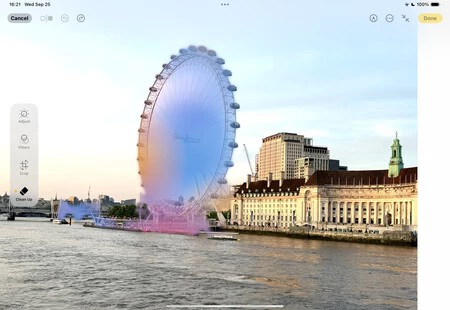
- 「編集」ボタンをクリックしてから、「消しゴムマジック」ツールをクリックします。
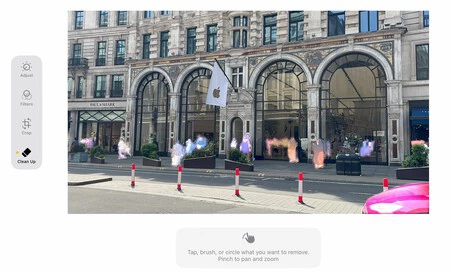
- iPhone はシーンを分析し、削除するすべてのオブジェクトと人物をハイライト表示します。クリックするとAIのおかげで消えます。
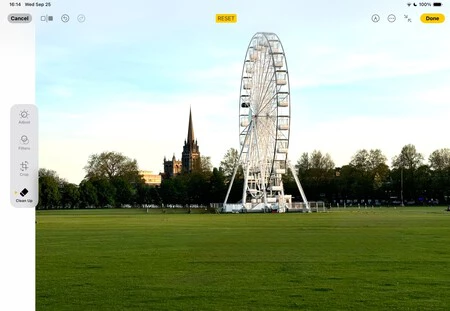
- 保留中のものが残っている場合は、消去したいものの上に指を移動して、Magic Eraser の使用を続けることができます。
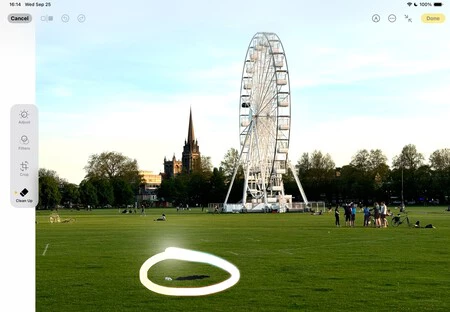
このドラフトは iPhone、iPad、Mac の両方で利用できます。実際、Apple ID をアメリカのものに変更する必要さえなく、Mac では最も簡単に Apple Intelligence をインストールできます。 iCloudフォトライブラリ、編集した写真はiPhoneでも利用できるようになります。
iPhone マジック消しゴムはいつ使用できますか?
Magic Eraser はiOS 18.1 アップデートの一部です。ただし、「公式には」米国では英語で構成された iPhone のみに提供されます。 Apple は、Apple Intelligence がこの春にスペイン語版で登場すると正式に発表しました。したがって、iPhone で Magic Eraser を試すには 3 つの可能性があります。
- Apple Intelligence がさらに多くの国や地域で利用可能になる2025 年の春までお待ちください。
- EU 外にお住まいの場合は、iOS 18.1 にアップデートし、iPhone の言語と地域を英語と米国に変更するだけです。
- EU にお住まいの場合は、iOS 18.1 をインストールし、ヨーロッパで Apple Intelligence をアクティブ化するために必要なすべての手順を実行する必要があります。
Magic Eraser はどの iPhone と互換性がありますか?
Magic Eraser ツールは Apple Intelligence とその互換性にリンクされているため、互換性のある iPhone モデルは次のとおりです。
- iPhone15プロ
- iPhone 15 プロマックス
- iPhone16
- iPhone16プラス
- iPhone16プロ
- iPhone 16 プロマックス
さらに、Magic Eraser は、M1 チップ以降を搭載したすべての Mac および iPad で利用できます。
iPhoneマジック消しゴムの代替品
互換性のある iPhone をお持ちでない場合、またはApple Intelligence が正式に到着するまで待ちたい場合でも、ご心配なく。写真から不要な物体や人物を削除するために使用できる代替アプリがいくつかあります。
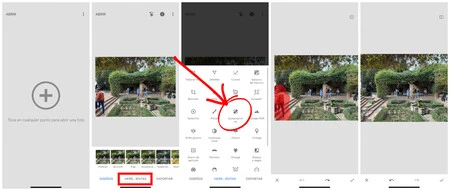
- Snapseed : 最も完成度の高い編集アプリケーションの 1 つであり、Google によって開発されました。これには、不要なオブジェクトをかなり正確かつ迅速な方法で削除できる「修正」ツールが含まれています。
- Google フォト: こちらも別の Google アプリケーションで、この場合は画像とビデオのクラウド ストレージと強力な編集ツールを組み合わせています。インストールできる最高のものの 1 つです
- Adobe Photoshop Express : このモバイル版の Photoshop には、写真から傷や小さなオブジェクトを消去できる「スポットの削除」機能があります。
- TouchRetouch : 写真から不要なオブジェクトや要素を削除することに特化したアプリケーションです。 「削除」機能を使用すると、オブジェクトにマークを付けるだけでオブジェクトを削除できます。非常に効果的で扱いやすいです。
iOS 18 の Magic Eraser は、オブジェクトを削除するための Apple 独自の代替手段をついに手に入れたので、大きな進歩です。このツールはまだすべての言語および国で正式に利用できるわけではありませんが、Apple Intelligence は英語でテストできます。それまでの間、代替手段はあります。そして重要なことは、遅かれ早かれ、魔法の消しゴムが私たち全員に届くことです。