Apple Watch でスクリーンショットを撮ることができることをご存知ですか?スマートウォッチは、画面に表示されているものの画像を保存することもできます。しかし、それはどのように行われるのでしょうか?そして最も重要なことは、それらの画像はどこに保存されるのかということです。心配しないでください。この記事ですべてを説明します。
iPhone で スクリーンショットを撮るのは、2 つのボタンを押し続けるだけです。 Apple Watch でスクリーンショットを撮りたい場合も、これは同じ動作です。以下では、この機能を有効にして、ショートカット、ルーチン、またはトレーニングの最新データなど、Apple Watch の画面に表示されているものすべてのスクリーンショットを撮ることができるようにする方法をまとめます。
Apple Watchでスクリーンショットを有効にする方法
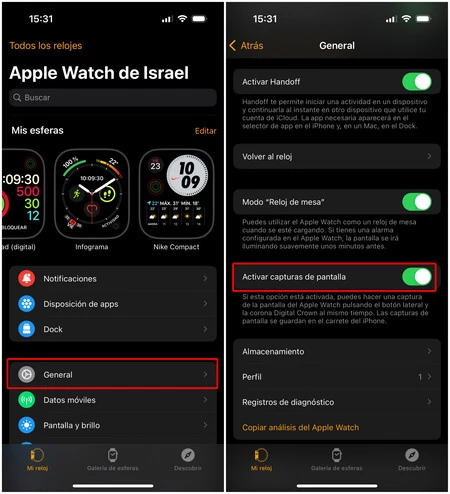
まず、Apple Watch でスクリーンショットをアクティブにする方法が 2 つあることを知っておく必要があります。このチュートリアルでは、バージョン 9.4 にアップデートされたApple Watch Series 8と iOS 16.4 にアップデートされたiPhone 14 Pro を使用しました。ただし、 iOS 10 を搭載した第 3 世代 Apple Watch を使用している場合でも、手順は同じであることに注意してください。
次の手順に従います。
- iPhone で「Apple Watch」または「 Watch 」アプリを開きます。
- 次に、「 My Watch 」タブをタップします。これは通常、アプリを開いたときのデフォルト画面です。
- 次に、「一般」セクションをクリックします。
- 「スクリーンショットを有効にする」オプションが見つかるまで下にスクロールします。そしてそれをアクティブ化します。これですべての準備が整います。
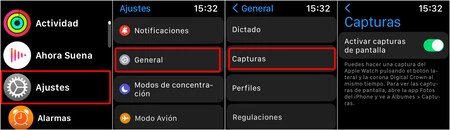
一方、現在 iPhone をお持ちでない場合は、Apple Watch からこのプロセスを実行することもできます。
- デジタルクラウンを 1 回タップして、Apple Watch の「設定」アプリを開きます。
- 「一般」オプションを探してタップします。
- 次に、「スクリーンショット」オプションまで下にスクロールします。
- 「スクリーンショットを有効にする」ボタンをタップして有効にします。それで終わりです。
Apple Watchでスクリーンショットを撮る方法
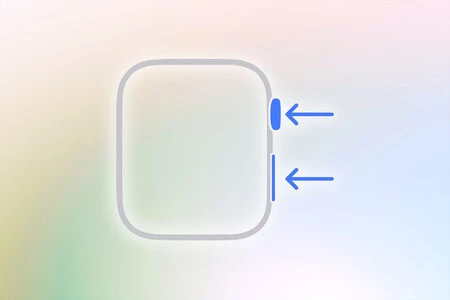
上記のすべてを行うと、Apple Watch でスクリーンショットを撮ることができるようになります。ただし、キャプチャ自体の方法を知る必要があることを知っておく必要があります。これを行うには、サイドボタンとデジタルクラウンボタンの両方を押し続ける必要があります。
画面が点滅している間にキャプチャ音が聞こえるため、キャプチャが成功したことがわかります。特徴的なシャッター音です。要約すれば:
- Digital Crown とサイドボタンを 2 本の指で同時に押します。
Apple Watchのスクリーンショットを見つける場所
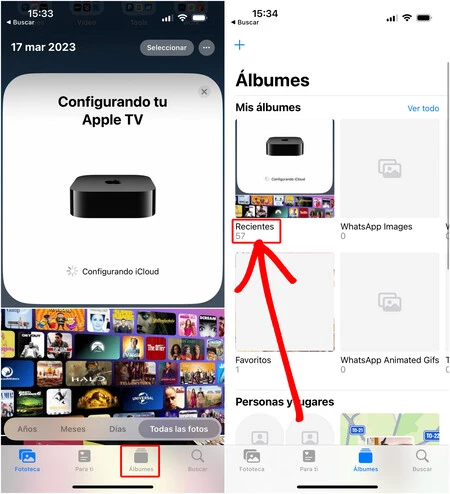
ご覧のとおり、Apple Watch でスクリーンショットを撮るのは非常に簡単です。大きな疑問は、スクリーンショットがどこに保存されるかということです。そうですね、iPhone のスクリーンショット フォルダーにあります。それを見つけるには、次のルートに従ってください。
- iPhone アプリケーション「写真」を入力します。
- 「アルバム」セクションをタップします
- 最近の写真またはスクリーンショットのアルバムが表示されます。中には最新のスクリーンショットがあります。
この記事がお役に立てば幸いです。 Apple Watch モデルに関するご質問や特殊な点がございましたら、いつでもお手伝いいたします。