iPhone ユーザーは、写真に紛れ込んだ人物を削除するための特別なツールを持っていません。 Google Pixel もそうですし、他の Google One ユーザーも同様です。実際、iPhone を持っていて、 Magic Eraserや Camouflage ツールを使いたい場合は、Google One サービスに登録する必要があります。月額費用。しかし、お金を払わずに同じ魔法の消しゴムを使用する方法があります。
さらに、人々を排除するのに役立つ人工知能は、Google Eraser が訓練されたのと同じ知能であるGoogle Tensor を使用します。これは、デジタル カメラ ロールに保存する写真の品質を向上させるための多くのトリックの 1 つです。以下のヒントに従うだけで、プロフェッショナル版を実行できます。
iPhoneで撮った写真から人物またはグループを削除する方法
Snapseed は完全に無料のアプリケーションです。これはオープンソース アプリで、29 個のツールとフィルターが含まれており、その中には最も興味のあるもの (汚れ除去剤(魔法の消しゴム)、ブラシ(自分の写真を編集するため)、または構造、一部の表面を目立たせるテクニックなど) が含まれています。他人からは自動的に。
さらに、このアプリは、以前に保存したJPG および RAWファイルだけでなく、Macbook にある PNG や iPhone のカメラロールにあるHEICキャプチャとも互換性があります。
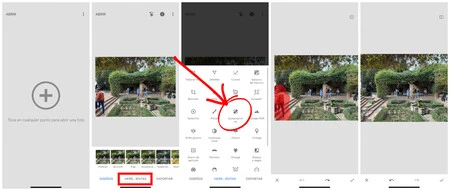
画像を編集してそこから人物やオブジェクトを削除するには、次の手順に従ってください。
- まず、App Store からSnapseed をダウンロードしてインストールします。
- アプリを開き、編集したい写真を選択します。大きな + があることがわかります。カメラ ロール全体、特定のフォルダー、または一部の特定のキャプチャにアクセス許可を付与できます。プライバシーのレベルを決めるのはあなたです。
- 画面の下部にある「ツール」をタップすると、一連のオプションが開きます。
- ツールのリストから「ステインリムーバー」を選択します。
- 消したい人物の大きさに合わせてブラシの大きさを調整します。
- ズームインして人物を正確に削除します。それを手に入れたら、人の上で指を滑らせて完全に覆います。
- ✓ (チェック) チェックをタップして削除を確認します。
- さらに、別のヒントをお勧めします。写真の背景に合わせて、削除した領域の明るさと彩度を調整します。これにより、より専門的な結果が得られます。
- 編集した写真を保存すると、フォルダーに表示されます。
市場には数多くの代替ツールがありますが、Snapseed は数少ない無料かつ広告なしのツールの 1 つです。 Pixelmator Pro や Photoshop ほど多彩な結果は得られませんが、最小限の調整をいくつか行うだけで、かなりプロフェッショナルな写真を得ることができます。こうすることで、写真の要素を消去するために設計された Google フォト内の機能であり、関連コストがかかる Magic Eraser の使用料を支払う必要がなくなります。