iOS 14 および iPadOS 14 では、Apple はデフォルトのブラウザと電子メール クライアントを設定できる機能を追加しました。これは、必要に応じて、 Safari と Mail を Gmail、Spark、DuckDuckGo などのサードパーティ アプリに置き換えることができることを意味します。これらのアプリは、リンクをタップしたりメールを書いたりするときにデフォルトで開きます。
デフォルトの電子メール クライアントを決定するには、まずデバイスに iOS 14 または iPadOS 14 がインストールされている必要があります。次に、この機能をサポートするにはアプリ自体を更新する必要があります。現時点では、Gmail、Outlook、Spark などの最もよく知られているアプリはすでに更新されており、他のクライアントもすぐに更新されることが予想されます。
電子メールのデフォルト アプリとしての Gmail、Outlook、または Spark
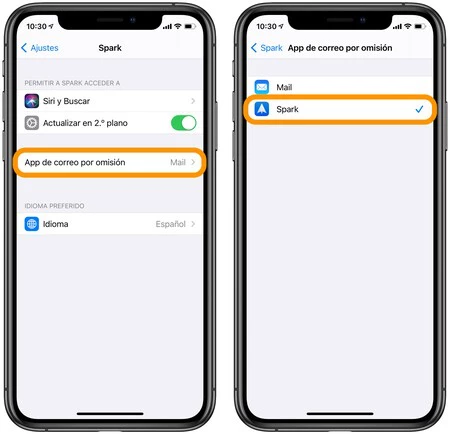
この特別なケースでは、Documents の開発者が提供する Spark アプリを使用しますが、手順は常に同じです。
- iPhone または iPad で設定アプリを開きます。
- Sparkを入力します (この場合)。
- 「デフォルトのメールアプリ」をタップします。
- 使いたいものを選択します。
ここまでで、必要なアプリを使用できるように iPhone または iPad を設定しました。ここで、初めてリンクからアプリを使用するときに、システムは許可を求めます。
- 連絡先アプリを開きます。
- 電子メールを持っている連絡先を選択します。
- あなたのメールアドレスに触れます。
- 「開く」をタッチします。
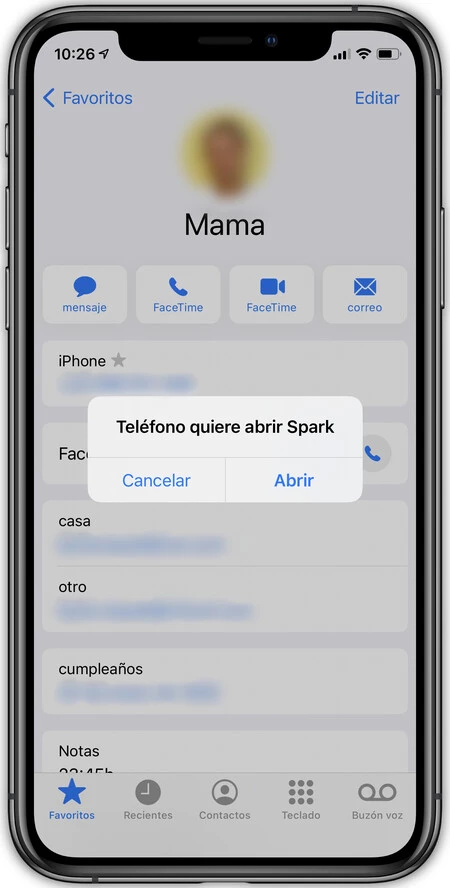
最初に「システムを開く」を実行すると、電子メールのデフォルト アプリとして構成したアプリを実際に使用したいことがわかります。 iOS 14 および iOS 14.2 の最初のベータ版のバグにより、 iPhone または iPad を再起動するとデフォルトのアプリ構成が失われることに注意してください。
それは簡単です。これらの手順により、iPhone または iPad で使用するデフォルトの電子メール クライアントを設定できます。メールに何を返したいですか?必要なのは、[設定] に移動し、現在のクライアントをタップし、 [デフォルトのメール アプリ]で [メール] を選択することだけです。
