タグ: 指示

指示

  • 「チャイム」を Mac に戻す方法

    Apple プラットフォームをしばらく使用している人は、数年前、コンピュータを起動したときに特徴的な音が聞こえたことを覚えているでしょう。それはChimeと呼ばれていましたが、今日、新しいコマンドのおかげで、それを Mac に戻すことができるようになりました。

    2016 年までは、すべての Mac が起動時にこの独特な音を発していました。それは見た目の美しさに加えて、満足のいくスタートを示す方法でもありました。 2016 年以降、2017 MacBook Air を除き、チャイムは完全に消えてしまいました。

    Mac でChime をアクティブにする方法
    ターミナル

    数年前、 Chime をアクティブな状態に維持できるターミナル コマンドが発見されましたが、Apple はその直後にこれを無効にしました。 macOS Catalina内で隠しオプションが再び見つかりました。手順は次のとおりです。

    1. ターミナルアプリを開きます。スポットライト (コマンド (⌘) + スペースバー) を使用して検索できます。
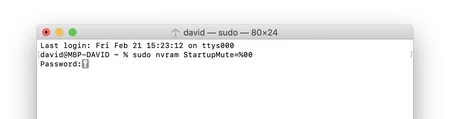
    2. 次のコマンド (引用符なし) をコピーして貼り付けます:「sudo nvram StartupMute=%00」。
    3. Enter (↩︎) を押します。
    4. 私たちはコンピューターのパスワードを書きます。そうすることで、私たちがそれを書いていることを示すものは何も表示されなくなりますが、これは正常なことです。
    5. Enter (↩︎) を押します。

    すべてのマシンで動作するという完全な確信はありませんでしたが、約 3 年と 4 年前からいくつかの MacBook Pro でテストすることができました。 Mac でChime を再度非アクティブ化する場合は、今回は「sudo nvram StartupMute=%01」を使用して、前の手順を再度実行します。

    2016 年に起こったように、このコマンドの有用性は将来のアップデートで消える可能性がありますが、それまでの間、 Apple の歴史の一部を楽しむことができるでしょう。

    「チャイム」を Mac に戻す方法・関連動画

  • サードパーティのアプリを使用せずに Mac がスリープ状態にならないようにする方法

    iPhone や iPad で起こることと同様に、Mac には 3 つのアクティビティ状態があります。オフ、オン、またはアイドル。実際、詳しく見てみると、画面をオフにするものからディスクをオフにするもの、深い睡眠まで、睡眠にはいくつかの程度と種類があります。私たちが Mac を使用しているとき、Mac はオンになっていますが、特にバックグラウンドでアクションを実行する場合、コンピューターから離れている間、Mac がスリープ状態にならないようにする必要がある場合があります。

    ターミナル、私たちの味方

    Mac がスリープ状態になるのを防ぐことについて言えば、この機能を果たすサードパーティ アプリが Mac App Store 内外に多数あります。重要なのは、他の人よりもうまく目標を達成できる人もいますが、一般的には全員が目標を達成しているということです。ただし、何よりもサードパーティ アプリへの依存を減らすという目的で、ターミナルを使用して同じ目的を達成できます。

    ターミナルを使用する利点には次のようなものがあります。

    • 私たちが使用しているどの Macでも動作します。
    • リソースの消費は最小限です。
    • セキュリティは最大限です。
    見てみると…
    IPHONE、IPAD、または IMAC MACBOOK をうまく設定する方法 IphoneFocus.clickチュートリアル

    Mac がスリープ状態になるのを防ぐ方法

    指示

    ターミナルに基づくすべてのチュートリアルと同様に、最初にターミナルを開きますアプリケーションフォルダー内のその他フォルダーでアプリを見つけるか、スポットライト (コマンド (⌘) + スペース バー) を使用します。

    次に、コマンド「caffeinate -ids」をコピーして貼り付け (引用符なし)、Enter (↩︎) を押します。

    ターミナル ウィンドウがコマンドを実行していることがわかります。ここで、 Mac が起動したままであることを安心して、ターミナル ウィンドウを最小化します。

    このコマンドの意味は

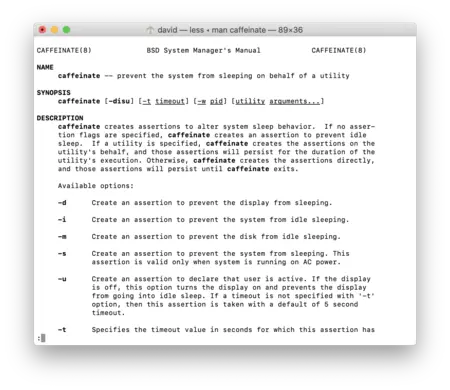
    カフェインマン

    なぜ他のコマンドではなくこの奇妙なコマンドを書かなければならないのか知りたい場合は、簡単に説明します。

    • 「caffeinate」の部分はコマンドそのもので、Mac にスリープ状態にならないように指示したいことを伝えます。
    • 「i」は「アイドル」を表し、非アクティブによって Mac がスリープ状態になるのを防ぎます。
    • 「d」は Mac に画面をオフにしないように指示します。
    • また、「s」は、システムをスリープ状態にしないように指示します。

    簡単な説明ですよね?ちなみに、一定時間が経過した後に Mac をスリープ状態にしたい場合は、 「caffeinate -idst X」を使用します。X は、Mac がこのコマンドをオフにしてスリープ状態になるまでの秒数です。

    サードパーティのアプリを使用せずに Mac がスリープ状態にならないようにする方法・関連動画