タグ: インターネットを共有する

インターネットを共有する

  • iPhone をホットスポットとしてインターネットを共有する方法

    ホットスポットを作成してiPhone からインターネットを共有すると、数え切れないほどの事態を避けることができます。旅行中に Mac、PC、iPad を接続することから、モバイルに接続していない友人や家族とデータを共有できることまで。

    幸いなことに、 iPhone を「ルーター」に変えるプロセスは非常に簡単です。技術的にはルーターと同じ品質を持つというわけではありませんが、デバイス上にあるデータを利用して追加の接続を提供するには十分です。

    iPhoneでインターネットを共有する方法

    iPhone のインターネット共有機能を使用すると、他のデバイスが SIM カード上のモバイル データを使用できるようになります。 Wi-Fi ネットワークであるかのように iPhone に接続する必要がありますが、次の簡単な手順に従って事前に設定しておく必要があります。
    iPhoneからインターネットを共有する
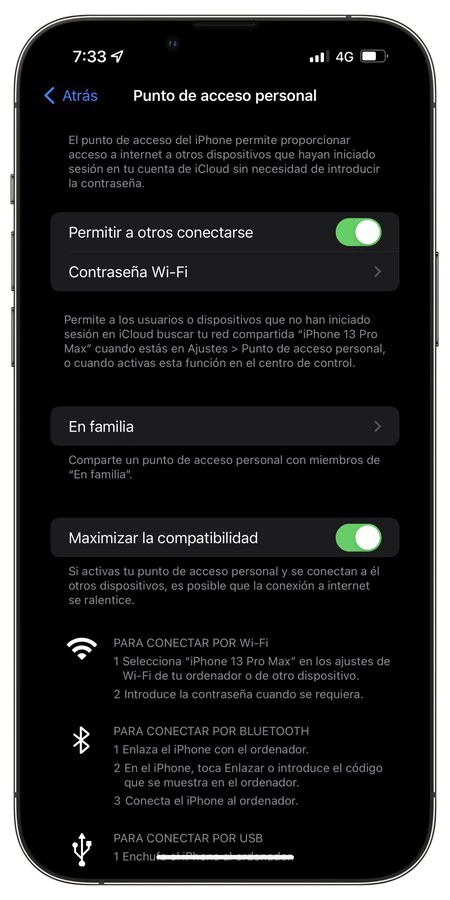
    • iPhoneの「設定」を開きます。
    • 「個人用ホットスポット」セクションに入ります。
    • 「他のユーザーの接続を許可する」ボックスにチェックを入れます。
    • 最後に「Wi-Fiパスワード」にiPhoneに接続する際に入力するパスワードを設定します。

    古いバージョンの iOS を使用しているためにこのメニューが表示されない場合は、次の手順に従います。

    • iPhoneの「設定」を開きます。
    • 「モバイルデータ」(または「モバイルデータ」)セクションに入ります。
    • 次に、「個人用ホットスポット」に移動します
    • 「他のユーザーの接続を許可する」ボックスにチェックを入れます。
    • 最後に「Wi-Fiパスワード」にiPhoneに接続する際に入力するパスワードを設定します。

    インターネットを共有しているときは、画面の左上の時刻の場所に緑色のインジケーターが表示されるので、それがわかることに注意してください。実際、そこをクリックすると、設定パネルにすぐにアクセスできます。

    iPhone からインターネットを共有するその他の方法
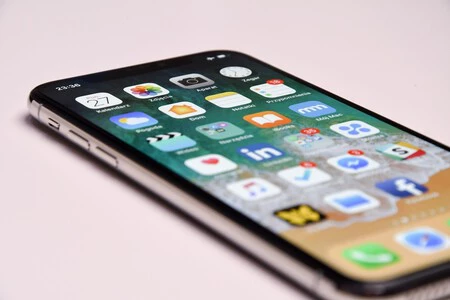
    iPhone

    Wi-Fi、Bluetooth、または USB を使用して他のデバイスが iPhone に接続できるようにすることができます。デバイスが別のデバイスとネットワークの共有を開始するとすぐに、画面の上部に青いステータス インジケーターが表示され、iPhone に接続されているデバイスの合計数が表示されます。

    インターネット共有に同時に接続できるデバイスの数は通信事業者と iPhone のモデルによって異なることに注意してください。 WiFi を使用してインターネットを共有したい場合は、次の手順に従う必要があります。

    • iPhone でパーソナル ホットスポットを有効にして、Wi-Fi パスワードがわかっているかどうかを確認するか、別のデバイスから接続するための簡単なパスワードを作成します。
    • iPhone の Wi-Fi が接続されていることを確認してください。
    • 接続するデバイスで、iPhone の Wi-Fi 接続を見つけ、パスワードを入力して接続します。
    • このデバイスには、従来の Wi-Fi 電波の代わりに 2 つのリンクのアイコンが表示されます。
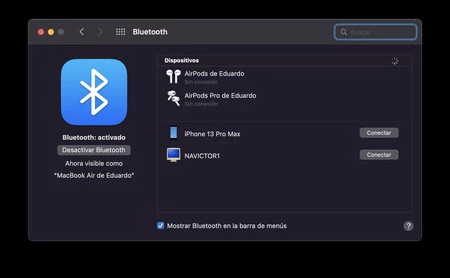
    インターネットを共有 iPhone Bluetooth

    iPhone の Bluetooth を介してインターネットを共有するには、次の手順に従ってください。

    • iPhone で、[設定] > [Bluetooth] に移動し、この画面を開いたままにしておきます。
    • 他のデバイスから、Bluetooth を使用して iPhone に接続します。リンクコードの確認を求められる場合があります。
    • これでインターネットに接続できるようになりました。

    適切な USB ケーブルを使用して Mac または PC に接続すると、iPhone からインターネットを共有することもできます。両方に初めて接続する場合は、オプションが表示されたら「信頼」をクリックする必要があります。これが完了すると、iPhone の携帯電話接続を使用してインターネットを閲覧できるようになります。もちろん、デバイスが iPhone に接続されたままになってバッテリーが無駄に消費されるのを防ぐために、使い終わったらこのオプションを忘れずに無効にしてください。

    iPhone をホットスポットとしてインターネットを共有する方法・関連動画

  • iPhone をホットスポットとしてインターネットを共有する方法

    ホットスポットを作成してiPhone からインターネットを共有すると、数え切れないほどの事態を避けることができます。旅行中に Mac、PC、iPad を接続することから、モバイルに接続していない友人や家族とデータを共有できることまで。

    幸いなことに、 iPhone を「ルーター」に変えるプロセスは非常に簡単です。技術的にはルーターと同じ品質を備えているわけではありませんが、デバイス上にあるデータを利用して追加の接続を提供するには十分です。

    iPhoneでインターネットを共有する方法

    iPhone のインターネット共有機能を使用すると、他のデバイスが SIM カード上のモバイル データを使用できるようになります。 Wi-Fi ネットワークであるかのように iPhone に接続する必要がありますが、次の簡単な手順に従って事前に設定しておく必要があります。

    iPhoneからインターネットを共有する
    • iPhoneの「設定」を開きます。
    • 「個人用ホットスポット」セクションに入ります。
    • 「他のユーザーの接続を許可する」ボックスにチェックを入れます。
    • 最後に「Wi-Fiパスワード」にiPhoneに接続する際に入力するパスワードを設定します。

    古いバージョンの iOS を使用しているためにこのメニューが表示されない場合は、次の手順に従います。

    • iPhoneの「設定」を開きます。
    • 「モバイルデータ」(または「モバイルデータ」)セクションに入ります。
    • 次に、「個人用ホットスポット」に移動します
    • 「他のユーザーの接続を許可する」ボックスにチェックを入れます。
    • 最後に「Wi-Fiパスワード」にiPhoneに接続する際に入力するパスワードを設定します。

    インターネットを共有しているときは、画面の左上の時刻の場所に緑色のインジケーターが表示されるので、それがわかることに注意してください。実際、そこをクリックすると、設定パネルにすぐにアクセスできます。

    iPhone からインターネットを共有するその他の方法

    iPhone

    Wi-Fi、Bluetooth、または USB を使用して他のデバイスが iPhone に接続できるようにすることができます。デバイスが別のデバイスとネットワークの共有を開始するとすぐに、画面の上部に青いステータス インジケーターが表示され、iPhone に接続されているデバイスの合計数が表示されます。

    インターネット共有に同時に接続できるデバイスの数は通信事業者と iPhone のモデルによって異なることに注意してください。 WiFi を使用してインターネットを共有したい場合は、次の手順に従う必要があります。

    • iPhone でパーソナル ホットスポットを有効にして、Wi-Fi パスワードがわかっているかどうかを確認するか、別のデバイスから接続するための簡単なパスワードを作成します。
    • iPhone の Wi-Fi が接続されていることを確認してください。
    • 接続するデバイスで、iPhone の Wi-Fi 接続を見つけ、パスワードを入力して接続します。
    • このデバイスには、従来の Wi-Fi 電波の代わりに 2 つのリンクのアイコンが表示されます。
    インターネットを共有 iPhone Bluetooth

    iPhone の Bluetooth を介してインターネットを共有するには、次の手順に従ってください。

    • iPhone で、[設定] > [Bluetooth] に移動し、この画面を開いたままにしておきます。
    • 他のデバイスから、Bluetooth を使用して iPhone に接続します。リンクコードの確認を求められる場合があります。
    • これでインターネットに接続できるようになりました。

    適切な USB ケーブルを使用して Mac または PC に接続すると、iPhone からインターネットを共有することもできます。両方に初めて接続する場合は、オプションが表示されたら「信頼」をクリックする必要があります。これが完了すると、iPhone の携帯電話接続を使用してインターネットを閲覧できるようになります。もちろん、デバイスが iPhone に接続されたままになってバッテリーが無駄に消費されるのを防ぐために、使い終わったらこのオプションを忘れずに無効にしてください。
    iPhone をホットスポットとしてインターネットを共有する方法・関連動画

  • iPhoneからのテザリング時にデータ保存を無効にする方法

    iPhone を使用してインターネットを共有できることは、Wi-Fi に直接アクセスできない場所にいるときに iPad または Mac で接続を維持するのに非常に便利です。公共交通機関、カフェ、図書館、さらにはルーターが故障したり、WiFi 接続が遅い場合には自宅でもです。ただし、他のデバイスでより高速な速度を保証するには、いわゆるロー データ モードの影響を知ることが不可欠です。

    「データ削減モード」を有効にするとどのようなメリットがありますか?

    iPhoneのモバイルデータ

    これは、WiFi 接続とモバイル データ接続の両方で使用できるモードです。通常、これはデフォルトでアクティブ化されており、基本的にインターネットの消費を最小限に抑えるように機能します。これを行うために、自動バックアップや FaceTime ビデオ通話の品質など、iPhone 自体のいくつかのバックグラウンド プロセスが無効になります。

    iPad または Mac (またはその他の Windows または Android デバイス) でのインターネット接続が iPhone によって提供されている場合、料金の GB をより早く消費してしまう可能性があります。したがって、iPhone がすべてのリソースを要求するわけではないため、「低データ モード」をアクティブにすると、ある程度は補えます。言うまでもなく、この機能はデータレートが限られている場合に役立ちます。

    実際、他のデバイスで快適に動作するためにそれほど多くの速度やデータ量が必要ない場合は、通常、このモードをアクティブにしておくことが強く推奨されます。今日のコンピューターやタブレットは、インターネットに依存し、必ずしも必須ではない多くのバックグラウンド プロセスも実行していることを考慮する必要があります。

    iPhone からこのモードをいつ、どのように無効にするか

    削減データモード

    上で見たことと同様に、データを消費するときに iPhone が切断されないようにする必要がある状況があります。無制限のデータ速度があるため、またはその他の理由で、必要に応じてかどうかは関係ありません。

    データ保存を無効にすることがいかに役立つかの一例は、インターネットからの写真を最大解像度で保存したい場合です。デフォルトでは、iPhone は消費量を最小限に抑えるためにこれらの画像を一定の圧縮で保存しますが、「データ削減モード」を使用すると、最高品質で保存されます。

    非アクティブ化する手順は非常に簡単です。

    • iPhone で「設定」を開きます。

    • [モバイルデータ]に移動します。

    • 複数のデータ プランがある場合は、インターネットの共有に使用するプランを選択します。 1 つしかない場合は、次のステップに進みます。

    • 次に、 「オプション」に移動します。

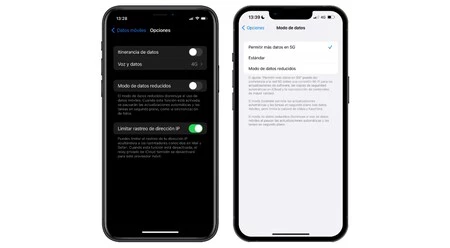
    iPhone 11以前(左)とiPhone 12以降(右)では「低データモード」をオフにします。
    • iPhone 11 以前をお持ちの場合は、ここで低データ モードを無効にするオプションが表示されます。 iPhone 12 以降をお持ちの場合は、データ モードに入り、 5Gまたは標準でより多くのデータを許可するオプションを選択する必要があります。
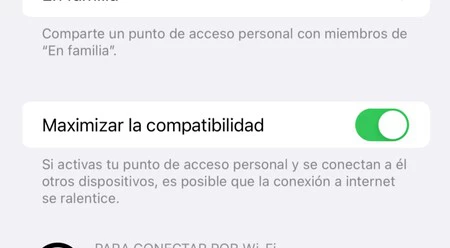
    「互換性の最大化」は、5G を搭載した iPhone (iPhone 12 以降) に 5GHz ネットワークを作成します。

    iPhone 12 以降の場合は、 [設定] > [パーソナル アクセス ポイント]のパスをたどって、 [互換性の最大化]オプションを有効にすることもできます。これにより、5 GHz WiFi ネットワークが作成され、通信距離は短くなりますが、デバイスの速度が向上します。それがつながります。

    iPhoneからのテザリング時にデータ保存を無効にする方法・関連動画

  • iOS 15 では、WPA3 のおかげで個人用アクセス ポイントの安全性がさらに高まりました。

    iPhone の非常に便利な機能は、Wi-Fi ホットスポットを使用してインターネット接続を共有する機能です。このおかげで、iPhone のモバイル データを iPad や Mac で使用したり、他の人と共有したりすることもできます。この機能は現在、さらに安全になるように更新されています

    サポートされているデバイスの WPA3

    最近のWWDC21で発表されたiOS 15では、Apple はWPA3 セキュリティ プロトコルを使用するようにパーソナル ホットスポット システムを更新しました。このプロトコルは、2017 年に KRACK 脆弱性が発見された、現在広く普及している WPA2 に代わるものです。

    Wi-Fi Alliance によると、 WPA3 はいくつかの非常に興味深い保護機能を提供します。たとえば、安全でないパスワードを設定した場合でも、システムがパスワードを強化します。個別の暗号化はオープン ネットワークでも使用され、接続のプライバシーが向上します。

    Apple デバイスは長い間、このタイプの接続のサポートを提供してきました。したがって、このセキュリティ プロトコルを備えたルータに接続すると、より高いセキュリティを享受できるようになり、そのセキュリティは個人のアクセス ポイントにも適用されるようになりました。

    Apple が iOS 15、 iPadOS 15macOS 12 Montereyのベータ版を私たちに提供して以来、私たちはプライバシーを考慮して設計された多くの小さな変更を発見してきました。オンラインで購読するときに電子メールを非表示にする機能などの主要な機能から、接続を共有するときの WPA3 の使用に至るまで、新しいオペレーティング システムではプライバシーがこれまで以上に重要になっています。

    iOS 15 では、WPA3 のおかげで個人用アクセス ポイントの安全性がさらに高まりました。・関連動画

  • iPhone または iPad にインターネット共有オプションが表示されない場合の対処方法

    確かにそれは私たちの多くに起こったことです。私たちは文明から遠く離れた場所に旅行に行きます。そこでは WiFi ネットワークにアクセスできない可能性が高く、アクセスできたとしても、次のような理由であまり信頼していません。その貧弱なセキュリティ。そういった場合は、インターネットが使える友人や家族に、携帯電話からネットワークを共有してもらうのが望ましいでしょう。同様の状況に陥っていて、iPhone または iPad で「インターネット共有」オプションが見つからない場合は、以下で行うべき手順を簡単に手順ごとに説明します

    iPhone または iPad でインターネットを共有する

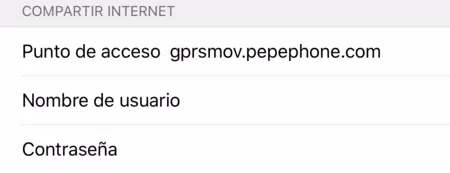
    まず、デバイスの設定を見てネットワークを共有できることを確認してください。 「インターネット共有」メニューが表示されます。このオプションが表示されず、互換性のあるデバイスである場合は、インターネット アクセス ポイントが設定されていない可能性があります。

    Wi-Fi

    これを行うには、[設定] > [モバイル データ] > [オプション] > [モバイル データ ネットワーク] にアクセスし、最後にこのセクションを画像のように設定する必要があります。この機能を有効にするには、オペレーターのアドレスを知っておくことが重要です。すべての通信事業者や料金が無料のインターネット共有を許可しているわけではないことを覚えておいてください。そのため、まず第一に、ユーザーは自分のプランでこのアクティビティを実行できるかどうかを確認する必要があります。

    「インターネット共有」を有効にするその他の方法

    Wi-Fi

    同様に、Apple は、「インターネット共有」オプションが表示されない場合、ユーザーがインターネット接続を変更できることを推奨しています。たとえば、Wi-Fi 接続を Bluetooth または USB に変更します。同様に、インターネット共有を提供する iPhone または iPad を再起動してから、他のデバイスを再起動してみてください。

    この機能がまだ表示されない場合、ユーザーができることは、インターネット共有を提供する iPhone または iPad で、[設定] > [一般] > [リセット] > [ネットワーク設定のリセット]に移動することです。

    iPhone または iPad にインターネット共有オプションが表示されない場合の対処方法・関連動画