タグ: 画面を共有する

画面を共有する

  • Netflix の細目: これらは新しい変更点です

    つい昨日も、熱い布がないと快適に座れないというニュースを繰り返しました。3 月から、 Netflix は共有アカウントを許可しなくなりました。少なくとも異なる IP を持つユーザー間では。さまざまな再生プロファイルを使用して毎月数ユーロを節約している何千人ものスペイン人にとっては、バケツに冷や水が入ったようなものです。

    しかし、Netflix は IP ブロックに関して考えを変えたようです。それは失敗か戦略の変更である可能性があります。あるいは、明確な戦略さえなく、昨日の情報が単なる探査機として機能しただけかもしれません。しかし、同社にエースがいたのは明らかだ。プレミアム サービスには 2 つの新たな改善が加えられます。

    Netflix は常に再生デバイスをチェックします
    チャールズデルヴィオ

    サポートページの更新では、「アカウントを使用しているデバイスに認証が許可されていることを確認する」ために、この検証ツールが引き続き実行されることが明らかになりました。つまり、セキュリティ上の問題です。ただし、今回は 31 日間や 7 日間利用可能な視聴コードなど、特定の期限についての言及はすべて消えています。 Netflix はデバイスの検証に関して次のように示しています。

    • Netflix は、主要アカウント所有者に関連付けられた電子メール アドレスまたは電話番号にリンクを送信します。
    • リンクをクリックすると、4 桁の確認コードが記載されたページが開きます。
    • コードは、コードを要求したデバイスに 15 分以内に入力する必要があります。
    • コードの有効期限が切れた場合は、デバイスから新しい確認コードをリクエストする必要があります。
    • 操作が成功すると、デバイスを使用して Netflix を視聴できるようになります。
    • デバイスは時々チェックする必要がある場合があります。

    空間オーディオがNetflixに登場

    多くのものが行き来する中、Netflix は最も重要な新しさにスペースを与えました。 同社が示しているように

    Netflix Spatial Audio は、追加のシステムを必要とせずに、あらゆるデバイスで臨場感あふれる映画のようなサウンド体験を提供し、現在、「ストレンジャー・シングス 未知の世界」、「ザ・ウォッチャー」、「ウェンズデイ」、「ナイブズ・アウト: グラス・オニオン」など、最も視聴されている 700 以上のタイトルで利用可能です。また、「You, Your Place or Mine」、「Luther: The Fallen Sun」、「Tour de France」などの人気の新作タイトルのリリースに合わせて空間オーディオを追加する予定です。

    そして空間オーディオとは何でしょうか?

    空間オーディオは、 Apple デバイスで有効化できる技術機能で、サテライト スピーカーのセットを通じて音が私たちを取り囲む映画のスタイルを再現します。したがって、空間オーディオを使用すると、自宅に完全なホーム シネマを設置しなくても、その 3 次元サウンドを聴くことができるという点が斬新です。 Spatial Audio は、ソフトウェアとアルゴリズムを使用して精度とオブジェクトの位置を特定し、一連の指向性オーディオ フィルターを適用して、周波数が耳に合うように調整します。

    Apple は、AirPods のコンピューティング能力と加速度計とジャイロスコープを使用して、動いているときでも頭の位置を追跡し、実際にステレオ システム (2 つのスピーカー) で聞いているときに 5.1 システムの前にいるような感覚を呼び起こします。

    シリーズや映画を複数のデバイスにダウンロードできます

    Netflixシリーズ

    Netflix が導入するもう 1 つの新機能は、コンテンツを複数のホスト デバイスにダウンロードできることです。つまり、「Alpha Males」などのシリーズを iPad にダウンロードしたものの、家に置いたまま旅行に行っている場合、複数の iPhone にダウンロードして、インターネット接続なしで視聴を続けることもできます。 。

    これは Netflix の前のバージョンでもすでに実行できていましたが、コンテンツをダウンロードできるデバイスの総数が4 台から 6 台に増えただけです。もちろん、この措置は月額 17.99 ユーロのプレミアム モダリティの会員にのみ適用されます。
    Netflix の細目: これらは新しい変更点です・関連動画

  • メッセージを使用して Mac の画面を共有および制御する方法

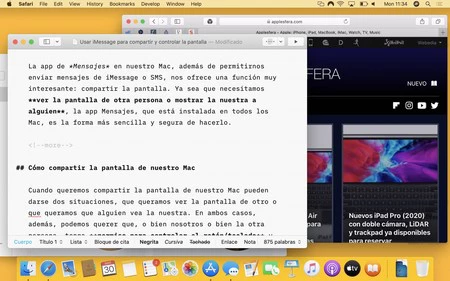
    Mac のメッセージアプリは、iMessage または SMS メッセージを送信できることに加えて、画面の共有という非常に興味深い機能を提供します。他の人の画面を見る必要がある場合でも、自分の画面を誰かに見せる必要がある場合でも、すべての Mac にインストールされているメッセージ アプリが最も簡単で安全な方法です。

    Mac の画面を共有する

    共有

    Mac 画面を共有したい場合、2 つの状況が発生する可能性があります。他の人の画面を見たい場合と、自分の画面を誰かに見てもらいたい場合です。どちらの場合も、私たちまたは他の人にマウス/キーボードを制御する権限を与え、画面を見るだけでなくリモートで作業できるようにすることも必要になる場合があります。

    画面を共有している場合でも、別の Mac の画面を表示している場合でも、セッション中はメッセージアプリを使用して、 FaceTime通話であるかのようにお互いに会話することができます。これにより、画面を見るだけでなく、相手と快適にコミュニケーションをとることができます。

    コンピューター画面への完全なアクセスを許可することと同じくらい重要なことにおいて、 セキュリティとプライバシーの尊重が知られているツールを使用することは、大きな価値を保証するものであることに注意してください。

    他の人の画面を見る方法

    シェアを見る

    他の人の画面を表示するには、次の手順を実行します。

    1. Mac でメッセージアプリを開きます。
    2. 私たちは興味のある人と会話を始めます。
    3. 右上の「詳細」をタッチします。
    4. 人の名前の右側にある 2 つの重なった四角形のボタンをタッチします。
    5. [画面共有のリクエスト]を選択します。

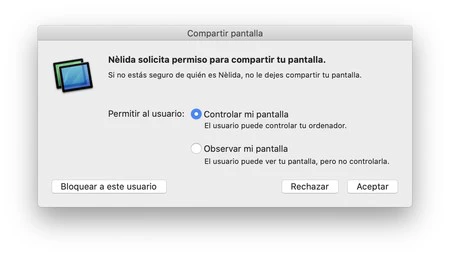
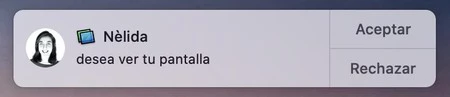
    ここから、相手は「 [私たちの名前] があなたの画面を見たいと思っています」という通知を受け取ります。この通知から、承認または拒否することができます

    許可

    同意すると、他の人には[画面の制御]または[画面の観察]許可するかどうかを確認できるオプションが表示され、 [同意する]をタップする必要があります。

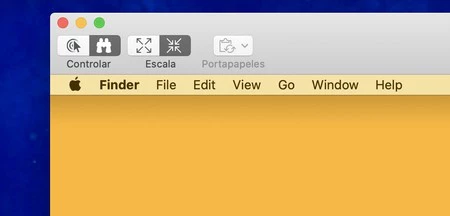
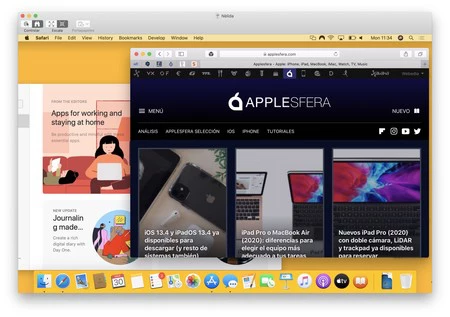
    受け入れると、ウィンドウが開き、他の Mac の画面が表示されます。これは非常にシンプルなインターフェイスで、上部に3 つのボタン グループが表示されます。

    ボタン
    • 最初のサブタイトルのControl では他の人の画面を制御するか、単に監視するかを選択できます。画面を見ながら画面を強く押すと、虫眼鏡のようなものが表示され、それを使って、たとえばどこをクリックするかを伝えることができます。
    • 2 番目のグループはScaleと呼ばれ、アクティブ化と非アクティブ化を切り替えることができます。通常は常にアクティブ化したままにします
    • 3 番目のグループはクリップボードの制御です。他の人がコンピューターの制御を許可している限り、共有クリップボードを使用するを有効にして、両方のコンピューター間で情報を同期できます。あるいは、この機能を無効にして、必要に応じて「クリップボードの取得」または「クリップボードの送信」を使用することもできます。

    他の人が [自分の画面を見る] チェックボックスをオンにして、自分の画面のみが表示されることを選択し、それを制御する必要がある場合は、後で許可をリクエストできることに注意してください。ウィンドウ内の「コントロール」オプションをタッチするだけで、相手は必要な許可を与える通知を受け取ります

    すでに述べたように、画面共有セッション中は、FaceTime 通話であるかのように 2 台のコンピュータ間で直接通信が行われます。マイクをミュートしたい場合は、 [接続] メニューで[マイクをミュート]を選択して行うことができます。

    作業が完了し、セッションを終了したい場合は、ウィンドウを閉じるだけです。

    画面を誰かに見せる方法

    見る

    誰かに画面を見てもらいたい場合の手順は次のとおりです。

    1. Mac でメッセージアプリを開きます。
    2. 私たちは興味のある人と会話を始めます。
    3. 右上の「詳細」をタッチします。
    4. 人の名前の右側にある 2 つの重なった四角形のボタンをタッチします。
    5. 「画面を共有するために招待する」を選択します。

    ここから、相手は次の通知を受け取ります: [私たちの名前] はあなたに画面を見せたいと思っています。そして、この通知から、相手は承認または拒否することができます。同意すると、画面上で起こったすべてのことが自動的に他の Mac に反映されます。

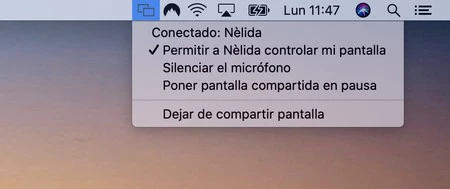
    コントロールに関しては、セッションを一時停止または終了したり、マイクをアクティブまたはミュートしたり、メニュー バーから画面を制御する許可を与えたり取り消したりすることができます。セッションが続いている間、メニュー バーに新しいアイコン (青く点滅する 2 つの重なった四角形) が表示されます。それらをクリックすると、次のオプションが表示されます。

    コントロール
    • [他の人の名前] に私の画面の制御を許可します。
    • マイクをミュートします。
    • 画面共有を一時停止します。
    • 画面共有を停止します。

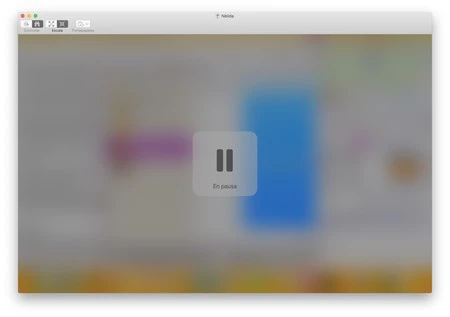
    共有画面を一時停止すると、相手には私たちの画面が表示されなくなり、大きな一時停止ボタンだけが表示されます。共有画面が一時停止されても、マイク、つまり音声通信は機能し続けることに注意してください。

    一時停止

    そしてそれは単純です。何らかのテクニカル サポートを提供する必要がある場合も、サポートを受ける必要がある場合も、単に別のコンピューターの画面を見せたり見たい場合でも、メッセージアプリを使用すると、サードパーティ ツールをインストールすることなく、快適かつ簡単にそれを行うことができます。 。

    メッセージを使用して Mac の画面を共有および制御する方法・関連動画