彼らはすでにここにいます。私たちIphoneFocus.clickがすでに分析した新しい AirTag は、今日の午後 2 時 (CEST) の新製品の予約と同時に到着し始めており、先週の金曜日に最初に予約したものの 1 つであり、現在は入手可能です。直営店で購入。非常にシンプルで素早い構成のデバイス、それを実行する方法を見てみましょう。
AirPodsのセットアップと同じように、ワンタッチで完了
Apple はすでに、1 つのボタンに触れるだけで済むほどシンプルな設定とリンクに私たちを慣れさせています。 AirTags の場合もまったく同じですが、考慮すべき詳細がいくつかあります。 AirTag を箱から取り出したら、個別のプラスチックの包装紙を取り外す必要があります。
ここで、複数の AirTag を購入した場合は、個別に削除することが重要です。削除するとすぐにバッテリーが接続され、AirTag がリンク プロセスを開始するためです。常にどの AirTag に接続しているかを知るためには、 1 つずつ確認することが重要です。もうプラスチックはすべて取り除きましたか?そうですね、何もありません。一度に 1 つの AirTag だけを使用して別の部屋に移動し、そこでそれらをリンクします。
AirTag がプラスチックのケースを外し、iPhone の近くにあると、ダイアログ ボックスが表示され、そこで[接続] をタップします。このステップが完了したら、提供されたオプションから、問題の AirTag に割り当てる名前を選択します。リストには、キーホルダー、自転車、旅行バッグ、ジャケット、財布などの提案が含まれています。ここで、カスタム名オプションを選択して、たとえば、AirTag 彫刻と同じ絵文字を入力したり、最適な名前を割り当てたりできます。このようにすると、次のステップで、下の画像に示すように、それを表す絵文字を選択します。次に、 「続行」をタッチします。
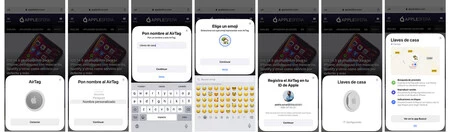
そして最後のステップに入ります。AirTagを Apple ID にリンクします。 「続行」をタップするだけでプロセスが完了します。複数の ID を使用する場合は、AirTags を開始して使用したい ID があることを確認してください。
unwrap、 Connect 、name、 Continue以外は何もありません。システムは、この AirTag で何ができるかについての簡単な概要を表示します。これを[閉じる]ボタンで閉じます。これらの手順に従って AirTag を設定したら、位置を特定したいオブジェクト上に配置し、検索アプリを開いて音を鳴らしたり、 地図上にその位置をマークしたり、ミリ単位の精度でその場所までガイドしたりするように依頼できます。場所が正確で、 わかりにくいキーに最適です。
実際のところ、これは非常にシンプルで直感的なプロセスです。すでに述べたように、同社の他のアクセサリにも見られるものであり、それは本当に高く評価されています。このプロセスは、ハードウェアの観点とソフトウェアの観点の両方、そして両者の関係において、多大な労力を必要とすることは間違いありません。