タグ: iPhoneの設定

iPhoneの設定

  • iTunes が私の iPhone を新しいものとしてセットアップしたいと言っていますが、なぜですか?

    最近、これが原因で混乱を引き起こす事例に複数遭遇しました。 iOS の進歩のおかげで、何年もの間、コンピュータに依存せずに iPhone を完全に独立して設定できるようになりました。しかし、それでも、 iTunes がインストールされた Mac または PC を手元に置いておくとよい場合もあります。

    このような場合に、ユーザーが iPhone をそのコンピュータに接続すると、iTunes で次のメッセージが表示されることがあります。 「この iPhone を新しい端末として設定しますか、それともバックアップ コピーで復元しますか?」新しい iPhone として設定するオプションを選択すると、すべてのデータが消去され、ユーザーは自分自身をロックアウトされると思われます。

    最初のオプションを選択した場合、データは削除されません

    iTunes がそのメッセージをスローするのは、おそらく、その iPhone をそのコンピュータに初めて接続するためです。それか、iPhone を単独で、または別のコンピュータで復元した後、初めてそれを実行するかのどちらかです。
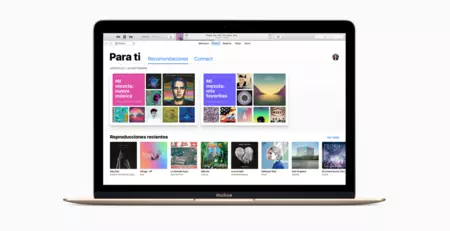
    iTunes

    提示された 2 つのオプションを見ると、端末を消去して新しい端末として構成するか、端末を消去してマシンに保存されているバックアップから復元するかの 2 つの選択肢しかないように思われます。そういうわけではありません。最初のオプションは電話のデータを消去しませんが、電話のすべての設定を尊重し、単にそのデータをコンピュータと同期することを提案します。

    言い換えれば、iCloud 経由で個人データを同期している iPhone をお持ちで、それを iTunes で初めて Mac に接続した場合、新しい電話として設定するオプションをクリックしても何も削除されません。 iCloud同期を尊重し、携帯電話のローカルバックアップを作成し(不要な場合はいつでもキャンセルできます)、コンピュータとiPhoneの間で音楽や写真を同期することを提案します。

    バックアップから iPhone を復元することを選択した場合、データは消去され、そのバックアップにあるものと置き換えられます。

    はい、安心していただけます。最初の iTunes オプション (iPhone を新しい端末として設定する) を選択した場合、データは失われません。はい、バックアップから復元することを選択した場合は、そのコピー内のすべてを復元する前に電話機上のすべてを削除する必要があるため、復元します

    これは、昔の iTunes による iPhone 管理の痕跡にすぎません。ダイアログ ボックスが少し残されているため、混乱が生じる可能性があり、時間が経つと、この電話同期モードは消えてしまいます。

    ザタカで | https://www.xataka.com/aplicaciones/muerto-el-ipod-es-el-momento-de-matar-itunes-de-una-vez
    iTunes が私の iPhone を新しいものとしてセットアップしたいと言っていますが、なぜですか?・関連動画

  • 緊急時用の iPhone: それが良いアイデアである理由と、それをセットアップするために何をする必要があるか

    私たちはますます携帯電話、この場合は iPhone に依存するようになりました。そこには、銀行口座へのアクセスや家庭内のスマート デバイスの制御など、日々重要なデータが保存されています。そのため、iPhone を紛失したり盗難に遭ったりすると、情報の損失や重要なデータへのアクセスが大惨事になる可能性があります。

    したがって、セカンド iPhone を持つという考えはまったく悪くありません。これにより、紛失や盗難などの緊急事態に備え、データへのアクセスを維持し、必要な相手と通信できるようになります。緊急事態について話す必要もありません。メインの iPhone を修理に出しているときに 2 台目の iPhone があれば、作業がずっと楽になります。そんな緊急時のiPhoneの注意点を見ていきましょう。

    まず第一に、最新の iPhone である必要はありません。理想的には、この携帯電話はできるだけ使用しないほうがよいため、技術仕様についてはうるさく言うつもりはありません。ただし、重要なことは、セキュリティ対策と iCloud エコシステムと統合できるほど最新であるということです。

    古いかもしれないが、古すぎない

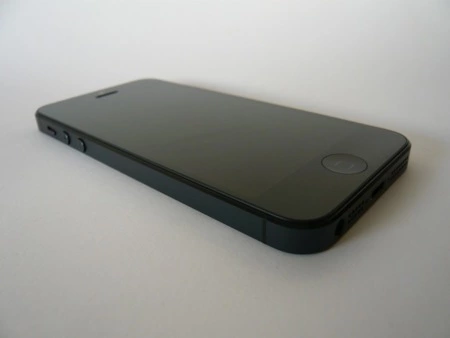
    iPhone5

    言い換えれば、セカンダリ iPhone は HomeKit 機能にアクセスできる必要があり、iCloud に存在する 2 要素認証などの障壁にもアクセスできる必要があります。これは私が決して推奨することをやめることはありません。この記事の執筆時点では、このような場合の理想は、 iOS 9 または理想的には iOS 10 を実行できることです。私の具体的なケース: iPhone 7 をメイン電話として使用し、iPhone 5 を緊急電話として使用しています。

    これらの電話のいずれかを持っていて、それを設定する場合は、アクティブ化するためにSIM カードが (電話やデータ プランにリンクされていない場合でも) 必要になる可能性が高いことに留意してください。新しい電話回線を契約することもできますが、そのためのオファーを提供している通信事業者もいくつかあります。ただし、最も安価なオプションはプリペイド SIM を購入することです。

    設定: 新しいアカウントはなく、基本的なアプリケーションのみです

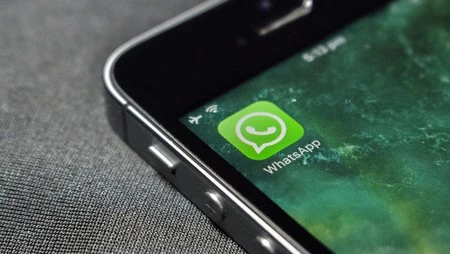
    ワッツアップ

    通常の iCloud アカウントを使用して電話をセットアップすると、すべてのデータにアクセスし、HomeKit などのエコシステムを制御できるようになります。また、メッセージング アプリケーション (WhatsApp、Telegram など) をインストールするときは、日常の会話がすべてそこで行われるように、メインの電話番号で自分自身を識別することを忘れないでください。隣にあるメインの iPhone でこれを行うことができ、そこから 2 番目の iPhone で自分を識別するための確認コードを受け取ります。問題ない。

    Netflix や YouTube などのゲームやエンターテイメント アプリケーションはありません。緊急時用の電話を設置しております

    この電話は完全に緊急専用の電話であるため、最も基本的で重要なアプリケーションのみをインストールしてください。 Netflix や YouTube などのゲームやエンターテイメント アプリケーションはありません。一秒一秒が金の重みに値する場合に端末を使用する必要があるため、端末はできるだけ高速である必要があります。

    最後に、iPhone を常に最新の状態に保つことを忘れないでください。そして、時々充電してください。まさに先ほど述べた理由により、iOS が起動できるようバッテリーが最小限に充電されるまで数分待つ必要はありません。

    家でも外出先でも使える

    スーツケース

    セカンド iPhone は緊急時専用に使用できますが、大切に扱っていれば家の中の一部の作業に使用しても問題ありません。これらの用途には、Remote アプリケーションを使用した Apple TV のリモコンとして、または HomeKit 制御デバイスまたは単純な Siri コマンド受信機としての用途があります。集中的ではなく、むしろ時々使用する場合。

    それは、何をするか、どこに行くかによって異なりますが、緊急用の iPhone があれば、仕事でも観光旅行でもいつでもあなたの命を救うことができます。したがって、スーツケースに入れておくと良いでしょう。飛行機で旅行する場合は、空港のセキュリティ ゲートにきちんと表示することを忘れないでください。あまり隠しすぎないようにしてください。

    緊急時用の iPhone: それが良いアイデアである理由と、それをセットアップするために何をする必要があるか・関連動画