スペインではテレワークは普及していませんが、ますます注目を集め、支持者を増やしています。これを許可する企業は、従業員がオフィス以外の場所で業務活動を行う可能性を与え、従業員は自宅から業務を行うことができます。
通常、コンピュータと適切なインターネット接続は、リモートで作業するための数少ない要件の 1 つです。ただし、職場が家である場合に、気が散って先延ばしにならないように、いくつかの習慣を身に付ける必要があります。
整頓されたデスクトップとドックで健全な精神を
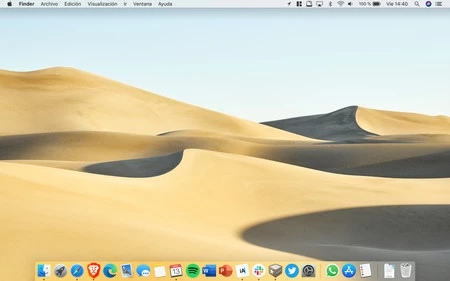
Windows ユーザーが Mac に乗り換えて最初に気づくことの 1 つは、通常、デスクトップがアイコンでいっぱいではないことです。アプリケーションがインストールされると、壁紙にクイック アクセスが表示されることは非常にまれですが、ユーザーにはアプリケーション、フォルダー、ドキュメントを必要なだけ配置する決定権があります。
普段参照する重要な情報が入ったフォルダーをデスクトップにいくつか置いておくと便利ですが、日が経つとこれらのフォルダーが増え、Word 文書が画面全体に散在して表示されることがよくあります。デジタルディオゲネス症候群に陥りそうだと思ったら、 バッテリーが最良の味方になるかもしれません。

この機能を使用すると、デスクトップ上の同じタイプのすべての要素を「スタック」に整理できます (たとえば、すべての写真が同じアイコンにグループ化されます)。スタックをクリックすると、すべてのコンテンツが整然と表示されるため、ユーザーはすばやく快適に内容を確認できます。
Dockに関しては、コンピューターを入手して macOS を初めて構成すると、デフォルトで下部のバー (Dock) に一連のアイコンが表示されます。ただし、これらのアプリケーションとフォルダーのアイコンは変更できるため、ユーザーが最もよく使用するアイコンや好みのものを追加して、常に手元に置くことができます。最もよく使用するアプリを Dock に置くと、お気に入りのワード プロセッサ、Web ブラウザ、または電子メール マネージャーを起動するために Launchpad や Spotlight を使用する必要がなくなります。
最後に、アプリケーションが最小化されるたびに新しいアイコンが Dock に表示されないようにするために、 「アプリケーション アイコン上のウィンドウを最小化する」オプションを有効にすることをお勧めします。この設定は、「システム環境設定」と「ドック」セクションで利用できます。
通知には注意してください
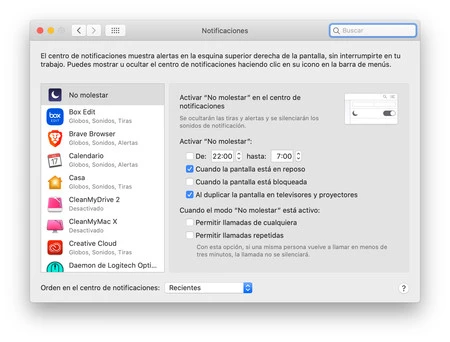
電子メールは情報共有に最適な仕事ツールなので、メッセージを受信すると画面の右上隅に通知が表示されるのは非常に便利です。ただし、 Mac に表示されるすべての通知が必須であるわけではなく、その多くは迷惑で気が散る可能性があります。
システム環境設定の「通知」セクションでは、各アプリケーションが異なる動作をするように設定でき、役に立たないと思われるアプリケーションを非アクティブ化することもできます。
また、集中力が必要な場合には、アプリケーションを個別に無効化する代わりに、 「応答不可」に頼ることができます。この機能は、ストリップを非表示にし、アラートを出し、通知音をミュートします。たとえば、仕事のスケジュールに合わせて通知を受け取ることを気にしない場合は、ある時間から次の時間まで自動的にアクティブになるようにプログラムできます。
「利用時間」でコンテンツを制限する
新しい Safari タブで YouTube を開いて、お気に入りのコンテンツ クリエーターがアップロードした最新のビデオを見たり、1 つのゲームをプレイするだけだと思って App Store からダウンロードしたばかりのゲームを開いたりしてしまい、結局はもっとお金を費やすことになりがちです。予想以上に時間がかかりました。
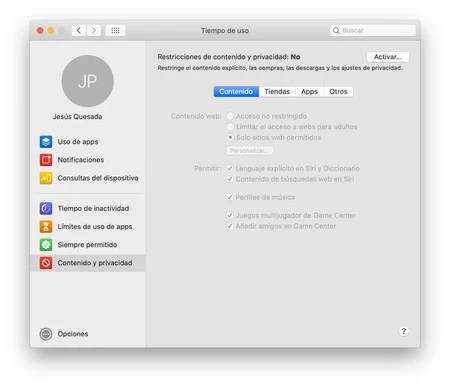
「使用時間」機能を使用すると、コンピューターの使用に制限を設定でき、WhatsApp Web に 10 分間のみアクセスできるようにしたり、指定した期間中は特定の Web サイトにアクセスできないようにしたりできます。
後者は、システム環境設定のスクリーンタイム設定にあるコンテンツとプライバシーセクションで設定します。許可された Web サイトのみにアクセスできるようにして、望ましくない Web サイトへの接続を防ぐことができます。
全画面と分割画面
すべての注意をタスクに集中させたい場合、これを実現するための最良の方法は、作業しているアプリケーションを全画面表示にすることです。緑色のボタンを押すと、ウィンドウがすべてのスペースを占めるまで拡張され、メニュー バーやドックなどの残りの要素が消去されます。
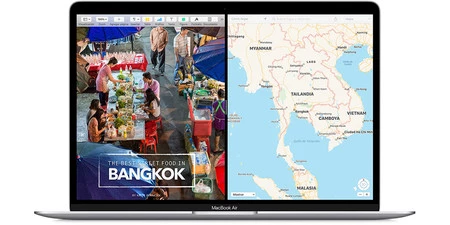
ただし、 2 つのアプリケーションを同時に表示した方が快適な場合は、緑色のボタンを押し続けると、ウィンドウをどのように配置するかを示すメニューが開き、空き領域に別のアプリケーションを配置できるようになります。側。
App Store には、 Magnetと呼ばれるアプリケーションがあり、ウィンドウを画面の一方の端にドラッグするだけでウィンドウをより自由に整理できます。これは、Microsoft が Windows 10 で許可しているものとよく似ています。価格は2.99 ユーロです。
スケジュールを遵守しますが、休憩は必要です
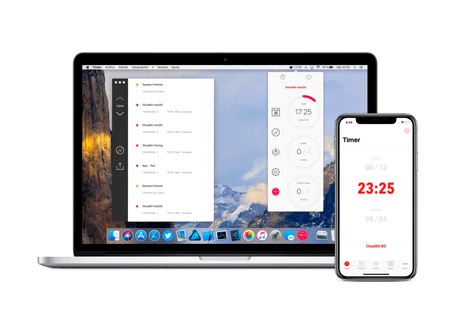
勤務スケジュールを立てることは大切ですが、時には短い休憩を取ることも必要であることを忘れてはなりません。これは、オフィスでの仕事や、画面の前に座る必要がある仕事にも当てはまります。作業時間ごとに 5 分間目を休めることをお勧めします。
ただし、ポモドーロなど、他の効果的な方法論もあります。 1980年にフランチェスコ・シリロによって開発されたもので、時間をポモドーロと呼ばれる分割できないインターバルに分割し、25分間の活動と5分間の休憩という長めのインターバルを4回のポモドーロごとに行うというものである。
Mac 用 App Store には、「Be Focused」、「Focus To-Do」、「 Tomatoes 」など、プロセスを自動化してくれるアプリケーションがあります。多くの人はこのテクニックと To Do リストを組み合わせて、各「ポモドーロ」を特定のタスクに割り当てます。