テキスト ドキュメントというと、 Microsoft Word形式が非常に広く普及しています。ただし、この形式は常に使用したいとは限りません。互換性のため、受信者が文書を編集できないようにするため、または単に不必要な重量を軽減するために、通常は PDF 形式を使用します。
Word アプリケーションと編集ライセンスをお持ちの場合、ファイルを PDF としてエクスポートまたは保存するだけで、Word から PDF への変換が簡単になります。ただし、Mac、iPhone、または iPad で Word を使用するためのライセンスが Microsoft から付与されていない場合があります。ここで、次の 3 つの解決策が役に立ちます。
Word を PDF に変換するための 3 つの非常に高機能で使いやすいツール
Word 文書 (.doc または .docx) を PDF ファイルに変換するには、さまざまな方法があります。サードパーティのアプリからオンライン サービスまで。ここでは、最良の結果をもたらす3 つのソリューションに焦点を当てたいと思います。
Pages アプリを使用して Word を PDF に変換する
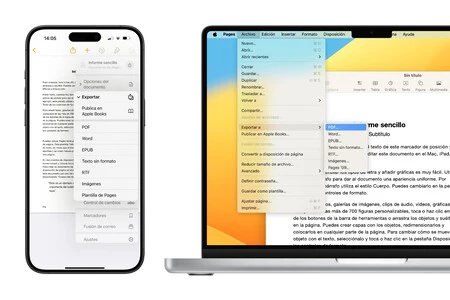
Word 文書を PDF に変換するための最初のリソースは、 Pages アプリを使用することです。 Pages は、Mac と iPad または iPhone の両方に App Store から無料でダウンロードできます。これが完了したら、Word 文書を開いて PDF にエクスポートするだけです。として? Macの場合:
- 「ファイル」メニューに移動するだけです
- [エクスポート先]にカーソルを置き、[ PDF] を選択します。
- 次に、 「次へ」をクリックし、 PDF ドキュメントを保存する名前と場所を選択し、「エクスポート」をタッチします。
iPhone または iPad でも同様のことを行います。文書を開いた後、3 つの点の形のボタンをタッチし、 「エクスポート」を選択し、 「PDF」を選択して、 「エクスポートしてファイルに保存」をタッチします。
Web サービスを使用すると、アプリをダウンロードせずに Word を PDF に変換できます
Word 文書を PDF に変換する場合の 2 番目のオプションは、 Web サービスを使用することです。数多くの利用可能なものの中で、 Sejda は最高の結果を提供するものの 1 つです。これを使用するには、iPhone と iPad または Mac の両方で、 sejda.com にアクセスし、 [Word ファイルのアップロード]をタップするだけです。ドキュメントを選択したら、数秒待って[ダウンロード]をクリックするだけです。とても簡単です。
iPhone および iPad のファイル アプリも Word から PDF への変換に役立ちます
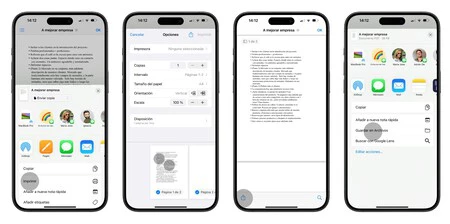
3 番目のオプションは iPhone または iPad でのみ利用できますが、そのシンプルさと使いやすさを考慮すると、リストに掲載されています。この場合、同じファイル アプリを使用して変換を実行します。これを行うには、単語をフォルダーに保存し、それをタッチしてプレビューするだけです。これが完了したら、共有ボタン(上矢印の付いた四角) をタッチし、 [印刷]を選択します。
印刷オプションを表示するときは、画面に表示される印刷のプレビューで写真を拡大します。次に、もう一度共有ボタンをタッチし、 [ファイルに保存]を選択します。これで、指定したフォルダーに PDF ドキュメントが準備されます。
私たちが今述べたすべてのシステムの中で、元の文書の構造を最もよく維持しているのは Sejda のシステムであると言うべきです。このオンライン サービスは、拡張子や 1 時間あたりに変換されるファイル数に制限があるにもかかわらず、その信頼性の点で際立っています。すでに述べたように、すべてのデバイスで使用できるサービスです。
全体として、 Word 文書を PDF に変換する必要があるときはいつでも、 iPhone、iPad、または Mac で対応できます。テキストの最も一般的な 2 つのファイル タイプをより適切に管理するための非常に簡単なプロセスです。数回クリックするだけで完了です。