タグ: 開発者

開発者

  • Apple の上級マネージャーはこの言語を勉強することを勧めています。そのため、経験がなくてもゼロから学ぶことができます

    プログラミング言語の学習は、英語やフランス語などの別の言語を学習するのと同じくらい基本的なものとみなされ始めています。そして今日では、開発者、Web ページやマルチプラットフォーム アプリケーションの作成などの専門職はもちろんのこと、多くの仕事でプログラミングの基本的な知識が必要です

    プログラミングの世界をゼロから始めるとき、私たちの多くはどこから始めればよいのかわかりません。そして、それを行うためのさまざまな言語と方法が非常に多様であり、 Apple でさえ独自の言語を持っているほどです。それは 10 年前からあり、Swift と呼ばれています。

    これはAppleの上級マネージャーが推奨するプログラミング言語です

    プログラミングの世界には、Python、C、C++、Java、C#、JavaScript があります。進歩が進むにつれて、言語の人気も変化します。これについて、Apple の言語担当ディレクター、テッド クレメネク氏は、ゼロから始める場合でも、新しい開発テクニックを発見したい場合でも、どちらを勉強する必要があるかについて確信しています。

    Ted Kremenek 氏によると、Swift のセキュリティ、速度、アクセシビリティにより、このプログラミング言語はこれまでのすべてのプログラミング言語の後継となる理想的な候補となっています。実際、ホワイトハウスは、より安全なコードであるため、大規模な脆弱性を軽減するために Swift を使用することを推奨しています

    Swift、Python よりも最大 8.4 倍高速な未来のプログラミング言語

    Swift は、C++ (1983 年)、Java (1995 年)、Python (1991 年) などの競合言語と比較して、最新のプログラミング言語です。最も使用されているプログラミング言語のランキングを見ると、Swift は 17 位にあります。

    何も知らなくてもプログラミングを学べる

    Apple 幹部の出身であるため、彼が独自のプログラミング言語を推奨するのは驚くべきことではありませんが、これは、他のより人気のあるモデルよりも明確な利点があるという意味ではありません。 Swift の人気を高めるために、Swift にはゲームを通じてプログラミングの基本概念を学べるアプリケーションが何年も提供されてきました。子供向けのアプリケーションのように思えるかもしれませんが、プログラミングを試してみたい人にとっては完全に有効です。
    Apple の上級マネージャーはこの言語を勉強することを勧めています。そのため、経験がなくてもゼロから学ぶことができます

    スウィフトの遊び場

    Swift Playgrounds を使用して、コーディングを学び、実際のアプリを作成することを楽しみましょう。

    このアプリケーションはSwift Playgrounds と呼ばれ、iPad と Mac で利用できます。これを使用すると、Apple が作成し、最も人気のあるアプリを開発するために専門家によって使用されている強力なプログラミング言語を楽しく学ぶことができます。最も良い点は、Swift Playgrounds を使用するとプログラミングを知る必要がなく、パズルを解くことで基本を学べることです。
    Apple の上級マネージャーはこの言語を勉強することを勧めています。そのため、経験がなくてもゼロから学ぶことができます・関連動画

  • Apple TV でこの隠れた機能を有効にすると、改善された機能やあまり知られていない機能が得られます。

    自宅に Apple TV があり、それを最大限に活用したい場合は、非常に興味深い特定の隠された機能を使用できるように設定する方法があることを知りたいと思われるかもしれません。私たちは開発者モードについて話しています。これはアクティブ化するのがやや難しいですが、これらのことが好きな人にとっては、それだけの価値があることは間違いありません

    読み続ける前に、Mac を持っていることを確認してください。持っていない場合は、残念ながらこのチュートリアルを続けることはできません。所有している場合は、それが利用可能な最新バージョンに更新されていることを確認し、 Xcode をインストールする必要があります。 App Store を通じて無料かつ安全に行うことができます

    非常に興味深い秘密関数

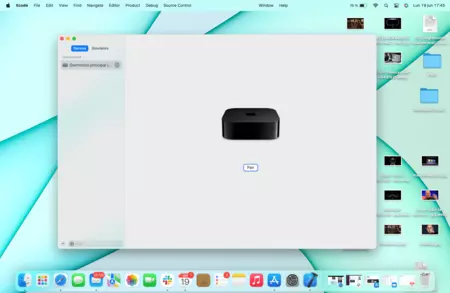
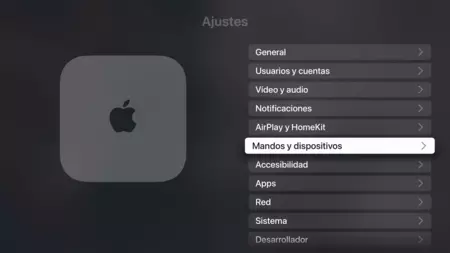
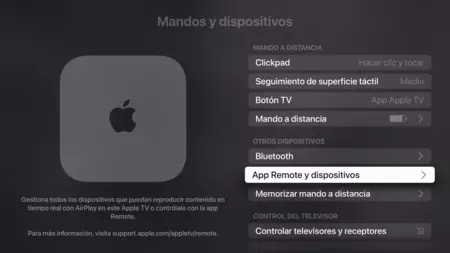
    Apple TV で開発者モードを有効にするには、まず [設定] に移動し、そこから [コントロールとデバイス] および [App Remote とデバイス] に移動します。そこに到達したら、Mac の電源を入れ、Xcode がまだインストールされていない場合はインストールして、開く必要があります。完了したらすぐに、トップメニューに移動し、[ウィンドウ] > [デバイスとシミュレーション] を押す必要があります。

    スクリーンショット 2023 06 19 17 47 07 時
    スクリーンショット 2023 06 19 17 47 47 時

    Apple TV と Mac が同じ Wi-Fi ネットワークに接続されていることを確認すると、数秒後に Mac と Apple TV をペアリングできるようになります。 6 桁のコードがテレビに表示され、接続を確認するためにコンピュータに入力する必要があります。

    スクリーンショット 2023 06 19 17 45 34

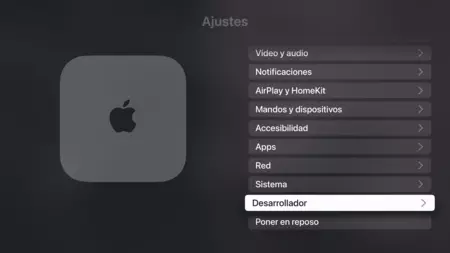
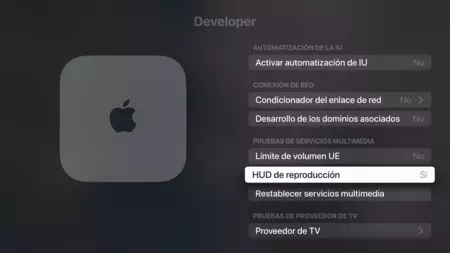
    Apple TV の [設定] に移動すると、[開発者向け] オプションが表示されます。これを押すと、非常に興味深いさまざまな隠された設定が表示されます。おそらく最も興味深いのは、解像度、1 秒あたりのフレーム数など、その瞬間に再生されているものに関する情報を取得することです。

    スクリーンショット 2023 06 19 17 48 04
    スクリーンショット 2023 06 19 17 48 51
    スクリーンショット 2023 06 19 18 03 41 時点

    確かに、この開発者モードはすべての人に適しているわけではありませんが、デバイスをいじったり、新しい機能を発見したり、毎日使用するテクノロジーがどのように機能するかを確認したりするのが好きな人にとっては、非常に優れています。アクティベートするプロセスは簡単ですが、Mac も必要であり、Xcode のインストールなどの前の手順に従う必要があるため、やや面倒です。いずれにせよ、複数の人にとって役立つものであると確信しています。

    Apple TV でこの隠れた機能を有効にすると、改善された機能やあまり知られていない機能が得られます。・関連動画