Mac または PC をお持ちの場合は、ダウンロードしたファイルがどこにあるかご存知でしょう。ただし、実際にはダウンロードをホストするアプリは存在しますが、ホーム画面には「ダウンロード」または同様のフォルダーがアプリオリに見つからないため、ダウンロードが iPhone のどこに保存されているかを知るのはそれほど直感的ではありません。
iOS でダウンロードしたファイルを見つけるのは、 iOS 17 、 iOS 18 、またはiOS 11以降の他のバージョンであっても、非常に簡単です。これが「ファイル」アプリが導入された場所であり、これが見つけるための鍵であるとすでに説明しました。インターネットからダウンロードされたファイル。
iPhoneでファイルのダウンロードを表示する方法
Safariまたはその他のアプリケーションでインターネットを閲覧するとき、ファイルやドキュメントを iPhone にダウンロードする必要がある場合があります。これを行うには、PDF の場合はリンクを押し続けるか、自動的にダウンロードを開始するボタンをクリックするだけです。
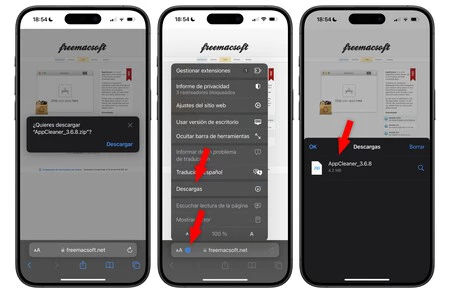
ダウンロードが開始されると、Safari のアドレス バーの横に下矢印アイコンが表示されます。それをクリックすると、ダウンロードセクションにアクセスできるメニューが表示され、各ファイルをクリックするとファイルが開き、ファイルを共有したり、単に表示したりすることができます。
ただし、 iOS でダウンロードしたファイルを見つける最良の方法は、「ファイル」アプリを開くことです。ダウンロードは次のフォルダーにあります。
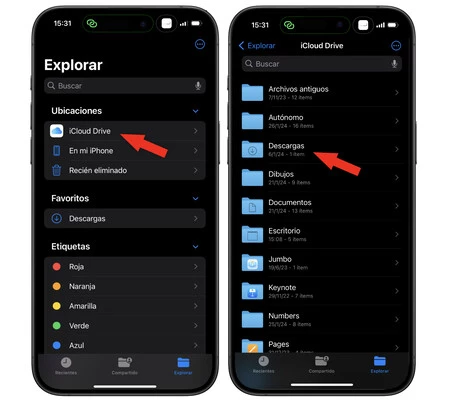
- 私の iPhone では、その中に「ダウンロード」フォルダーがあり、それはローカル (iPhone のメモリ内) に保存されていることを意味します。
- iCloud Drive にも「ダウンロード」というフォルダーがあり、この場合は iCloud クラウド内にあり、他のデバイスから iPhone 上のスペースを占有することなくアクセスできます。
Safariのダウンロード場所を変更する方法
Safari から iPhone にダウンロードされたすべての要素が「ファイル」に保存されていることがすでにわかりました。このフォルダーの場所がすでに「ファイル」のお気に入りに保存されている場合があるため、アクセスが非常に簡単になります。 Safari のダウンロード フォルダーを変更したい場合は、簡単な方法があります。
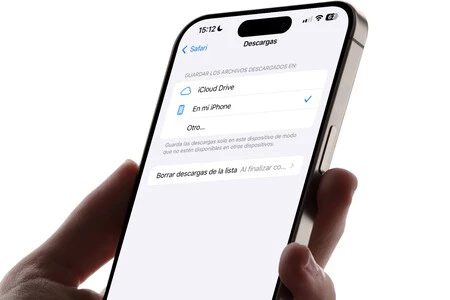
[設定] > [Safari] > [ダウンロード]に移動し、3 つのオプションのいずれかを選択するだけです。デフォルトのオプションであり、残りのデバイスと同期される iCloud Drive のままにすることも、iPhone または iPad 上のローカルの場所を選択することも、Dropbox や OneDrive などのサードパーティ サービスを選択して保存することもできます。
ご覧のとおり、最終的には、これは Mac や他のコンピューターでの動作とそれほど変わりません。ダウンロードが保存されているフォルダーを Safari iPhone に見つけたので、それを見てクリーンアップしてみましょう。そこには、いつダウンロードしたかわからない、もう必要なくなったファイルがあり、クラウド内の貴重なスペースを占有しているはずです。