タグ: アンインストールする

アンインストールする

  • 3 つの異なる方法で Mac からプログラムをアンインストールする方法

    Windows 環境からMac への最初の一歩を踏み出すユーザーにとって、アプリケーションの削除は非常に謎である可能性があります。場合によっては、ほとんど気付かずにインストールしてしまうこともあります。しばらく使用していないアプリを見つけて削除したい場合もあります。

    理由に関係なく、以下では3 つの異なる方法で Mac からプログラムをアンインストールする方法を見ていきます。幸いなことに、それらはすべて非常に単純です。さらに、今日のmacOS Sonoma では、コンピューターの専門家でなくても、痕跡を残さずにアプリを簡単に削除できます。

    Launchpad を使用して Mac でプログラムをアンインストールする

    Mac からプログラムをアンインストールする最も簡単な方法は、そのインストール元によって異なります。通常、 Mac App Store からアプリをダウンロードする場合、それらを削除するのははるかに簡単です。これを行うには、Launchpad を起動し、検索して削除するだけです。

    Launchpad は、Mac 上のすべてのプログラムが 1 か所に集まる場所です。そして、それらは iPhone や iPad で行われるのと同様に、アプリのグリッドに表示されます。 Launchpad には、Finder からアクセスするか、トラックパッドの 4 本指のピンチ ジェスチャを使用してアクセスできます。
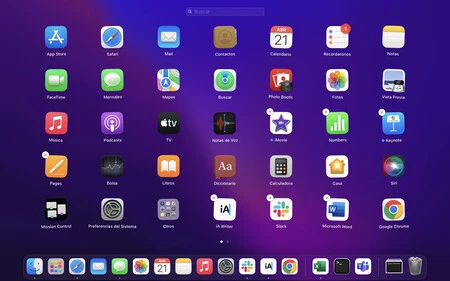
    アプリダンシングローンチパッド

    これが完了すると、特徴的なアプリ グリッドを備えた Launchpad が表示されます。次に、そのうちの 1 つをクリックし、アプリが踊るまで押し続けます。一部のアプリには「X」が表示されます。これらは Mac App Store 経由でインストールしたアプリで、「X」をクリックするとアンインストールできます。

    削除したいアプリが表示されない場合は、隣接する Launchpad ページにそのアプリがある可能性があります。検索エンジンを使用して、名前を入力するだけで彼女を見つけることもできます。

    マクポー
    マクポー

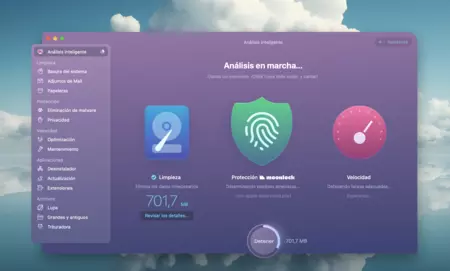
    CleanMyMac の最新バージョンを今すぐお楽しみいただき、 Mac を新品のように見せてください。そしてデザインもリニューアルして登場! 「My Clutters」で不要なファイルを削除し、ストレージを整理してスペースを解放し、脅威を特定して削除し、パフォーマンス、速度、アプリを最適化し、その強力なウィザードを試してパーソナライズされたレポートを取得したり、クリーニングの提案を受け取ったりします。

    今すぐ試してください
    ブランドからのアドバイス

    Macでアプリをゴミ箱に入れてアンインストールする方法

    Mac App Store からインストールしていないアプリケーションやプログラムは、別の方法で削除できます。 Windows を使用している場合は、その単純さのため、このプロセスは奇妙に見えるかもしれません。しかし、それは非常にシンプルです。 Mac からプログラムをアンインストールするには、次の手順を実行します。
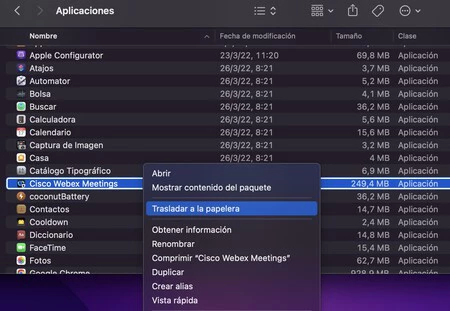
    アプリのアンインストール
    • Finder (フォルダー) で、「アプリケーション」フォルダーに移動します。
    • アンインストールするプログラムまたはアプリケーションを見つけます。
    • それをゴミ箱にドラッグします。

    別のオプションは、アプリを右クリックして「ゴミ箱に移動」を押すことです。 3 番目の方法として、選択した状態でcmd + Deleteキーを押してゴミ箱に直接送信します。あとはゴミ箱を空にするだけです。それを開いて「空にする」ボタンをクリックするか、それを右クリックして「ゴミ箱を空にする」をクリックするだけです。

    アンインストーラーまたは別のアプリを使用してすべてを削除します

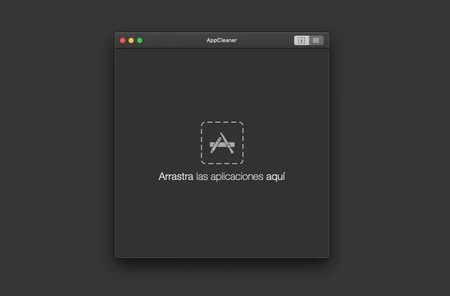
    正直に言うと、私はAppCleanerの大ファンです。こちらもCleanMyMacXからのものですが、 AppCleaner の利点は、アプリが直感的でシンプルで軽量であることです。 8MB未満で、プログラムアイコンをドラッグするだけで、「ライブラリ」フォルダーのルートフォルダーと、システム内のアプリケーション設定が保存されている隠しフォルダーにあるすべての拡張機能を検索します。アプリを削除するのはとても簡単です。
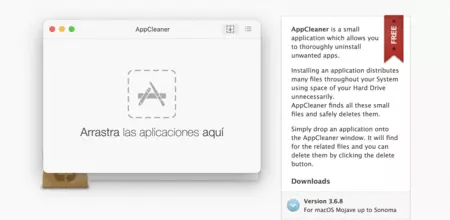
    スクリーンショット 2024 01 17 11 52 54

    また、十分に複雑なアプリには完全なアンインストーラーが付属している場合もあります。これは通常、メイン アプリと同じフォルダーにあります。フォルダーを開き、名前に「アンインストーラー」のような名前が含まれるアンインストーラーをダブルクリックします。それを開いて、プログラムをアンインストールする手順に従います。
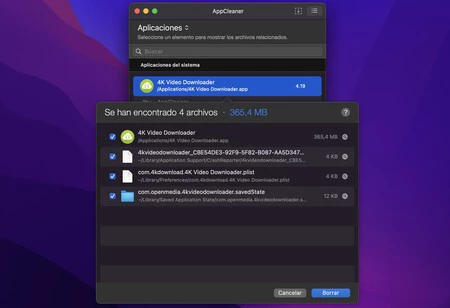
    アプリクリーナー

    複雑なアプリからすべてのファイルを確実に削除したい場合は、アプリ クリーナーを使用する必要があります。私の場合、 AppCleaner は要点を直接理解してくれるので、これらのトピックにとってお気に入りのアプリです。これは、Mac を調整できる macOS 用ユーティリティの1 つです。

    ここから無料でダウンロードできます。多かれ少なかれ常に更新されており、使用方法は非常に簡単です。インストールした後、それを開いて、アンインストールしたいアプリを探します。削除できるすべての関連ファイルが自動的に検索されます。 Mac からプログラムを完全にアンインストールするには、前に見たようにゴミ箱を空にします。
    スクリーンショット 2024 03 08 10 03 44

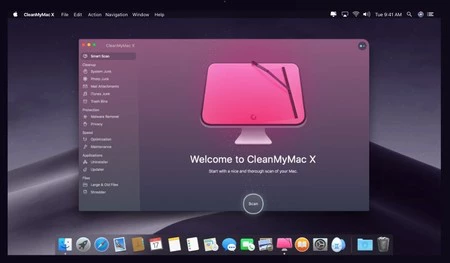
    しかし、私たちが探しているのがより多くのことに使用できるツールであるなら、 CleanMyMac Xが候補です。この代替手段は完全な機能スイートを提供するため、その利点は明らかです。ただし、サブスクリプション モデルであろうと 1 回限りの支払いであろうと、これは有料アプリであることを覚えておくことも重要です。アプリケーションのアンインストールに加えて、その最も興味深い機能には、古いファイルの検索、システム ガベージ、大きな電子メール添付ファイルの検索、コンピュータの最適化またはそのメンテナンスなどがあります

    ご覧のとおり、アプリを削除する方法はたくさんあります。 Mac 上のプログラムのアンインストールは、その起源と性質によっては非常に簡単です。これで、コンピュータからそれらを永久に削除する方法がわかりました。
    3 つの異なる方法で Mac からプログラムをアンインストールする方法・関連動画

  • アプリケーションを削除するか、追加のツールを使用します: macOS でプログラムをアンインストールするオプション

    Mac 上のプログラムのアンインストールの分野では、macOS は Windows よりも明らかに優れています。 Windows では常にコンピュータの設定に移動してすべてのアプリケーションのリストをロードする必要がありましたが、macOS ではアプリケーションを削除するだけで十分です。それが正式な方法です。

    ただし、この方法でアプリケーションをアンインストールすると、コンピューターに痕跡が残る場合があります。構成、データ、環境設定ファイル、キャッシュ… これらは公式には説明されていませんが、それらを完全に削除できる非公式 (そして信頼できる) ヘルプがあります。そして、その助けは他のアプリケーションの形で提供されます。

    アンインストールもある…そして実際のアンインストールもある

    これは、ほとんどの macOS アプリケーションで一般的です。アンインストールしたい場合は、システム アプリケーション ディレクトリを開いてプログラムを削除してください。シンプルですよね?この方法でアプリケーションをアンインストールする利点は、誰でも実行でき、プロセスがまったく複雑ではないことです。

    (おそらく) 欠点は、このプログラムが生成した可能性のあるキャッシュ ファイルと構成ファイルがシステム上に残り、スペースを占有することです。これらのファイルのもう 1 つの影響は、そのアプリケーションを再インストールすると、調整した設定が戻ることです。それがまさにあなたが望むことであれば、読むのをやめても構いません。その場合、あなたがしなければならないのは、アプリケーションを削除してゴミ箱を空にする方法を知ることだけだからです。

    ただし、アプリケーションをアンインストールし、その構成ファイルをすべて削除して、その痕跡をすべて消去したい場合は、これらすべてのファイルを簡単に見つけて削除できるプログラムを使用するのが最善です。次の 2 つの代替案を提供できます。

    アプリクリーナー
    • AppCleanerはシンプルで無料のオプションです。小さなウィンドウにアプリケーションをドラッグすると、すべてのファイルが表示され、ワンクリックで削除できます。公式ウェブサイトからダウンロードできます。
    クリーンミーマック
    • CleanMyMac は、さらに進んだ、より完全なツールを必要とする人のためのオプションです。アンインストールするアプリから不要なものをすべて削除するだけでなく、macOS のパフォーマンスを最適に保ち、定期的なメンテナンス操作でスペースを節約するのにも役立ちます。 年間料金は 39.95 ドルです。

    これはほとんどのアプリケーションで機能しますが、完全にすべてのアプリケーションで機能するわけではないことに注意してください。 Microsoft Office や Adob​​e アプリケーションなどの大きなプログラムには、独自のアンインストーラーがあるものもあります。その場合、アプリケーションを直接削除したり、サードパーティのアプリケーションを使用して削除したりする前に、その指示に従うことが最善の策です。

    最後に、簡単でありながら役立つヒントを紹介します。使用しないアプリケーションをアンインストールします。 128 GB の空き容量を持つ一部の Mac では、Garageband などのアプリケーションが占有する 4 GB または 5 GB を確保すると、大きな助けになります。はい、コンピューターにプリインストールされている場合でも、安全に削除でき、将来必要になった場合は再度ダウンロードできます。

    アプリケーションを削除するか、追加のツールを使用します: macOS でプログラムをアンインストールするオプション・関連動画

  • Mac に Flash がまだありますか?これは廃止されており、セキュリティに対するリスクがあるため、アンインストールできます。

    私たちは何年も前から、 Flash の終わりが近づいていることを知っていました。その開発と保守を担当するアドビ社は、2018 年末にかけて、そのソフトウェアが廃止されたと宣言すると発表しました。 1 年前の今日、2021 年の初めに、Flash は廃止され、セキュリティ更新が停止されました。そのため、Flash がまだインストールされているコンピューターにとって重大な脅威となっています。

    機械の安全性を確保するために必要な取り外し

    かつてネットワーク上の主要なテクノロジーの 1 つであったものは、現在はサポートされていません。少し前、 Steve Jobs が このテクノロジーを iPhone と iPad に搭載しないという決断をしたこともあって、Flash Player の使用がどんどん減っていきました。実際、私たちの多くは自分のコンピュータにそれをインストールしていない可能性が非常に高いですが、 セキュリティを念頭に置いて、これが事実であることを確認する良い機会です。次のようにします:

    1. Mac で新しい Finder ウィンドウを開きます。
    2. 「アプリケーション」フォルダーに入ります。
    3. 「ユーティリティ」フォルダーを開きます。
    4. Adobe Flash Player インストール マネージャーを実行します。
    5. 「アンインストール」を選択します。

    それはとても簡単です。これらの手順により、Flash は完全に消え、Adobe 自身の言葉を借りれば、 私たちのチームのセキュリティが向上します。

    アドビでは、システムを保護するために、すべてのユーザーに Flash Player を直ちにアンインストールすることを強く推奨します。一部のユーザーには、システムから Flash Player をアンインストールするよう Adob​​e からのリマインダーが引き続き表示される場合があります。

    Flash テクノロジーの使用は、Apple モバイル デバイスとの互換性がないこともあり、長い間非推奨とされ、放棄されてきました。真実は、それが非常に関連性の高いテクノロジーであり、その後継者はそこから多くのことを学んできたということです。私たちの安全のために、永久に排除されなければならないテクノロジーです。

    Mac に Flash がまだありますか?これは廃止されており、セキュリティに対するリスクがあるため、アンインストールできます。・関連動画

  • あなたの Mac にはまだ Flash がありますか?これは廃止されており、セキュリティに対するリスクがあるため、アンインストールできます。

    私たちは何年も前から、 Flash の終わりが近づいていることを知っていました。その開発と保守を担当するアドビ社は、2018 年末にかけて、そのソフトウェアが廃止されたと宣言すると発表しました。 1 年前の今日、2021 年の初めに、Flash は廃止され、セキュリティ更新が停止されました。そのため、Flash がまだインストールされているコンピューターにとって重大な脅威となっています。

    機械の安全性を確保するために必要な取り外し

    かつてネットワーク上の主要なテクノロジーの 1 つであったものは、現在はサポートされていません。少し前に、 Steve Jobs が このテクノロジーを iPhone と iPad に搭載しないという決断をしたこともあって、Flash Player の使用がどんどん減っていきました。実際、私たちの多くは自分のコンピュータにそれをインストールしていない可能性が非常に高いですが、 セキュリティを念頭に置いて、これが事実であることを確認する良い機会です。次のようにします:

    1. Mac で新しい Finder ウィンドウを開きます。
    2. 「アプリケーション」フォルダーに入ります。
    3. 「ユーティリティ」フォルダーを開きます。
    4. Adobe Flash Player インストール マネージャーを実行します。
    5. 「アンインストール」を選択します。

    それはとても簡単です。これらの手順により、Flash は完全に消え、Adobe 自身の言葉を借りれば、 私たちのチームのセキュリティが向上します。

    アドビでは、システムを保護するために、すべてのユーザーに Flash Player を直ちにアンインストールすることを強くお勧めします。一部のユーザーには、システムから Flash Player をアンインストールするよう Adob​​e からのリマインダーが表示され続ける場合があります。

    Apple モバイル デバイスとの互換性がないこともあり、Flash テクノロジの使用は長い間非推奨とされ、放棄されてきました。真実は、それが非常に関連性の高いテクノロジーであり、その後継者はそこから多くのことを学んできたということです。私たちの安全のために、永久に排除されなければならないテクノロジーです。

    あなたの Mac にはまだ Flash がありますか?これは廃止されており、セキュリティに対するリスクがあるため、アンインストールできます。・関連動画

  • macOS Big Sur では意味をなさなくなり、アンインストールする必要がある 11 のアプリケーション

    最近 Mac を購入し、最初から設定を行った方には、この記事で説明する内容には興味がないかもしれません。しかし、あなたが新しい Mac で古い Mac の Time Machine コピーからデータを復元し、数回のコンピュータ改修で同じことを行ったことがある人なら、もう使わなくなった古いアプリケーションが macOS にたくさん残っている可能性が非常に高いです。持っている感覚

    これらのアプリケーションは、用途がなくなった場合でも削除されません。これは、互換性さえなくなった場合でも、Apple は常にユーザーに自分で実行するオプションを提供しているためです。したがって、外出が制限されている今、これらのアプリケーションを見直してクリーンアップすることは決して悪いことではありません。

    古いバージョンの macOS から残った「残り物」

    まず、 Mac でプログラムをアンインストールするには、Finder でアプリケーション フォルダを開きます (通常はサイドバーにショートカットがあります)。そこにあるアプリケーションをよく見て、次のリストを確認してください。

    • いいえ、 iPhoto をインストールする必要はなくなりました。このアプリケーションが最新のフォトに置き換えられてから何年も経ちますが、Apple がこのアプリケーションのサポートを終了したため、アプリケーションを起動することさえできなくなる可能性が非常に高いです。
    • iWeb は、ソーシャル ネットワークの爆発的な普及と、公私を問わずコンテンツを簡単に共有できるようになったことで、その意味をすべて失ったアプリケーションです。これを使用して Web ページを作成したい場合でも、その結果は今日のブラウザーとあまり互換性がありませんので、心配することなく削除できます。
    • iDVDについても同じことが言えます。ごく少数の例外を除いて、YouTube、ペンドライブ、外部ディスク、WeTransfer などのサービス、さらにはiCloud Driveフォルダーのプライベート リンクを通じてホーム ビデオを共有できるようになったため、DVD ディスクにホーム ビデオを記録する人はもういません。さらに、Apple はこのアプリケーションを何年もサポートまたは更新していません。
    • そして、ここでは DVD ディスクについて話しているので、光学ディスク リーダーを搭載した Mac がない今、除外できるもう 1 つのアプリケーションはDVD プレーヤーです。心配しないでください。ある時点で外部リーダーを介してその形式でムービーを再生したい場合は、いつでも VLC を使用できます。このプレーヤーは無料のオープンソースで、メンテナンスがより良く行われ、最新の状態になっています。
    • 2008 や 2011 などの古いバージョンの Office がまだ使用されている場合は、 Microsoft Messengerなどのアプリケーションが Mac にインストールされている可能性が高くなります。そのサービスは何年も前に廃止されているため、そのアプリケーションは削除しても問題ありません。問題。実際、macOS Big Sur ではこれらの古いバージョンを開くことができないため、Office 自体全体を更新することをお勧めします。
    • アイコンの上に禁止記号が付いているアプリケーションはMac と互換性がなくなったため、その状態にあるプログラムは削除できます。選択の余地はありません。もう機能しません。それらが必要なアプリケーションである場合は、代替またはより最新のバージョンを探す必要があります。
    • Apple は、iMovie または iWork の古いバージョンを自動的にフォルダに保存することがあります。これらのアプリケーションの新しいバージョンを使用している場合は、古いバージョンを問題なく削除できます。さらに、スペースを節約するために使用しない場合は、最新バージョンであっても削除できます。特定の必要がある場合には、いつでも無料で再ダウンロードできます。
    • DivX や DivX プレーヤーなどの他のコンポーネントは、 VLC などのプレーヤーの普遍的な互換性を持たなくなりました。恐れることなく彼らを排除してください。
    • 少しワイルドカード: Acrobat Reader がPDF ドキュメントを開くために不可欠なアプリケーションであると信じてインストールした場合でも、心配する必要はありません。プレビューでは、これらの PDF ドキュメントを読み取ったり、編集したりすることができるため、公式リーダーを削除して、Adobe が更新に煩わされないようにすることができます。電子証明書を使用して PDF ドキュメントに署名する必要がある場合にのみ使用します。

    小切手があと 1 枚残っています。システム環境設定を開き、次の 2 つの項目を探します。

    • Perianがインストールされている場合は、DivX の場合と同じことが当てはまります。 VLC などのプレーヤーをインストールすると、どのビデオ形式でも互換性の問題が発生しないため、すべてを削除できます。
    • Flash Player がまだインストールされていますか?彼は正式に死亡したと宣言されたので、彼を終わらせる時が来ました。やめてください。

    プログラム ファイルを直接削除することでアプリケーションをアンインストールできますが、より良い方法は AppCleaner などのアプリケーションを使用することです。上のビデオでは、アプリケーションを削除するだけでなく、その構成ファイルも削除する簡単な方法を説明しています。

    macOS Big Sur では意味をなさなくなり、アンインストールする必要がある 11 のアプリケーション・関連動画