Drafts for iOS は、試してみないと意味がわからないアプリの 1 つです。別のテキストエディター、何かを書き留めるための別のアプリ。実は、Drafts はそれとは大きく異なり、 iPhone や iPad で行うことはすべて Drafts で始められるほど多用途です。今日からApp Storeで入手できるようになったDrafts 5ではさらにそうです。
iOS 用のドラフトはどのように機能しますか?
iOS 用の Drafts はテキスト エディターであり、メモを書く場所です。ただし、他のメモ アプリとは異なり、Drafts は、それらのメモを非常に便利かつ迅速に共有したり、他のアプリに移動したりできるように設計されています。やるべきタスク、書き留めるイベント、送信するメッセージ、作成する電子メール…すべてを下書きで実行し、たとえば Things、Fantastical、Messages、または Newton に簡単に送信できます。
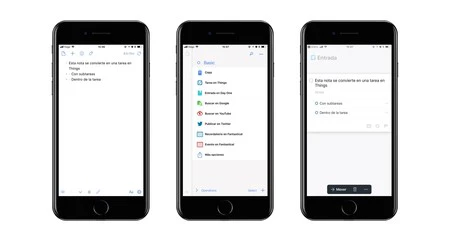
そして、そのタスクを Things に直接書いたり、そのメッセージを Messages などに直接書いてみてはどうだろうかと思うでしょう。非常にシンプルで、快適さとスピードを実現します。書き留める必要があるアイデアがあるとき、最後に集中すべきことは、それを書き留める適切な場所とその方法を見つけることです。 Drafts では直接的に、アプリを開いて と書き込むと、適切なアプリに送信するオプションが表示されます。さらに、たとえば、WhatsApp にメッセージを書き始めたときに、メッセージが大きすぎるため、メールで送信して記録した方がよいと考えたことがあるでしょう。下書きを使用すると、アイデアをキャプチャし、それをどう扱うかを決定するだけです。
これを理解すると、Drafts は不可欠なアプリになります。Draftsを手元に置いて、そのワークフローを用意することだけを心配する必要があります。たとえば、私の場合、ホーム画面に下書きを置くことで、メッセージ、WhatsApp、テキスト エディターなどの多くのアプリを使用する必要がなくなります。下書きから簡単に内容を書き留めることができるからです。
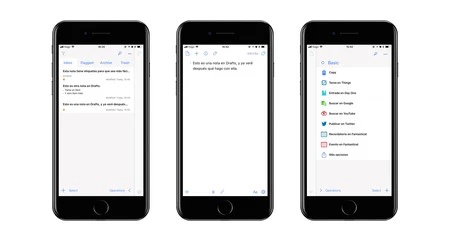
したがって、Drafts は 3 つの重要な領域で構成されています。
- テキスト エディター:メイン画面です。アプリを開くとテキスト エディターが開き、直接書き込みを開始できます。
- 下書きリスト:テキスト エディターの左側には下書きリストがあり、ここには私たちが書いたすべての新しいメモが保存され、受信箱、マーク、アーカイブ、またはゴミ箱ごとに分けられます。タグで分類したりフィルターしたりすることもできます。
- アクション リスト:新しいメモを作成したら、それをどこかに送信する必要があります。エディターの右側にスライドすると、そのメモに対して実行するアクションのリストが表示されます。アクションは無限にあり、必要に応じてカスタマイズしたものを作成することもできます。たとえば、クリップボードにコピーする、Google で検索する、YouTube で検索する、タスク マネージャーでタスクを作成する、電子メールで送信する、メッセージで送信するなどです。
ドラフト 5 の変更点とニュース
Drafts はApp Store の新しいアプリケーションではありませんが、本日リリースされた新しい重要なバージョン、 Drafts 5があります。これはアプリの最大のアップデートの 1 つであるため、アプリの哲学とコンセプトを常に維持しながら、多数の変更が加えられています。 Drafts 5 は新しいアプリです。アプリをお持ちの場合は引き続き Drafts 4 を使用できますが、Drafts 5 は App Store の新しいアプリです。無料、Pro バージョンあり。
最も関連性のある変更:
- 新しく改良されたエディター:エディターは主なアクションが行われる場所であるため、エディターを更新することが不可欠でした。よりクリーンになり、必要な要素がすぐに手に入るようになりました。また、カスタマイズ性も高く、テキストの外観やテキスト自体に表示される情報を変更できます。
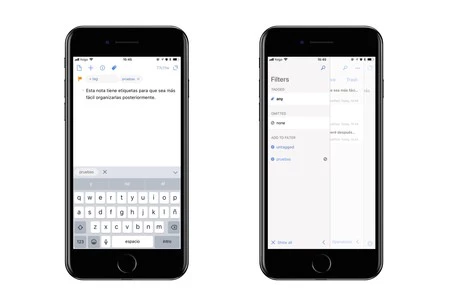
- ラベル:メモにラベルを付けるのは意味がないと思われるかもしれません。興味のあることを書いて別のアプリに送信すると、あまり役に立たないからです。ただし、定期的に繰り返したり、後で使用するために保存する必要があるメモもあります。このような場合、メモにタグを追加したりフラグを立てたりして、下書きリストで簡単に検索してフィルタリングすることができます。
- フォーカス モード:アプリを起動するたび、またはテキストを別のアプリに送信するたびに、下書きにより新しいメモが作成されますが、メモをうまく書くにはさらに時間がかかる場合があります。下書きリストでメモを検索する必要がないようにするには、フォーカス モードをアクティブにして、そのメモへのフォーカスを停止することを決定するまでメモを開いたままにすることができます。
- Siri との統合: 実際のところ、Drafts は長い間音声ディクテーションをサポートしていましたが、バージョン 5 では Siri と直接統合されるようになりました。そのため、Siri に音声で直接、下書きに新しいメモを書くように依頼できます。
- インターフェイスの改善:アプリのアイコンを変更するオプション、新しいテーマ、そしてかなりの顔を持つ iPhone 用の素晴らしいダーク モード。
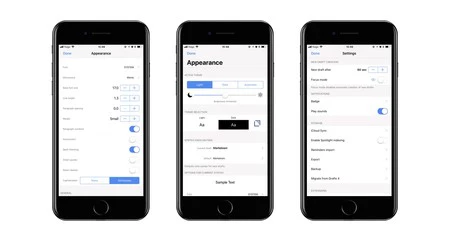
- さらに多くの変更点:テキスト内の検索と置換、先頭にメモを残す、ドラッグ アンド ドロップの改善、ワークスペース、自動バックアップ、新しいアクション ディレクトリなど、さらに多くの細かい詳細があります。アプリを使用して、変更されたすべてを確認します。
ドラフト 5 の価格と方式
さて、これらすべての変更をどのくらいの価格で実現できるでしょうか?無料のものもありますが、有料のものもあります。すでに述べたように、Drafts 5 は無料でダウンロードできる新しいアプリで、プロ モードの料金は月額 1.99 ユーロ、または 7 日間の無料トライアル付きで年間 19.99 ユーロです。私のおすすめは?無料版を試してみてください。それでも十分かもしれません。納得できれば、後で次の機能を含む Pro オプションを購入できます。
- アクションの作成と編集: Pro モードを使用しない場合、すでに作成されており、Drafts アクション ディレクトリで利用可能なアクションのみをインストールできます。
- テーマとアイコン:テーマやアイコンを変更するには、Pro である必要があります。
- ワークスペース:下書きをより集中的に使用すると、メモを分離し、ワークスペースごとにすべてを整理できます。
私は何年も Drafts ユーザーですが、このアプリケーションの使用に慣れてしまえば、このアプリケーションで節約できる時間は計り知れません。興味のあることはすべて下書きに書き、そこから書式設定や設定を直接適用して他のアプリケーションに送信します。必要なのは適切なストック ディレクトリだけです。公式ディレクトリには、始めるための重要なカタログが含まれています。 Drafts 5 はアップデートであり、アプリの小さいながらも重要な詳細が改善されています。
詳細情報 |下書き