タグ: 間違い

間違い

  • ツイッターとインスタグラムは機能しなくなったのでしょうか?それはあなたではありません、世界中のユーザーに影響を与える断続的な問題が発生しています

    数分間にわたり、Twitter と Instagram が機能しないと主張するユーザーからの報告が何千件も寄せられています。多くの人は、フォローしているアカウントから70 年代の空のツイートに遭遇します。まったく検索できない人や、ログインできない人もいます。

    なぜこのようなことが起こったのかはまだ不明です。会社独自のサーバーの一部に問題があるか、DNS サーバーのダウンなどのより大きな問題である可能性があります。 Downdetectorによれば、Instagram も失敗していますが、あまり普及していません。それは関係があるかもしれません。

    影響を受けるページがいくつかあります

    このようなタイプの転倒やミスは比較的一般的です。症状は数分から数時間続き、大きな影響を与えることなく通常の状態に戻ります。今回は多くの人々に影響を及ぼしていますが、他の機会の影響はないため、問題は軽微であるため、より早く解決されるものと理解しています。

    さまざまな Web ページで表示された結果を分析すると、問題はそれだけではないことがわかります。これらはすべて、 Amazon が所有する AWS サーバー上に構造化されているという共通点があります。場合によっては、このプラットフォームまたは Cloudflare などの他のプラットフォーム上のサーバーが動作を停止し、そこでホストされている多くの Web サイトやアプリケーションが影響を受けます。これが事実かどうかはわかりませんが、おかしな話ではないようです。
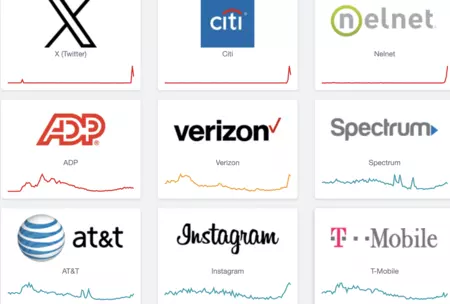
    影響を受けるサービスはいくつかあります。それらはすべて AWS でホストされています

    通常、この種の転倒は解決するまでにほとんど時間がかかりません。これは、最初のサーバーが修正されている間に、サーバーを一時的なサーバーに置き換えることです。確かに数分以内にすべては解決されますが、それまでの間、この投稿は更新され続けます

    ツイッターとインスタグラムは機能しなくなったのでしょうか?それはあなたではありません、世界中のユーザーに影響を与える断続的な問題が発生しています・関連動画

  • Apple TV の Siri リモコンでエラーが発生しましたか?解決策が到着します

    Apple TV は、自宅でマルチメディア コンテンツを楽しむための最も快適な方法の 1 つになりました。この小さなデバイスをテレビに接続すると、映画やシリーズからスポーツやライブ ニュース、ゲームやアプリケーションに至るまで、世界中のコンテンツにアクセスできるようになります。 Siriとの統合は言うまでもありません。

    ただし、他のテクノロジーデバイスと同様に、Apple TV も時折発生するエラーを免れないわけではありません。最近一部のデバイスで発生しているのは、デバイスに付属のリモコンである Siri Remote の動作が不安定になることです。実際には、正しく動作しなくなる可能性があり、 Apple TV の再起動が必要になります

    日数がかかるエラー

    幸いなことに、 Apple はこのバグを修正する tvOS オペレーティング システムのアップデートをリリースしました。アップデートである tvOS 16.3.3 は、Apple TV 4K および Apple TV HD で利用可能です。これらの Apple TV のいずれかを使用している場合は、 [設定] > [システム] > [ソフトウェア アップデート]アプリからアップデートを直接ダウンロードできます。

    このアップデートは非常に小規模であり、重大な変更は含まれていません。代わりに、バグの修正とパフォーマンスの向上に焦点を当てており、「 Apple TV 4K (第 3 世代) でSiri リモコンが応答しなくなる可能性があるバグを修正する」と特別に言及されています。

    Siri Remote エラーの解決策は、少数のユーザーに影響を及ぼしますが、間違いなく歓迎されます。 Apple Watch や iPhone を使ってテレビと対話したり、HomePod を使って Siri を通じてアプリを開いたり音量を調整したりすることもできますが、システムを操作するための物理的なリモコンのようなものはありません

    過去に Siri Remote でエラーが発生したかどうかに関係なく、利用可能な最新バージョンに更新することが常に推奨されます。すでに述べたように、アップデートは[設定] > [システム] > [ソフトウェア アップデート]からインストールするのに数分しかかかりません。

    Apple TV の Siri リモコンでエラーが発生しましたか?解決策が到着します・関連動画

  • シンプルなモバイル充電器はインターネット接続を台無しにする可能性があります: 簡単な解決策があります

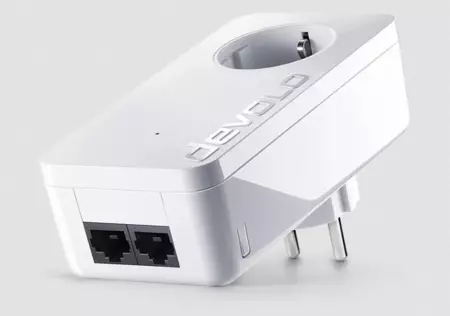
    PLC アダプターを使用してインターネット信号を家のさまざまな場所に伝送する場合、電気的干渉に対してどの程度敏感かを知ることが重要です。そのため、場合によっては、単純なモバイル充電器によってインターネット接続が大幅に遅くなる可能性があります。

    PLC アダプターは、電気ネットワークを介して家のどこにでもインターネット接続を実現するソリューションです。家庭の電気ネットワークを使用して、異なるコンセントに接続された異なるアダプタ間でデータを高速で送信します。家庭でのインターネット カバレッジを拡大するためのシンプルで比較的安価なソリューションですが、この場合と同様に、そのパフォーマンスは家の電気設備や同じネットワークに接続されている他の電気機器の品質によって影響を受ける可能性があります。

    誤動作はありませんが、見た目だけです

    これは私たちの同僚のパコ・ロドリゲスがXataka Home で語っていることですが、そこで彼は、単純な充電器が接続速度の大幅な低下の隠れた原因であることを認識しています。 Paco は、Devolo dLAN 550 due+ ブランドの PLC アダプターを何年も使用して、家のさまざまな場所にインターネット接続を提供してきました。理論上の最大速度 550 Mbps を実現するデバイス。

    ネットワークの速度は、通常は約 450 Mbps に達していましたが、詳しい説明もなく約 150 Mbps に低下し、インターネット接続テストでは約 20 または 30 Mbps の速度が示されました。簡単な調査で原因が判明しました。携帯電話の充電器は完全に正常に動作していましたが、内部に何らかの欠陥があり、ネットワークに干渉を引き起こし、速度を低下させていました。

    パコ氏がコメントしているように、最も興味深いのは、充電器が PLC アダプターの近くでもなく、約 6 メートル離れた部屋にあったことです。幸いなことに、解決策は簡単でした。充電器を別のコンセントに接続するだけです。一般に、コンセントであっても、家ごとに異なるサブネットがあります。たとえば、キッチンのコンセントは通常、他のコンセントから独立しており、より大きな電力を供給できます。したがって、場所を変えていくつかのテストを行うと、優れた結果が得られる可能性があります。

    干渉の問題

    スクリーンショット 2023 02 27 8 39 10

    電気的干渉は、PLC ネットワークの速度低下の最も一般的な原因の 1 つです。これらのアダプターは、家庭の電気ネットワークを使用してデータを送信します。干渉を生成する電気機器は信号の品質に影響を与え、速度に直接影響を与える可能性があります。ハロゲンランプ、電気モーター、変圧器が第一候補ですが、ご覧のとおり、単純な充電器も原因となる可能性があります。

    自宅で接続の問題が発生した場合は、ネットワークに接続しているデバイスを確認する必要がある可能性があることを思い出してください。簡単なテストとプラグまたは充電器の交換により、速度は自動的に戻ります

    シンプルなモバイル充電器はインターネット接続を台無しにする可能性があります: 簡単な解決策があります・関連動画

  • iOS 16.3 ではこのエラーが発生する可能性があります。幸いなことに、解決策があります。

    他のオペレーティング システムは、iOS と同じ流動性とパフォーマンスで動作することを望んでいます。それでも、iOS には時折バグが発生します。一部のユーザーがiOS 16.3でいくつかの奇妙な状況を検出しているという事実が私たちに思い出させるように、この影響を免れるソフトウェアはありません。幸いなことに、いくつかの状況には非常に簡単な解決策があります。

    一方では、 iCloud バックアップを無効にすることができるという話がありますが、他方では、HomeKit にはかなり特殊なルーター構成で動作が不安定になる可能性があるバグがあります。どちらの状況も非常に簡単な解決策で解決されます。

    説明が必要ないくつかの奇妙な状況

    これらの状況によってどれだけのユーザーが影響を受ける可能性があるかについては、まったくわかりません。 Apple が保有するデバイスの数を考えると 0.1% について話しますが、その数字はかなりのものになるでしょう。最初のケース、iCloud バックアップの説明と解決策は非常に簡単です

    iOS 16.3 では、 iCloud にバックアップ コピーを作成するには、Apple ID で 2 要素認証が有効になっている必要があります。したがって、iOS 16.3 をインストールした後に設定アプリを開いて名前を入力し、 iCloudをタップしてコピーが無効になっていることを確認した場合は、2FA をアクティブにする必要があります。

    Apple ID (私たちの名前) の設定に戻り、 [パスワードとセキュリティ]をタップし、 2 要素認証の手順に従って有効にするだけです。次に、iCloud 設定に戻ってクラウドバックアップを有効にします

    ホームキットのロゴ1

    Home アプリと HomeKit エコシステムの状況はもう少し特殊です。どうやら、一部のユーザーは、特定のホーム オートメーション デバイスが本来の速度で応答しなかったり、直接エラーを表示したりしていることに気づきました。状況は非常に断続的であるように思われるため、型破りな解決策が導き出されます

    Reddit の nhmerinoによると、最善の解決策は、二重 NAT を備えたネットワークを避けることです。 NAT はネットワーク アドレス変換と訳され、互換性のないアドレスを相互に割り当てる 2 つのネットワーク間でパケットを交換するためにルーターが使用するメカニズムです。複数のルーターがあるネットワーク構成では、二重 NAT により HomeKit リクエストが失われる可能性があります。ここで、オペレーターのルーターに加えて独自のルーターを使用する場合、最善の方法は、オペレーターのルーターの NAT を無効にして、このタスクをルーターに任せることです。

    これらのソリューションで状況は一時的に解決されますが、Apple は今後のソフトウェア アップデートで、iCloud コピーの 2 要素認証を有効にし、より信頼性が高く高速になるようにホーム アプリのアーキテクチャをアップデートする必要性を明確にすることが予想されます。その間、私たちにはリソースがあります

    iOS 16.3 ではこのエラーが発生する可能性があります。幸いなことに、解決策があります。・関連動画

  • iPhone のインターネットに障害が発生しても、それは Apple のせいではありません。通信事業者は障害に見舞われています。

    私たちは iPhone でのインターネット接続に失敗することに慣れていませんが、実はそれはそれほど珍しいことではありません。それが起こった場合、Apple や最新のオペレーティング システムのアップデートのせいにするのが一般的ですが、常にそうとは限りません。

    彼らがザタカで私たちに伝えたところによると、今朝9時以降、主要なオペレーターの大幅な下落が発生しました。 Orange ネットワークに起因する障害は他の通信事業者にも広がり、現在は解決策を見つけたようですが、サービスが安定するまでにはまだ時間がかかる可能性があります。

    Appleとは何の関係もない一般的な下落

    このエラーは地中海南部の海岸とオレンジのネットワークに焦点を当てていますが、ボーダフォン、モビスター、マスモービルなどの他の通信事業者も影響を受けています。主なエラーは、インターネット経由でも電話をかけたり受けたりできないこと、または Telegram、Messages、WhatsApp などのアプリでメッセージを送信できないことです。

    すべての通信事業者、サービス、企業がこれまで以上に相互接続されている現在、ネットワークのいずれかの部分で障害が発生すると、連鎖的な影響が及ぶ可能性があります。オレンジ社は、この事件は無関係であり、すでに解決済みであると主張しているが、ボーダフォンはバックボーンファイバーに大規模な切断があったことを認めている。

    この状況では私たちにできることはほとんどありません。サービスが完全に復旧するまで待つ間、私たちにできることは、数分後にメッセージを送信するか通話を開始することだけです。

    この状況は、 Apple がサービスの運営にほとんど、あるいはまったく関与していないことがいかに多いかを思い起こさせます。この場合、サードパーティのアプリケーションから接続に至るまで、iPhone の適切な機能に対するクパチーノ社の責任は、すべてのシナリオをカバーしているわけではありません。

    iPhone のインターネットに障害が発生しても、それは Apple のせいではありません。通信事業者は障害に見舞われています。・関連動画

  • ファイル アプリ内のドキュメントが表示されない場合、または iPhone または iPad にダウンロードされた場合の対処方法

    iPhone または iPad のファイル アプリから、すべてのドキュメントとフォルダーにアクセスします。編集、共有、または単に参照するために、いつでもダウンロードする必要があるドキュメント。このダウンロードが失敗することはまれですが、失敗した場合はできるだけ早く修正する必要があります。

    必要なときにアクセスを取り戻すためのさまざまなリソース

    iPhone または iPad のファイル アプリでのファイルのダウンロード エラーの解決に関しては、いくつかのリソースがあります。ただし、始める前に、必ずデバイスを再起動し、利用可能な最新バージョンのオペレーティング システムが実行されていることを確認してください。これが完了したら、Wi-Fi またはモバイル データ経由でインターネットに接続していると仮定して、次の手順に従うことができます。

    1. ファイル アプリのモバイル データを有効にします。特にモバイル データ接続を使用している場合、または Wi-Fi の通信範囲が狭い場合に注意してください。 [設定] > [モバイルデータ][ファイル]の横にあるオプションを有効にすることでこれを行うことができます。
    2. Apple のシステム ステータスWeb サイトからサーバーのステータスを確認して、ダウンロードを妨げていた一時的なエラーを除外します。
    3. iCloud Drive の非アクティブ化とアクティブ化:設定アプリ > 私たちの名前 > iCloud内で、 iCloud Drive を非アクティブ化し、iPhone を再起動して、再度アクティブ化することができます。コンテンツが再び表示されるまでにしばらく時間がかかる場合がありますが、表示されると、正常にダウンロードできるはずです。
    4. ネットワーク設定を復元します。ダウンロードを妨げるエラーが発生する可能性があるためです。これは、設定アプリで「一般」を入力し、 「iPhone/iPad を転送またはリセット」で行います。ここでは、 [ネットワーク設定の復元] を選択して確認します。
    5. ファイル アプリを削除して再インストールします。iPhoneまたは iPad でファイル アプリを押したまま、 [アプリの削除]を選択し、 [アプリの削除] をタップして再度確認します。次に、 App Storeアプリに移動して再度検索し、矢印の付いた小さなクラウドをタップしてダウンロードしてインストールします。
    6. iCloudを閉じて再度ログインします。設定アプリから行うことは、名前を入力して「ログアウト」をタップすることです。 iPhone を再起動した後、同じセクションから再度起動できます。

    これでも問題が解決しない場合は、 iPhone の設定をリセットすることを検討してください。これが完了したら、バックアップを復元する前に、すべてが適切に動作することをテストすることをお勧めします。コピーを復元するときに動作しなくなった場合は、新しい iPhone として構成することを検討する必要があるためです。

    一時的な解決策としてiCloud.com からすべてのファイルにアクセスできるという事実を見失わずに、ただ待つのも良い考えです。場合によっては、数分、場合によっては数時間かかるだけでファイルが復元されることがあります。 iCloud Driveがファイルアプリに表示されない場合は、別のエラーが発生する可能性があります。3つの点の形のボタンをタッチし、 [編集]を選択し、オプションの中からiCloud Driveをアクティブにするだけです。必要なときにいつでもファイルにアクセスできるようにするためのものです。

    ファイル アプリ内のドキュメントが表示されない場合、または iPhone または iPad にダウンロードされた場合の対処方法・関連動画

  • この QR コードをスキャンできません: iPhone カメラでのスキャンが失敗した場合の対処方法

    iPhone で QR コードをスキャンするのは非常に簡単で、サードパーティを必要としません。これらの QR コードを使用すると、たとえば、 パスワードを必要とせずに Wi-Fi に接続できます。カメラのおかげで、コードをかざすだけで完了です。 しかし、システムが動作したくない場合はどうなるでしょうか?いくつかのことができます。

    多かれ少なかれ集中して行動する

    構成オプションを確認する前に、iPhone の電源を切り、15 秒待ってから再度電源を入れるのが最善の方法です。これにより、エラーが修正されるはずです。また、設定アプリを開き、 「一般」「ソフトウェアアップデート」を入力して、 iPhone が利用可能なオペレーティングシステムの最新バージョンに更新されていることを確認することもお勧めします。

    それでもカメラ アプリがコードを認識したくない場合、最初にできることは、QR コードをスキャンして読み取るオプションが [設定] で有効になっていることを確認することです。設定アプリを開いて「カメラ」に入り、 「QRコードのスキャン」を有効にするだけです。

    もう 1 つ留意すべき点は、コードをスキャンするにはカメラを写真モードにする必要があるということです。ビデオ モードにもポートレート モードにもこの可能性はないため、写真モードにするには右または左にスライドする必要があります。 

    コードにも焦点を合わせてみましょう。場合によってはズームインしたり、コードの一部が隠れてしまう可能性のあるガラスや光沢のある表面の反射を回避したりすることもあります。 これはすべて、一部のカスタム コードは特定のアプリでのみ機能することを忘れないでください。例としては、支払いアプリケーションやポイントカードのコードなどがあります。 

    これでもうまくいかない場合は、センター コントロールから直接スキャン機能を呼び出すことをお勧めします。 [設定]を開き、コントロール センターに入り、[コード スキャナー] の横にある [+] をタッチすることで追加できることを覚えておいてください。  これが完了したら、画面の右上から下にスワイプし、QR コード ボタンをタッチしてスキャンするだけです。 

    これらのどれも機能しなかった場合、すべてを考慮しても何かが非常に奇妙で、QR コードをスキャンできなかった場合、私たちができる最善の方法は、iPhone をリセットして機能するかテストすることです。動作していても、バックアップを復元した後に動作しなくなった場合、唯一の選択肢は iPhone を新しいものとして設定することです。最初の復元後に問題が解決しない場合は、Apple Store に行ってサポートしてもらう必要があります。

    この QR コードをスキャンできません: iPhone カメラでのスキャンが失敗した場合の対処方法・関連動画

  • iPhone または iPad で開くとすぐに終了してしまうアプリについて試してほしい 7 つのこと

    iPhone または iPad 上の一部のアプリケーションは開くことを拒否する場合があります。 App Store の品質フィルターのおかげでまれな状況ですが、遭遇すると非常に不便です。幸いなことに、必要なときにいつでもアプリケーションを開くことができるリソースがいくつかあります。

    開かないアプリでは何ができるでしょうか

    私たちが使用するすべてのソフトウェアと同様に、iPhone または iPad のアプリにもエラーが発生する可能性があります。その場合、ホーム画面でアイコンをタッチしたときに正しく開かなくなる可能性があります。異常な状況では、次のことが可能です

    1. アプリを強制的に終了します。通常、エラーの 99% が解決されます。開くことを拒否しているアプリを強制終了するには、画面の下から上にスワイプして途中で停止します。次に、アプリを上にスライドして非表示にします。再度開くと、正常に動作するはずです。
    2. 機内モードのオンとオフを切り替える:アプリが動作するために必要な接続や、アプリを開こうとすると存在しないエラーが発生する可能性のある接続など、すべての接続を iPhone に強制的に再確立します。
    3. iPhone または iPad を再起動します。これは常に考慮する必要があるリソースです。サイドボタンと音量を上げるボタンを押したままにし、表示されたらスライドをスライドしてオフにするだけです。次に、もう一度長押ししてオンにします。
    4. 現在のバージョンにはエラーがある可能性があるため、アプリケーションを更新します。これを行うには、App Store にアクセスし、右上の写真をタップし、画面を下にスクロールして新しいアップデートを探し、 「すべて更新」をタップします。 アップデートにもっと速くアクセスする方法がありますが、問題のアプリがニュースを受け取れば、エラーがどのように解決されるかを確認できます。
    5. iPhone または iPad を更新する:個々のアプリと同様に、iPhone または iPad のオペレーティング システムを更新することをお勧めします。これを設定アプリ内で行い、 「一般」に入り、 「ソフトウェア・アップデート」でインストール保留中のものが何もないことを確認します。
    6. アプリを削除して再インストールします。アプリに含まれるすべてのデータのバックアップ コピーを常に用意してください。アプリを長押しし、アプリの隅に表示される小さな十字ボタンをタッチし、 [アプリを削除]をタップして (おそらく 2 回)、 [削除]をクリックして意図を確認するだけです。

    これでも問題が解決しない場合は、開発者に連絡して何が起こっているのかを確認するのが最善の方法です。すでに認識している一般的なエラー、または特定の修正が必要なエラーである可能性があります。

    この時点で、アプリが他のデバイスで動作するかどうかを確認することをお勧めします。その場合は、iPhone または iPad をリセットし、バックアップを復元する前に、アプリケーションがクリーン インストールで動作するかどうかを確認します。そうし、コピーを復元した後に再び失敗する場合は、iPhone または iPad を新しいものとして設定することを検討する必要があります。

    App Store の品質管理のおかげで、起動直後に問題が発生するアプリはほとんどないことは明らかですが、実際には、場合によっては問題が発生する可能性があります。このような状況では、公開されているリソースを自由に利用して、必要なときにアプリを使用できるようになります

    iPhone または iPad で開くとすぐに終了してしまうアプリについて試してほしい 7 つのこと・関連動画

  • 場所へのアクセスはできません。 iPhone の一部のアプリが現在地を認識できないという事実を解決する方法

    正しく機能するために位置情報へのアクセスを必要とするアプリやサービスが数多くあります。自分の位置情報を連絡先と共有したり、Uber を注文したり、 位置情報に基づいて Apple Watch を自動的にサイレントにしたりするなど、単純なことを考えてみましょう。ある時点でこれらのアプリが私たちの位置を認識できなくなった場合、それを簡単に修正したいと思うでしょう。

    かなり珍しい状況に対する簡単な解決策

    必要なすべてのアプリが位置情報にアクセスできるようにするには、いくつかのリソースがあります。最も速いものから最も複雑なものまで並べることができるので、順番に従うことができます。リストは次のとおりです。

    1. アプリを強制的に終了します。指を画面の下部から中央までスライドさせて放し、失敗したアプリを上部にスライドさせるだけで消えます。アプリを再度開くと、通常どおり位置情報にアクセスできるようになります。
    2. インターネット接続があることを確認してください。場所はインターネット接続と直接の関係はありませんが、特定の状況では役立つことがあります。可能であればWi-Fiネットワークに接続するか、モバイルデータ通信を有効化しましょう。
    3. 機内モードのアクティブ化と非アクティブ化:前のリソースに関連して、機内モードを約 15 秒間アクティブにしてから、非アクティブ化してアプリの動作を再度テストすることをお勧めします。
    4. iPhone を再起動します。これは良いリソースですが、時間をかけたくない場合もあります。 iPhone の電源を入れるときに強制的に再起動するだけで、すべてが機能するようになります。
    水曜日 2022 年 6 月 29 日 09 13 58

    これらのリソースで期待どおりの結果が得られない場合は、構成の問題に取り組む必要があります。うっかり一部のオプションを無効にしてしまう可能性がありますので、見直してみるのが最善です。これをやってみましょう:

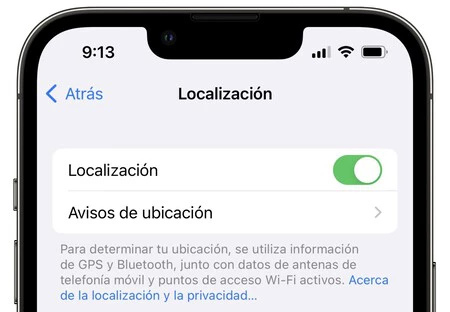
    1. 位置情報サービスを有効にする: [設定] > [プライバシー] > [位置情報サービス]で、位置情報サービスが有効になっていることを確認します。
    2. アプリに許可を与える:上記に加えて、エラーが発生している特定のアプリに位置情報へのアクセス許可があることを確認してください。前のステップと同じセクションに進み、 「次回確認する」、 「アプリが使用されるとき」、 「アプリまたはウィジェットが使用されるとき」、または「常に」にチェックを入れてください。
    3. iPhone の時刻が正しいことを確認します。 [設定] > [一般] > [日付と時刻]で、 [自動調整]が有効になっていることを確認します。時間が正しくないとエラーが発生する場合があります。
    4. アプリを削除して再インストールします。情報のバックアップ コピーがあると仮定すると、アプリを削除して、App Store から再度ダウンロードできます。これにより、エラーがなくなるはずです。
    5. iPhone を復元します。iPhoneを完全に復元して問題が解決するかどうかを確認するだけなので、最後の手段です。もしそうなら、私たちは Apple Store に行って助けてもらうべきです。

    ご覧のとおり、アプリケーションが不明な理由で現在位置の確認を拒否した場合に、自由に使えるリソースがいくつかあります。言うまでもなく、多くの場合、特に修復などに入る前には、状況が自然に解決するまで数分、場合によっては数時間待つことが最善です。そうでない場合でも、すべてのアプリが必要に応じて位置情報にアクセスできるように、必要なものはすべて揃っています。

    場所へのアクセスはできません。 iPhone の一部のアプリが現在地を認識できないという事実を解決する方法・関連動画

  • iPhone または iPad のメール アプリで新しいメールを受信できない場合はどうすればよいですか

    通常、電子メールはメッセージを送受信するための非常に信頼性の高いシステムです。長年にわたって使用されてきたことと、そのシンプルさのおかげで、 堅牢なシステムとなっています。このため、待機しているメッセージが到着しない原因を特定するのがやや複雑になる場合があります。何ができるかを見てみましょう。

    試せる 5 つのリソース

    未読メール 99 540x270

    特定の電子メールを待っている場合に最初に留意すべきことは、他のメッセージが到着するかどうかを確認することです。何も到着しないことと、特定のメッセージが表示されないことは異なります。残りのメッセージが正常に到着したことを確認した場合は、迷惑メールボックスやゴミ箱を検索するか、その他の方法でメッセージが既に送信されたことを確認できます。それもメッセージも来ないことがわかった場合、いくつかの選択肢があります。

    インターネット接続があることを確認する

    まず最も明らかなことは、ネットワークに接続していることを確認することです。 Safari にアクセスして Web ページを開くことで、これを非常に簡単に行うことができます。ページが読み込まれない場合は、機内モードを10 秒ほどオンにし、それを解除して再度確認することをお勧めします。それでも充電されない場合は、iPhone または iPad を再起動できます。

    手動でリロードする

    ネットワークに接続していることは確認できましたが、メッセージはまだ到着していません。最初に試みることは、メッセージ リストを手動でリロードすることです。これを行うには、受信トレイに入り、上部で小さなホイールが回転するのが見えるまで指を画面の中央から下にスライドさせます。

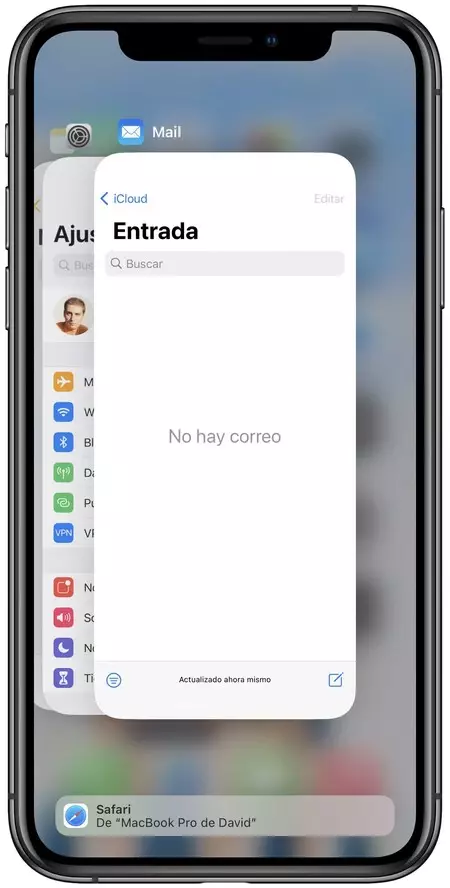
    アプリを強制終了する

    Ivborw0kggoaaaansuheugaabs0aaao4cayaaac8jok Aaabgmldq1bzukdcielfqzyxoty2ltiu 2

    まれですが、一部のアプリケーションが応答しなくなることがあります。このような場合、強制終了して再度開くことが最善です。次のようにします:

    1. アプリを終了するかのように画面の下部からスライドしますが、画面の中央で 1 秒間停止してから放します。
    2. 他のメール アプリとともに表示されるメール アプリを、消えるまで上にスライドさせます。
    3. アプリを終了するのと同じように、画面の下からスライドします。
    4. もう一度メールを開きます。

    メールアカウント設定を確認する

    画像

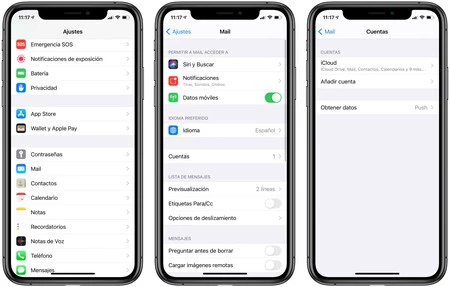
    場合によっては、メール プロバイダーがセキュリティ上の理由から特定のセッションをタイムアウトにする場合があります。また、パスワードを変更した場合は、新しいパスワードを入力する必要があります。いずれにせよ、アカウント設定を確認することは常に良い考えです。次のように行います。

    1. 設定アプリを開きます。
    2. Mailと入力します。
    3. アカウントについて触れます。
    4. 関心のあるアカウントを選択します。

    ここでは、パスワードを再入力するためのプロンプトが表示され、それをタップして再入力できます。そうでない場合は、 「アカウント」をタップして詳細を手動で確認します。

    アカウントを削除して再設定する

    何も動作せず、サービスが稼働していることを確認した場合は、アカウントを削除して再構成できます

    1. 設定アプリを開きます。
    2. Mailと入力します。
    3. アカウントについて触れます。
    4. 関心のあるアカウントを選択します。
    5. [アカウントを削除]をタッチします。
    6. 後のステップ 3 で、 「アカウントの追加」をタップし、再度追加します。

    この時点ではメールを正常に受信できるはずですが、そうでない場合は、サービスプロバイダーに連絡してサポートしてもらうのが最善です。

    iPhone または iPad のメール アプリで新しいメールを受信できない場合はどうすればよいですか・関連動画