タグ: 簡単

簡単

  • iPhone のバッテリーを浪費する、避けやすい 9 つのよくある間違い

    iPhone のバッテリー寿命を最大限に延ばすことがこれまで以上に重要になっています。私たちは店舗での支払いや連絡などに iPhone を使用しているため、必要なときにすぐに使えることが不可欠です。そこで、非常に簡単に回避でき、 iPhone のバッテリーを不必要に浪費したり劣化させたりする9 つのエラーをまとめたいと思いました。

    iPhone のバッテリーを本来よりもはるかに早く消費し、劣化させる習慣がたくさんあります。これらの習慣のいくつかは数年前には意味があり、積極的に推奨されていましたが、アップデートやテクノロジーの進化により、逆効果になっています。

    バッテリーを過度に消費する5つのエラー
    セバスチャン・チア Y64m4qnijkq アンスプラッシュ

    バッテリーの手入れを怠る原因となる細かい詳細の長いリストから、9 つを選びたいと思いました。さらに、バッテリーを消耗するエラーとバッテリーを劣化させるエラーに分けて説明します。もちろん、過剰な消費はすでに劣化を暗示していますが、その違いが重要だと思います。それでは、バッテリーの消耗が早くなる可能性のある悪い習慣から始めましょう。

    • アプリを閉じる:はい、アプリを閉じます。直観に反するように思えるかもしれませんが、アプリケーションを閉じると iPhone のバッテリーが無駄に消費されます。理由は非常に単純です。システムはアプリの実行の大部分をメモリに保存し、アプリを強制的に終了すると、そのメモリを解放するためにエネルギーを費やし、何よりも起動時にストレージからメモリを回復するためにエネルギーを費やすことになります。アプリ。どうすればそれを回避できるのでしょうか?簡単なことですが、私たちはアプリを閉じることを完全に忘れています
    • 自動明るさを使用しない: iPhone の自動明るさは、環境条件に応じて明るさを調整します。ほぼ暗闇にあるときは 100% の明るさである必要はありませんが、完全な太陽の下では 100% の明るさが必要です。そうしないと画面さえ見えなくなります。自動明るさを無効にすると余分なバッテリーが消費されます。これを回避するにはどうすればよいですか?簡単です。 [設定] > [アクセシビリティ] > [表示とテキスト サイズ]で自動明るさを有効にします
    • 消費量が多すぎるアプリを使用する:すべてのアプリが同じというわけではありません。最適化がされていないため、または非常に複雑であるため、バッテリーを過度に消費するものもあります。設定>バッテリーで内容を確認できます。どうすればそれを回避できるのでしょうか?消費量の多い特定のアプリの使用を停止し、代替手段を探すことを検討しています。
    • モバイル ネットワークに依存しすぎる:モバイル ネットワークを使用すると、どこでもインターネットを楽しむことができますが、Wi-Fi ネットワークよりもエネルギー消費が高くなります。どうすればそれを回避できるのでしょうか? Wi-Fiが使えるときは優先して使いましょう。
    • 低消費電力モードを使用しない:このモードを有効にすると、iPhone の消費電力が大幅に削減されます。推奨されているときに使用しないと、バッテリーの寿命が短くなります。どうすればそれを回避できるのでしょうか?簡単です。次の充電までバッテリーが持たない可能性があると判断した場合は常にこの機能を有効にしますが、特に iPhone の残量が 20 または 10% を下回った場合には有効になります。

    バッテリーを過度に劣化させる4つのエラー
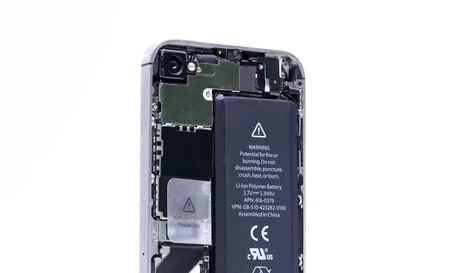
    ピピラス オーガーズ Cof8i4jjfbc アンスプラッシュ

    この最初のセクションが完了したら、バッテリーの劣化に進みましょう。すでに述べたように、同じ消費量は劣化につながりますが、バッテリーの健康状態を良好なレベルに保つためには、絶対に避けなければならない習慣もいくつかあります。次に、最も一般的なエラーを見てみましょう。

    • バッテリーの過熱:最悪の行為の 1 つです。 iPhone を太陽の光が当たる場所や車内で使用または放置したり、接触すると実際に電話が焼けるようなアプリを実行したりすると、バッテリーが非常に高い割合で劣化し、デバイスにとってもリスクとなります。どうすればそれを回避できるのでしょうか? iPhoneを太陽の当たる場所に放置しないようにしましょう。熱くなりすぎていることに気づいたら、電源を切って冷まします。そして何よりも、夏の車の中で iPhone を太陽の当たる場所に放置するのは絶対にやめてください
    • iPhone を継続的に充電する:これはあまり一般的な間違いではありませんが、その影響があるため、言及する必要があります。 iPhone を 1 日 24 時間接続し続けると、バッテリーが劣化します。確かに、iPhone には、一晩中充電できる最適化された充電や、永久に 100% にならないようにする内部メカニズムなど、この点で多くの保護手段が備わっていますが、一日中充電器に接続している場合はほとんど効果がありません。どうすればそれを回避できるのでしょうか?簡単です。プラグを抜き、バッテリーの充電が必要になるまで使用します
    • バッテリーを消費し、サイクルを実行します:上記に沿って。バッテリーが完全に放電するのを待ってから充電するか、常に 20 ~ 80% の間に保つ必要があるという考えは、現在の iPhone ではあまり意味がありません。最終的にはiPhoneを普通に使うよりも消費量が多くなってしまいます。どうすればそれを回避できるのでしょうか?必要なときだけ、または夜間に iPhone を充電し、すべてシステムに任せます。そして何よりも、iPhone を 1 ~ 2 日以上 0% のままにしないでください
    • バッテリーを交換しないでください。はい、最後の手段です。 iPhoneのバッテリーが過度に劣化している場合は、 バッテリーを交換するのが最善です。バッテリーの損傷には常に危険が伴います。どうすればそれを回避できるのでしょうか?あまりにも劣化がひどい場合はバッテリーの交換も検討していただけますと幸いです。

    以上です。バッテリーの消費と劣化の両方の観点から、可能な限り避けるべき点がいくつかあります。いくつかは他のものよりも重要です。幸いなことに、それらは非常に簡単に回避できるため、バッテリーはフル容量になっているはずです。
    iPhone のバッテリーを浪費する、避けやすい 9 つのよくある間違い・関連動画

  • スワップ、分析: Mac でのオーディオとビデオの変換はドラッグ アンド ドロップと同じくらい簡単です

    オーディオとビデオを異なる形式間で変換することは、実行するツールによっては複雑な場合があり、不可能な場合もあります。ストリーミングの時代では、これがあまり一般的ではない操作であることは事実であり、特定のワークフローによっては 1 日に数回この操作を行う必要があることも事実です。 1 回限りの変換であっても、繰り返し行われる変換であっても、タスクに最適なツールをタイムリーに利用できることは重要です。それでは、ドラッグ アンド ドロップするだけで使用できるコンバーターである Permuteについて話しましょう。

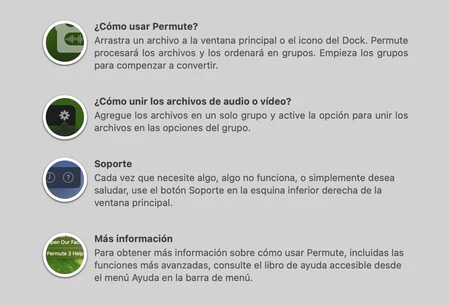
    インターフェイスはほとんどなく、ファイルをドラッグできるウィンドウがあるだけです

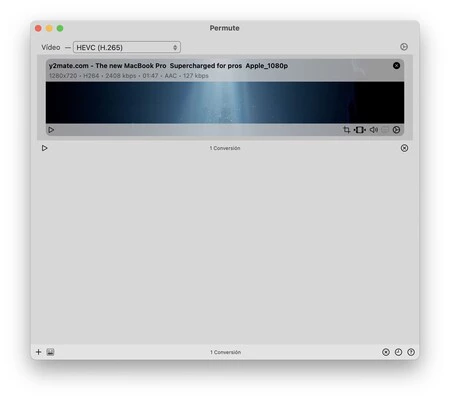
    初めて Permute を開いたとき、そのインターフェイスにはほとんど情報が表示されないという事実に驚かれるかもしれません。実際、それも不思議ではありませんが、ビデオまたはオーディオ ファイルを変換するには、それをウィンドウにドラッグし、Command (⌘) + S を押して、プロセスが完了するのを待つだけです。それはとても簡単です。

    スクリーンショット 2021 10 20 15 37 21 時

    数分後、変換元のファイルと変換先のファイルのサイズと形式に応じて、元のファイルの隣に変換済みのファイルが表示され、必要に応じて移動したり使用したりできるようになります。

    スクリーンショット 2021 10 20 15 37 45

    私にとって、Permute の成功の基盤は、速度、効率性、使いやすさという 3 つの柱にあります。速度は、コンバータを選択する際の最も重要な要素の 1 つです。市場で入手可能なすべてのアプリを比較したり、何百もの可能な形式間で変換する際のパフォーマンスを比較したりするつもりはありませんが、主に mp4 および H.265 形式のビデオに対して実行されたテストで、次のことがわかったと言わざるを得ません。他の代替手段よりも 50% 高速になります。

    スクリーンショット 2021 10 20 14 56 01

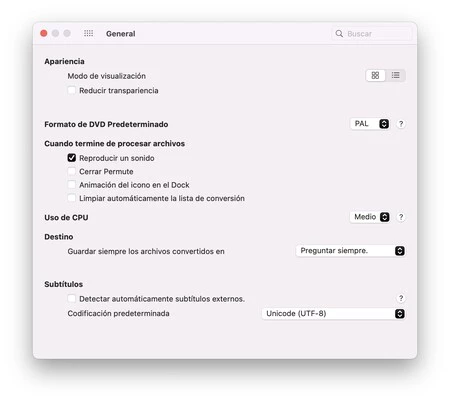
    変換の実行中にコンピュータが使用できない場合、速度はほとんど役に立ちません。ある形式から別の形式に変換することは、マシンにとって多大な労力を要する場合があります。この意味で、Permute は、アプリが使用できるリソースの量を調整するための調整を提供します。 LowMediumHighUltraに分かれており、最適なプロファイルを選択できます。確かに変換にかかる期間は長くなりますが、少なくともその間はコンピュータを使い続けることができます。結局のところ、特定の映画をわずか 45 分で変換したとしても、その間 Mac が他に何も反応しなければ、ほとんど意味がありません。

    スクリーンショット 2021 10 20 15 37 58

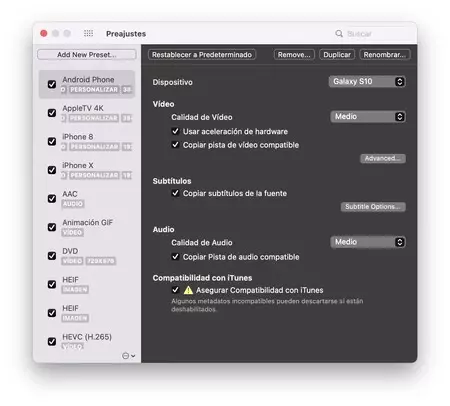
    3 番目の柱は使いやすさです。この点は、変換を作成するにはドラッグ アンド ドロップのみが必要であるという点を超えています。これは主に、アプリが提供する変換プロファイルの大規模なコレクションにあります。 Permute の最初の起動時に、デバイスを選択するように求められます。 iPhone 8 から Apple TV 4K、Android フォン、テレビ、ゲーム機などまで、リストは非常に長いです。選択すると、これらがコンテンツの変換先として選択できる形式になります。

    スクリーンショット 2021 10 20 15 37 30

    このアプローチでは、 iPhone 13 Proの理想的な解像度や、第 3 世代 Apple TV に最適なオーディオ形式を知る必要はありません。デバイスを選択するだけで、残りはアプリが処理します。さらにカスタマイズが必要ですか?ほぼすべての変数をカスタマイズできます。

    オーディオ ファイルやビデオ ファイルを定期的に変換する必要がある場合でも、単にファイルの形式を変更する必要がある場合に備えてツールが必要な場合でも、Permute は最良のオプションの 1 つです。 MacApp Store で14.99 ユーロで 1 回限りの購入として販売されるアプリ。ファイルをドラッグして変換するだけのアプリなので、とても簡単です。

    スワップ、分析: Mac でのオーディオとビデオの変換はドラッグ アンド ドロップと同じくらい簡単です・関連動画

  • Apple ID の強力なパスワードを作成する方法とその理由

    Apple ID は、おそらく銀行口座よりも重要なアカウントです。ある意味、そうです。なぜなら、そのアカウントにアクセスするためのパスワードが Apple ID に保存されているからです。したがって、アカウントを効果的に保護することが最も重要であり、すべては適切なパスワードを選択することから始まりますが、それだけではありません。

    Apple ID には多くの情報が含まれています。私たちが使用するすべてのサービスと Web サイトのパスワード ( このショートカットを使用して作成できます)、メモ、写真、健康データ、クレジット カード情報など。したがって、アカウントを適切に保護し、自分だけが情報にアクセスできるようにすることが最も重要です。

    覚えやすいパスワード

    アブソルートビジョン 82tpeld0 E4 アンスプラッシュ

    パスワードは当然ながら強力である必要がありますが、同時に覚えやすいものである必要があります。確かに、 パスワード マネージャーを使用することはできますが、Apple ID パスワードによってパスワード マネージャー自体にアクセスできるため、少なくともこのパスワードを常に覚えておく必要があります。

    優れたセキュリティと覚えやすさのバランスを考えると、8 文字ではなく 57 文字の非常に長いパスワードを使用することをお勧めします。また、そのようなパスワードはどのように作成すればよいのでしょうか?非常に簡単です: 6 つのランダムな単語。例を見てみましょう。

    2Fly晴れて虹が横にすごい!

    このパスワードには、数字、大文字、記号が含まれます。これらの特殊文字は、覚えやすく、入力しやすいように配置されています。パスワードの間には、入力時にエラーを引き起こす可能性のある数字や文字が混在しておらず、中間の単語に大文字も含まれていません。

    推奨ではありますがオプションの 2 つの文字を数えずに、 6 つの単語をすべてスペースで区切って覚えることについて話しています。これは私たちにとっても意味が通じる単語なので、これは強力で覚えやすいパスワードです。私たちは 2 つの目標のうち 1 つをすでに達成しています。

    強力で非常に安全なパスワード

    ジェイソン・デント 3wpjxh Pirw Unsplash

    セキュリティに関しては、最も興味深い点があります。 57文字のパスワードです。いくつかの計算によると、そのようなパスワードを破るには 309x10E180 年かかります。言い換えれば、宇宙の年齢の何倍も何倍も。もちろん、量子コンピューターでは…おそらく、その前にパスワードを変更しているでしょう。

    パスワードには、たとえ少しであっても、いくつかの言語が混在していることに注意してください。 「iunit」(エジプトの女神)という単語と「awesome」の二重文字も見てみましょう。最後に、悪用することなくパスワードのセキュリティを向上させる特殊文字をいくつか追加しました。

    EFFを含む多くの専門家は、この方法で生成されたパスワードは非常に安全であることに同意していますが、アカウントを保護するのはパスワードだけではありません

    Apple 側と私たちの側の両方のグッドプラクティス

    スクリーンショット 2021 01 25 11 19 18 時

    パスワードは、どれほど強力であっても、安全なアカウントと同義ではありません。考慮すべき問題はさらにあります。まず最も重要なことは、パスワードを誰にも教えず、他のサービスに使用せず、メモや紙に書き留めず、単に暗記するだけであり、それ以上は何もしないということです。

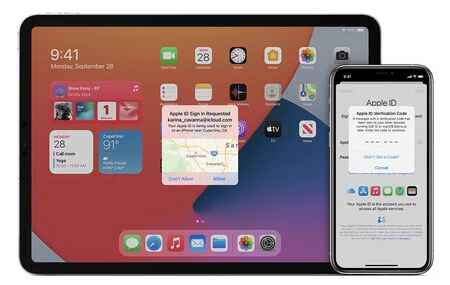
    2 つ目は、アカウントにアクセスするためにいずれかのデバイスでコードを生成する必要がある2 要素認証の重要性です。これにより、見知らぬ人がたとえ誰かのパスワードを知っていたとしても、アカウントにアクセスできない可能性が非常に大幅に高まります。

    最後に、Apple ID へのアクセスをほぼ不可能にする目に見えない保護があります。たとえば、ログイン試行を制限します。適切なパスワードが見つかるまで、ランダムなパスワードを試すことはできないため、総当たり攻撃であろうと辞書攻撃であろうと、ほとんどの攻撃は不可能です。

    これまで見てきたことから、覚えやすく、先頭にいくつかの数字と大文字が含まれる 6 単語のパスワードは、非常に安全なパスワードであることがわかります。私たちのほとんどにとって、実際には 4 つの単語で十分ですが、6 つの単語を使用すると、絶対確実なパスワードが保証されます。もちろん、作成したら必ず管理し、いかなる意味でも決して公開せず、Apple ID の他の保護サービスと組み合わせて使用​​するようにしましょう。

    Apple ID の強力なパスワードを作成する方法とその理由・関連動画