タグ: ギャラリー

ギャラリー

  • iPhone の写真をより良く整理する方法を何年も探してきました: 私が学んだ最高のコツ

    デジタル時代、iPhone のカメラ機能がますます進化している現在、デバイスを写真で埋めるのは簡単すぎます。そして同時に、それはギャラリーの真の混乱につながる可能性があります。したがって、このアプリケーションを可能な限り最適に整理することにしました。

    経験から得た多くのヒントを適用しましたが、真実は、 Apple フォーラムが組織の形で本物のダイヤモンドを見つける鉱山になる可能性があるということです。そこで、思い出を常に整理しておくための最良のヒントをお話します。

    iCloud、常に iCloud

    私も Google フォト、Amazon フォト、その他思い浮かぶ多くの製品の支持者ですが、長年の経験から、iPhone に関しては iCloud が最良の選択肢であることがわかりました。それも無駄ではありません、それは Apple 独自のクラウドです。

    したがって、私は内部スペースよりもクラウドを優先することが不可欠であると考えており、常に最も多くを占めるのは写真とビデオであることを考慮して、携帯電話を更新するときは常に容量が最も小さい iPhone を選択します。ただし、それは別の特徴を持つ別のトピックです。
    アイクラウドの写真

    ここで重要なことは、常に写真にアクセスでき、決して失われることがないことを知っておくことです。 iPhone が壊れても、Mac や iPad を使っていても関係ありません。私たちの写真は常に安全です。ただし、毎月チェックアウトする必要があります。私は Apple One プランを持っていますが、ここでは自分に最適な iCloud 支払いモデルを見つけるのは人それぞれの好みの問題です。

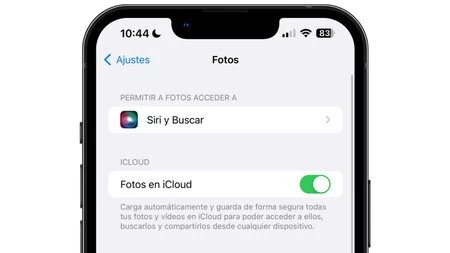
    クラウドを契約したので、iPhoneで「iCloud写真」オプションを有効にすることが優先されます。これを行うには、 [設定] > [写真]に移動し、対応するボックスを有効にするだけです (以前に有効にしていない場合)。

    独自のアルバムを作成する
    新しいアルバム

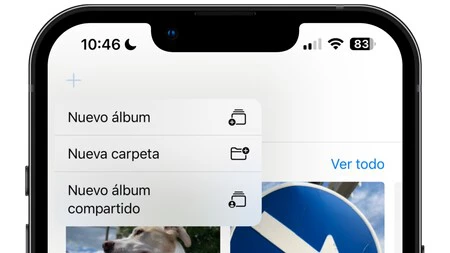
    確かに、iPhone では、WhatsApp、Twitter などからの写真が、キャプチャ、ポートレートなどのアルバムに自動的に整理されます。ただし、通常は、自分たちで組織する方がより効果的です。やや面倒なタスクですが、スナップショットをより速く見つけるのに役立ちます。

    たとえば、誕生日に行く場合、すべての写真とビデオをその誕生日の特定のアルバムに追加したり、このタイプのイベントの一般的なアルバムに追加したりできます。最終的には、どのように整理したいかは人それぞれですが、常にアルバムをうまく区別して、検索時に目的の写真を見つけやすくするように努めます

    「ピープル」アルバムをレビューする

    写真をより速く見つけるというこの目的を継続すると、写真に写っている人物を検出する自動アルバムに注意を払うことが非常に重要であると考えています。 「People」アルバムにアクセスしてセットアップをしなかった場合、タグ付けされるのを待っているたくさんの顔が表示されます。それらにラベルを付けます。
    写真の確認

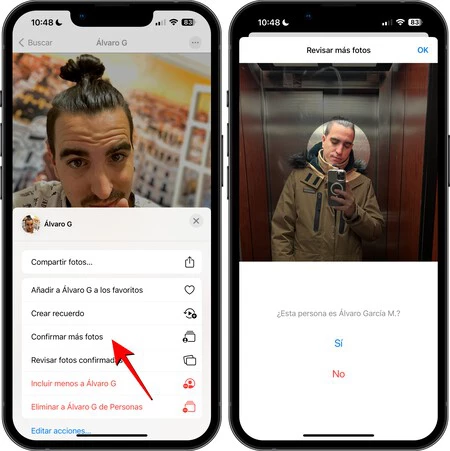
    ほとんどの場合、顔をうまく認識しますが、常に注意する必要があります。したがって、時々これらのアルバムに入り、「写真の確認」オプションを調べることが重要です。これにより、特定の写真に写っている人物が標準としてタグ付けされている人物であるかどうかをシステムに伝えることができます。

    これにより、スナップショットに写っていた人物に基づいて瞬間の検索を高速化することができます。あなたがしなければならないのは、「写真」アプリの検索エンジンを使用して、その人をタグ付けする名前を書くことだけです。実際、複数の人物が写っている写真も見つけることができます。たとえば、その人との思い出を探したい場合に最適です。

    重複した写真に注意してください
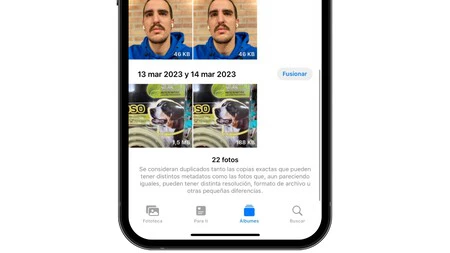
    重複した写真

    iOS 16 の優れた新機能の 1 つは、重複した写真を削除または結合する機能です。そして、私たちはしばしば、何枚もの写真を繰り返し撮る傾向があります。同じシーンを何枚も撮ったか、その写真を何度か受け取ったか、あるいは無意識にその写真の複製をダウンロードしたかのいずれかです。

    「写真」アプリを開き、「アルバム」タブの一番下にある「重複」アルバムを見つけます。そして、そこに到達したら、写真を個別にまたは一度に選択してすべてを結合し、常に最高の品質の写真を保持することができます。この機能の利点は、スペースを節約できることです。

    カメラの位置をアクティブにする
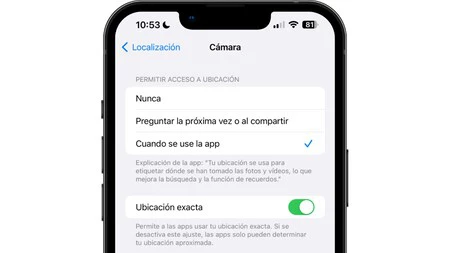
    ロケーションフォト

    外部アプリに位置情報のアクセス許可を与えると、特に特定の機能を提供しない場合、競合が発生する可能性があることは理解できます。ただし、 「カメラ」アプリはスナップショットを見つけて見つけやすくするためのデータのみを収集します

    実際、「写真」アプリには「場所」というアルバムがあり、地球上で撮影されたすべての写真を見ながら地図上を移動できます。 「カメラ」アプリにこれらの権限を与えていない場合は、 「設定」 > 「プライバシーとセキュリティ」 > 「位置情報」> 「カメラ」に移動し、「アプリの使用時」をクリックします。さらに正確にしたい場合は、「正確な位置」ボックスもオンにします。

    思い出を忘れないための2つのコツ

    正直に言うと、私たちは何度も写真を撮って、二度と見ることはありません。私たちは、ギャラリーに何度保存しても、後で死んでしまう瞬間を不滅のものにする傾向があります。このため、私は常に過去の写真やビデオを調べることに頼っています。このために、2 つのヒントがあります。
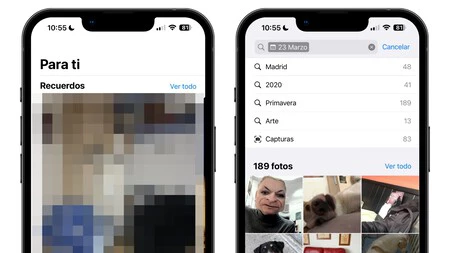
    思い出の写真

    1 つ目はすでにご存知かと思いますが、「写真」アプリの「自分向け」タブにアクセスすることです。その中には、さまざまな理由で iOS によって自動的にマウントされたビデオが見つかります。私の場合、ペットに関連した思い出がたくさんありますが、休暇やパーティーなどの特定のイベントもあり、場所のおかげで iPhone で簡単に検出できます。

    実を言うと、最終的には写真を日付ごとに手動で確認するという初歩的なテクニックに頼っています。たとえば、今日が 3 月 23 日の場合、検索エンジンに「3 月 23 日」と入力すると、iPhone を使用してからその日に撮ったすべての写真とビデオが表示されます。

    明らかに、1 年、2 年、3 年、4 年、5 年以上前に記録されたスナップショットを 1 つずつ詳細に立ち止まって確認する時間が常にあるわけではありません。しかし、私はそれらを上に見ます。そして、このトリックの手動の性質の頂点は、数分の休憩があるときにこれを行うことを毎日繰り返すリマインダーを設定することです。信じてください、これは瞬間を思い出す良い方法です。

    おまけ: 写真を改善するための 2 つのヒント
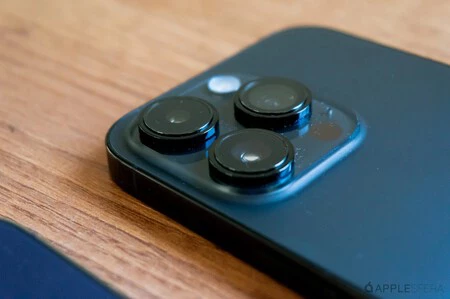
    iPhone 14 Proのカメラ

    写真を改善するためのテクニックはたくさんありますが、それはギャラリーの組織とは何の関係もありませんが、写真の専門家ユーザーのフォーラムでうんざりするほど繰り返される 2 つのアクションを推奨する機会を逃したくありませんでした。私自身の個人的な経験から、それらが効果があることを証明できます。

    常時接続グリッド
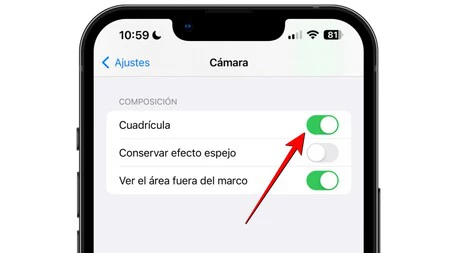
    カメラグリッド

    写真に適切なフレームを入れることが不可欠です。もちろん、後からいつでも写真をまっすぐにすることはできますが、標準としてすでにフレームに入っている写真を撮影すれば、多くの細部が失われることを避けることができます。

    「Live Photos」は常にアクティブです
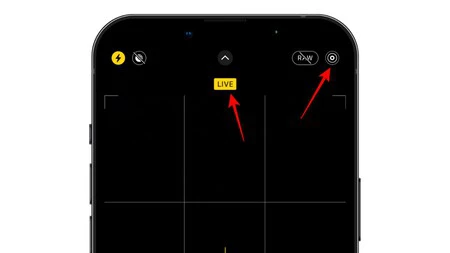
    ライブフォト

    「Live Photo」は、長時間露光効果や GIF の作成など、興味深い効果を提供するだけでなく、最終的には、これを有効にすると、常に最高の瞬間を選択するのにも役立ちます。デフォルトで iPhone がシーン内で必要な瞬間を選択していない場合は、それを編集して、表示したいものに適したフレームを選択できます。

    iPhone の写真をより良く整理する方法を何年も探してきました: 私が学んだ最高のコツ・関連動画

  • バージョン 11.0.1 Big Sur には新しい壁紙が含まれており、ここからダウンロードできます

    昨夜、Apple は、誰もが驚いたことに、 macOS Big Sur のバージョン 11.0.1 を開発者向けにリリースしました。これまでのところ、いくつかの新しい壁紙を除いて、このバージョンでは新しい機能は検出されていません。これらはここに集められており、そこからダウンロードできます。

    6 つの新しい背景と照明の組み合わせ

    バージョン 11.0 のベータ版の開発が続く一方で、Apple は 11.0.1 という形でベータ サイクルを継続します。このバージョンのリリース日は不明ですが、 6 つの新しい壁紙が付属しています。 6 つとしましたが、すべての照明が時間帯に応じて変化するため、この記事ではさらに多くの照明を紹介します。

    見てみると…
    macOS Big Sur – 公式トレーラー: 新しいオペレーティング システムの設計の概要

    デザインとしては、Macの壁紙で幾何学模様というのは初めてではありませんが、このようなイラストは珍しいですね。すべての背景は、オペレーティング システムの名前の由来となった米国の地域、Big Sur からインスピレーションを得ています

    ギャラリー全体を見る »ビーチ (写真 8 枚)

    • 画像01
    • 画像01
    • 画像01
    • 画像01
    • 画像01
    • 画像01
    • 画像01
    • 画像01

    ギャラリー全体を見る »崖 (写真 8 枚)

    • 画像01
    • 画像01
    • 画像01
    • 画像01
    • 画像01
    • 画像01
    • 画像01
    • 画像01

    ギャラリー全体を見る »砂漠 (写真 8 枚)

    • 画像01
    • 画像01
    • 画像01
    • 画像01
    • 画像01
    • 画像01
    • 画像01
    • 画像01

    ギャラリー全体を見る »湖 (写真 8 枚)

    • 画像01
    • 画像01
    • 画像01
    • 画像01
    • 画像01
    • 画像01
    • 画像01
    • 画像01

    ギャラリー全体を見る »さまざまな (写真 10 枚)

    • 画像01
    • 画像01
    • 画像01
    • 画像01
    • 画像01
    • 画像01
    • 画像01
    • 画像01
    • 画像01
    • 画像01

    私たちは、Apple Silicon を搭載した新しい Mac のプレゼンテーションとともに、11 月中旬に予定されていると思われる Big Sur の正式な登場をまだ待っています。一方、ベータサイクルに参加していない場合は、これらの新しい資金をダウンロードして準備を整えることができます。

    バージョン 11.0.1 Big Sur には新しい壁紙が含まれており、ここからダウンロードできます・関連動画

  • Crello、デザインの仕方がわからない人のためのグラフィックエディター: 今週のアプリ

    今日では、好むと好まざるにかかわらず、会社を設立したりイベントを主催したりした瞬間から、ソーシャルネットワーク上に存在しなければなりません。これらは論争に囲まれていますが、それでも参加者、聴衆、クライアントを獲得するための最良のチャネルです。そして、そのニーズに伴い、適切なデザインのポスターや画像を公開するという要件も生じます。

    大規模なイベントや企業には、独自のグラフィック デザイナーを雇う予算が十分にありますが、主催したいものが小規模なものであったり、会社が家族経営で、人を雇う予算がない場合はどうなるのでしょうか?そこで、Crello のようなアプリが登場します

    Crello: ソーシャル ネットワークで公開するように設計された画像とビデオ

    Crello のインターフェイスには多くのオプションがありますが、iPhone の使用に慣れている人なら誰でも問題なく習得できるインターフェイスで配布されています。

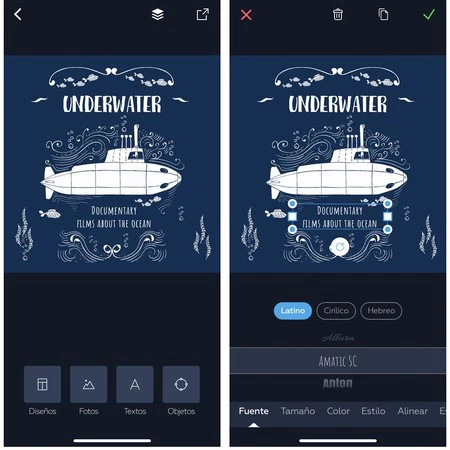
    Crelloの目的は、広告や企業のポスター作成作業を最小限に抑え、iPhone や iPad から行えるようにすることです。これを行うために、いくつかの事前に決定されたデザインを持つテンプレートのギャラリーが提供され、さまざまなフォントや代替画像、独自の画像を使用して必要に応じて変更できます。ギャラリー内のシンプルなデザインを変更したり、「インスピレーション」セクションでアイデアをひらめく提案を検索したりできます。

    これらのデザインはそれぞれさまざまなサイズに最適化されており、 Facebook、Twitter、Pinterest、Tumblr、または Instagram の画像やストーリーのタイトル バーに最適に収まるように設計されています。さらに、個人ブログ用の 1200 x 600 ピクセルのサイズのヘッダーもあります。これは、このタイプの Web サイトの幅広いテンプレートには十分です。また、ソーシャル ネットワーク向けに最適化された、さまざまな側面やサイズのビデオを生成したり、YouTube 用に直接フル HD でビデオを生成したりするオプションもあります。

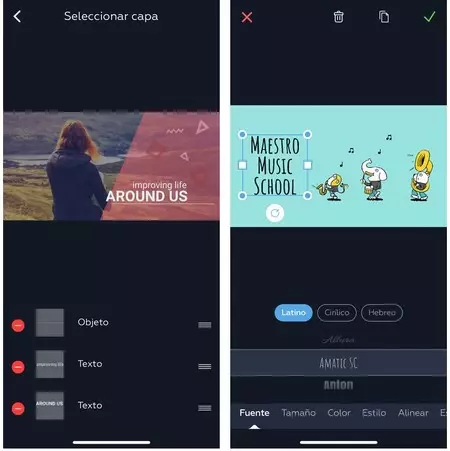
    デザインはレイヤーによって変更され、テキスト、色、グラデーション、写真の各要素を区別します。必要な要素をすべて追加し、必要に応じてそのジオメトリと色を変更できます。利点は、インターフェイスが非常にシンプルで、Instagramストーリーに要素を追加するためのオプションを非常に彷彿とさせることです。したがって、この種のコンテンツの共有に慣れている場合は、Crello を問題なく使用できるはずです。学習曲線は非常に簡単です。

    動画も iPhone から問題なく編集でき、エクスポートしてソーシャル ネットワークや Web サイトに投稿することもできます。

    このアプリは無料で、かなりの数のデザインが利用可能ですが、一部のコンテンツには月額 16.99 ドル (または年間 169.99 ドル) のサブスクリプションが必要なので、デザインの問題をもう少し真剣に考えたい人にはお勧めします。 。これらのプレミアムデザインを 7 日間無料で試用できます。

    それでも、家族の集まりや近所に開いた小さな店などの看板が必要な場合は、 Crello の無料コンテンツで十分です。このアプリケーションの重要な点は、この種の画像やビデオのデザインを民主化し、グラフィック デザインの知識があまりないユーザーが複雑なアプリケーションを開いて、すでに知っているもの、つまり iPhone のタッチ インターフェイスを使用することから解放されることです。

    Crello はApp Store から無料でダウンロードするか、公式 Web サイトからデザイン ギャラリーを参照できます。

    Crello、デザインの仕方がわからない人のためのグラフィックエディター: 今週のアプリ・関連動画