ヒスパニック系ではない別の国に休暇に行くとき、英語やその地域特有の言語が流暢でなければ、会話を維持するのに問題が生じる可能性があります。このような状況では、 Google 翻訳の場合のように、優れた言語データベースを備えた同時翻訳が可能なアプリケーションに頼ることができます。
Google 翻訳の会話モードの仕組みは次のとおりです
古典的な Google 翻訳アプリケーションが iPhone で利用でき、会話モードで60 以上の言語を同時翻訳できます。このようにして、 ネイティブの iOS 翻訳アプリケーションと同様に、他の人とスムーズに話すことができるようになります。
ただし、Google 翻訳のメイン画面に留まり、理解できない部分をテキストで翻訳するだけなので、Google 翻訳の機能の中で迷子になることがあります。しかし、調べてみると大きな可能性を秘めているのも事実です。
このようにして、この記事では、iPhone で会話し、iPhone に翻訳してもらい、その翻訳を良いアクセントで再現する可能性を発見しようとします。これは、関係者間で見られる、双方の情報を仲介して翻訳する特徴的な翻訳者に似ているかもしれません。 Google 翻訳でこれを実現するには、次の手順に従う必要があります。
- iPhone で Google 翻訳を開きます。
- 上部で、左側で表現したい言語を選択し、右側で翻訳先の言語を選択します。
- 重ねられた人のアイコンが付いている「会話」をクリックします。
- 自動的に音声の録音が開始され、この場合はスペイン語で話す必要があります。あなたが話すのをやめた瞬間、翻訳者はあなたが翻訳するために選択した言語であなたのフレーズを音声で再生します。
- 今度は他の人の番になり、紫色のマイクをクリックして逆のプロセスを実行します。
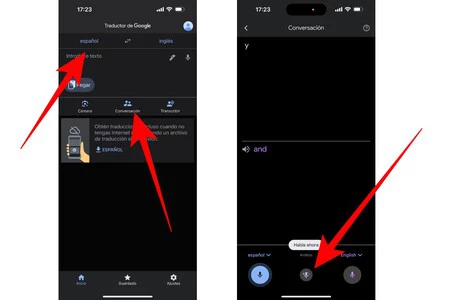
この場合、中央のマイクをクリックして両方の言語で話すこともできます。このようにして、この例では、スペイン語で話している場合は英語に翻訳されるか、英語で話している場合はスペイン語に翻訳されるかを検出します。ただし、この場合、参加者の一人が話し終えた後にノイズを検出しても録音は停止しないため、正しく動作するには静かな環境にあることが重要です。
このようにして、お客様は他の人々とスムーズな会話を維持できるため、最大限の安全性を確保しながら旅行できる本物の翻訳者を手にすることができます。知らない街で道を尋ねたり、食べ物を注文したり、公共交通機関でスムーズに移動したりするのに最適です。