数年前、iOS 11 では、従来の JPG の半分のスペースを占めるHEIF/HEIC と呼ばれる新しい写真形式が導入され、ユーザーの写真ライブラリが占有するストレージを削減することを目的としていました。しかも品質を損なうことなく。これにより利点がもたらされましたが、他のプラットフォームのデバイスと写真を共有するユーザーにとっては互換性の問題も追加されました。
それを解決するために(Apple 独自のシステムが持つオプションを超えて)画像を HEIC から JPG に変換し、互換性を高めるツールが登場しました。ただし、macOS のコンテキスト メニュー自体から行うこともできます。これは macOS Monterey から存在しており、 Venturaと次のSonomaでもまだ有効です。
2 回のクリックで HEIC から JPG に変換
Mac を macOS Sonoma にアップデートした場合は、変換したい HEIC ファイルを右クリックし、「 Convert Image 」にアクセスします。次のメニューが表示されます。
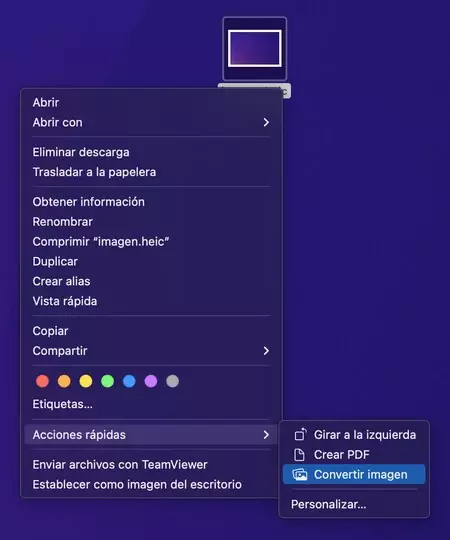
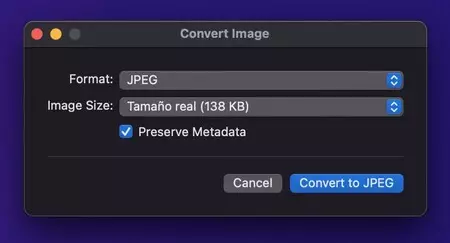
その時点で、画像を変換する形式 (HEIF に加えて JPEG または PNG) を選択できる小さなダイアログが表示され、サイズを変更するオプションも表示されます。 「JPEG に変換」ボタンを押すだけで、同じ画像が元の画像の隣に JPG 形式でエクスポートされて表示されます。
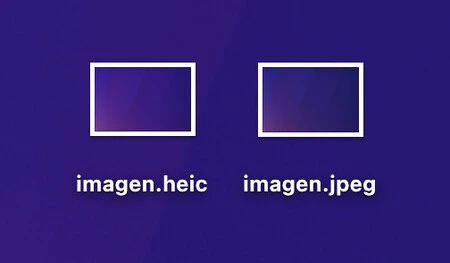
同じ手順に従って、複数の画像を同時に変換できます。すべてを選択するだけです。または、JPG 画像を HEIC に変換する逆の手順を実行して、ドライブ上の占有容量を少なくすることもできます。この HEIC から JPG への変換をiPhone から行うこともできます。
いずれの場合も、このプロセスにより、形式の変換専用のツールを用意したり、通常はより多くの手順を必要とする写真アプリケーションのエクスポートに頼ったりする必要がなくなります。