Mac または iPad に最適なエミュレータは何ですか? Mac でMAMEゲームを追体験したいですか?ここ数年、Apple は正しい方向に進み、iPad やiPhoneにゲームを導入したのと同じ方法でVision Pro にゲームを導入してきました。当然のことながら、彼らは専用のコンソールを持っていました。そして、2023 Mac Mini がPsychonauts 2の画像の隣に宣伝されていたという事実は、 Apple Arcade を超えたこの牧歌について雄弁に物語っていました。
ただし、今日は別のことに焦点を当てます。私が 10 年間、すべての Mac コンピュータにインストールしてきたアプリケーションです。いいえ、タイムトラベルへの言及はタイムマシンのことではありません。結局のところ、この回復およびバックアップ管理アプリケーションはすべての Mac コンピュータに標準としてインストールされています。私はもっと特別なことについて話しています。
OpenEmuのダウンロードとインストール方法
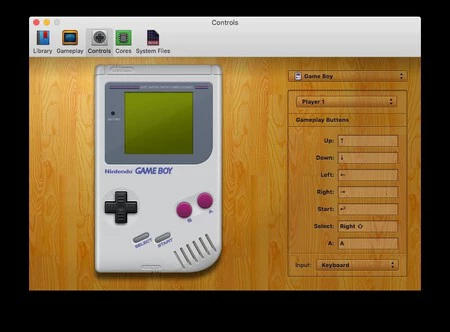
他にありえないことなので、RetroArch の許可を得て、今日存在する Mac 用の最高のエミュレータである OpenEmu について言及します。このアプリは 2007 年の夏に誕生しました。その作成者であるJosh Weinberg は、Mac OS 用の Nestopia のポートを作成しました。しかし、それは、これから来るもの、つまり「完全に Apple」のインターフェイスを備えた、直観的でダイレクトなプラグ アンド プレイのエミュレーターのほんの一部を垣間見ただけでした。
そしてそれはそうなりました。最初のバージョン 1.0 から 9 年余りが経過し、macOS 10.14.4 以降のシステムでのみ利用可能となり、改良されたバージョン 2.3.3 がリリースされました。 Metal をサポートしており、PlayStation 2 より前のマイクロコンピュータ、コンソール、またはアーケードゲームのゲームを実行できます。
WiiリモコンからPS5コントローラーまで、何百ものコントローラーやデバイスを認識するエミュレーションのバイブル。彼らは、寄付の受け入れに加えて、更新についてコメントするPatreonも持っており、常に同じ羅針盤と哲学を持って取り組んでいます。何かが失敗する場合、それはテストが不十分であるためです。リリースされるアップデートはほとんどありませんが、新しい機能はそれぞれ非常に喜んで受け入れられます。
試すには、 OpenEmu の公式 Web サイトにアクセスし、正式版または実験版をダウンロードするだけです。どちらの場合も、右クリックしてインストーラーを実行し、開いていることを確認する必要があります。 Apple によって正式に署名されていないアプリのセキュリティ対策です。
ダウンロードが完了すると、Amstrad、Intellivision、Vectrex のクラシックゲームを忘れずに、SNES、Sega CD、Game Boy、Nintendo 64 などのさまざまなコンソールのバックアップ(ROM) を実行できることがわかります。このプログラムは、スキャン、カバーの挿入、情報の整理、および各システムに最適なエミュレーション エンジンによる各ファイルの実行を担当します。
Mac に MAME カーネルをインストールする方法
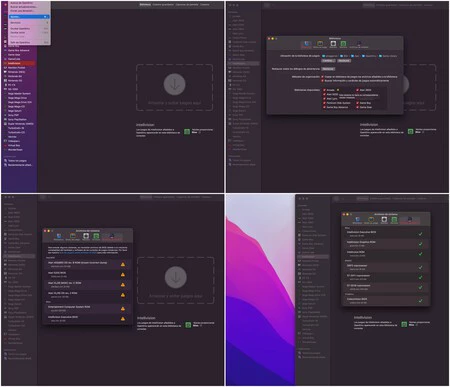
すべてのエミュレーション エンジンは、アプリケーション自体に含まれるパックにプリインストールされています。 1 つを除くすべて。 MAMEは、Multiple Arcade Machine Emulator の頭字語で、あらゆる種類のレクリエーション マシンを再現することに特化したオープン ソース プログラムです。はい、これは、キャデラック & ダイナソー、アウトラン、ゴーストン ゴブリン、餓狼伝説、ティーンエイジ ミュータント ニンジャ タートルズ、または人気のコントラとメタル スラッグをプレイするのに必要なゲームです。
MAME コアをインストールするには、次の手順に従う必要があります。
- GitHub リポジトリに移動して、最新のUME コアパックをダウンロードします。
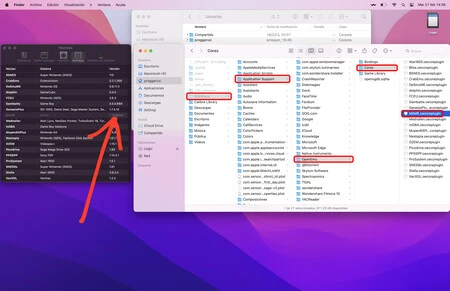
- ダウンロードして解凍したら、適切なフォルダーにインストールする必要があります。それを見つけるには、まずキーの組み合わせをアクティブにする必要があります。任意の「Finder」ウィンドウで、 Command (⌘) + Shift (⇧) + ピリオド (.)キーを押します。これにより、すべての非表示ファイルと表示ファイルが柔らかい色で表示されるようになります。
- この新機能を有効にして、ユーザー フォルダーに移動します。つまり、 「Macintosh HD」>「ユーザー」を選択し、「共有」ではなく、自分のユーザー名を持つものを選択します。
- それを「 Library 」という灰色がかったフォルダーに入力します。
- 「 Application Support 」フォルダに移動します。
- そして最後にOpenEmuフォルダにアクセスします。中には「 Cores 」という別のフォルダーが表示されます。ここに、ダウンロードした MAME ファイルをドラッグする必要があります。このファイルはoecoreplugin拡張子も共有しています。
- あとはそれを実行するだけで、自動的にインストールされます。アプリケーションを再起動すると、インストール数セクションに MAMEコアが表示されることがわかります。
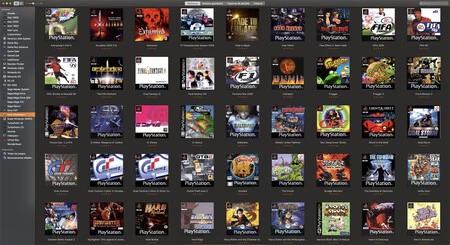
システムファイルに関しては、OpenEmu がゲームを実行するには依然として BIOS ファイルが必要です。つまり、エミュレートするシステムの頭脳と同じ小さなコンテナです。 Archive.orgやその他のサイトには多くのリポジトリがあります。好みのものを選択するか、ユーザーガイドに従って OpenEmu に必要なものを正確に探してください。
ここから、保存したゲームのコピーを実行できるようになります。その可能性は、50 年にわたるビデオ ゲームの歴史にほかなりません。
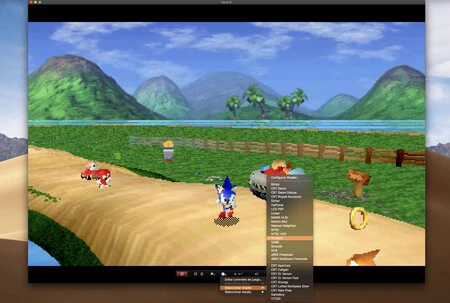
また、レトロゲームの世界ではよくあることですが、ゲーム中いつでも保存ファイル (状態の保存) を作成でき、改善するために「巻き戻す」ことができます。また、数十のフィルターをリアルタイムで適用して、古いモニターの走査線をエミュレートしたり、PSP や 90 年代のフィリップス LCD などの特定の画面のスタイルを模倣したりする可能性もあります。
ヒント: 2D ゲームでは、ピクセレーション フィルターを使用すると、美しく、よりクリーンで、よりモダンな効果が得られます。 3D ゲームでは、ニアレスト ネイバーや SABR などのフィルタが非常にうまく機能し、より有機的な画像を表示します。やや液化していますが、視覚的にはより高解像度に似ています。レンダリングとデザインの種類に応じて適切に組み合わせて、時間を遡ったり、子供時代から大人になった頃の経験を取り戻したりできます。