タグ: ライブフォト

ライブフォト

  • Live Photos の見方を変えるこの小さなトリックで Live Photos を活用する方法

    Live Photo は、2015 年にiPhone 6sで登場しました。Apple はこの形式を大いに注目させましたが、私の場合、 iPhone では常に無効にしていた機能です。もちろん、写真アプリでは、デフォルトでアクティブ化されるアニメーション付きの画像であるため、より意味があり、非常に魅力的な結果が得られます。しかし、これが私が Live Photos と和解した唯一の理由ではありません。それは、この種の記憶に適用できる効果の 1 つが原因でした。

    Live Photoの概要と撮影方法

    思っているよりも頻繁に、私の周りの人がiPhoneで「生きた写真」を撮っているのを見てきました。 Live Photos が有効化されていることと、Live Photos が暗示する特殊性を認識せずに。 Live Photo は実際には音声も記録する小さなビデオだからです。カメラの右上にある同心円のボタンを押してアクティブにします。

    各 Live Photo は、カメラ ボタンを押す前の 1.5 秒間と、カメラ ボタンを押した後の 1.5 秒間を記録します。つまり、カメラボタンを押すと、その瞬間の前後に何を記録するかを指示したことになります。したがって、Live Photo を撮影する予定がある場合は、写真を撮る前後に音が聞こえたり、見られたりすることを念頭に置いてください。
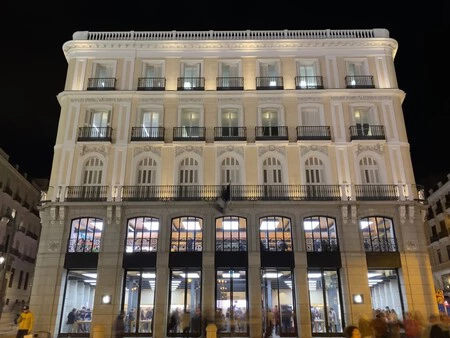
    長時間露光効果を有効にした Live Photo は、店舗の入り口にいる人々を偽装します。

    その操作は最初は理解するのが難しいかもしれません。しかし、いくつかのことを実行し、リールで結果を確認すると、最終的にはそれに慣れてしまいます。ボタンを押した瞬間から合計3秒間の記録となるため、カメラを静止させるか、ターゲットに焦点を合わせてから遠ざける必要があります。この処理が行われている間、「LIVE」という文字が書かれた小さな黄色の標識が表示され、写真 (およびそれに伴う音) がいつ記録されているかがわかります。

    このため、この形式の画像では、普通の写真だと思って、突然レンズから目を離してしまうことがよくあります。

    長時間露光、ほとんど知られていない Live Photo 設定の 1 つ
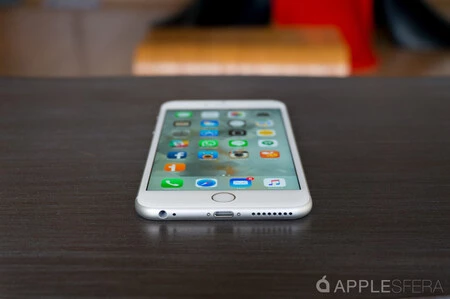
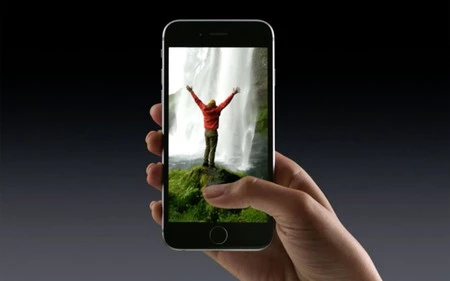
    iPhone 6s

    いくつかのバージョンでは、Live Photo には3 つの追加効果があり、リール内の画像のメニューに表示されます。ループ、バウンス、長時間露光です。最初の 2 つは非常に簡単に説明できます。1 つは録音を継続的に再生し、もう 1 つは録音が終わりに達すると逆再生を開始します。
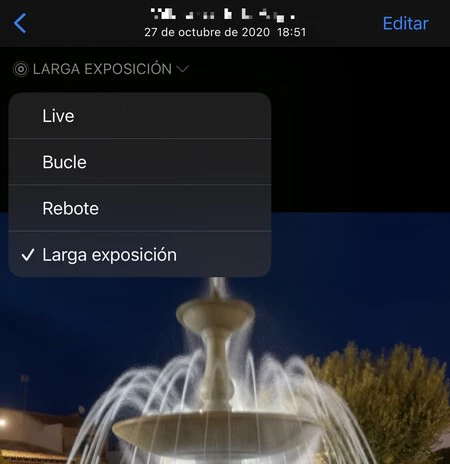
    ライブフォト長時間露光

    これは私が最近再発見した 3 番目のエフェクトで、最も気に入っています。 Apple Puerta del Sol の再開中に、公開記事で使用できるかどうかを確認するために Live 形式で写真を数枚撮りました (最終的に使用したのはそのうちの 1 枚だけで、それがこの記事に掲載されています)。
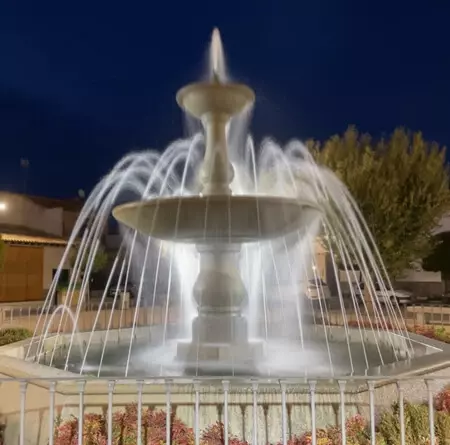
    噴水もこの効果を引き出すのに適したオブジェクトです。

    これを適用すると、動いている人々をぼかすことができ、写真の被写体である建物に注目が集まります。人々が邪魔をせず、主役にならないように建物の写真を撮るのは非常に便利だと思います。もちろん、動きがあればあるほど見栄えは良くなります。それが、通り過ぎる人々が静止しているという事実と一致すると、その効果は優雅さを失います。

    次のステップは、完全に静止している人が 1 人いて、その隣で動いている人がいる混雑した通りで使用することです。もう 1 つの非常にクールな例はフォントです。彼らのライブ写真を撮ると、長時間露光により、一部の写真家が自然の真ん中にある大きな滝で得たものと同じような「雪のような」効果が得られます。
    Live Photos の見方を変えるこの小さなトリックで Live Photos を活用する方法・関連動画

  • Live Photos の見方を変えるこの小さなトリックで Live Photos を活用する方法

    Live Photo は、2015 年にiPhone 6sで登場しました。Apple はこの形式を大いに注目させましたが、私の場合、 iPhone では常に無効にしていた機能です。もちろん、写真アプリでは、デフォルトでアクティブ化されるアニメーション付きの画像であるため、より意味があり、非常に魅力的な結果が得られます。しかし、これが私が Live Photos と和解した唯一の理由ではありません。それは、この種の記憶に適用できる効果の 1 つが原因でした。

    Live Photoの概要と撮影方法

    思っているよりも頻繁に、私の周りの人がiPhoneで「生きた写真」を撮っているのを見てきました。 Live Photos が有効化されていることと、Live Photos が暗示する特殊性を認識せずに。 Live Photo は実際には音声も記録する小さなビデオだからです。カメラの右上にある同心円のボタンを押してアクティブにします。

    各 Live Photo は、カメラ ボタンを押す前の 1.5 秒間と、カメラ ボタンを押した後の 1.5 秒間を記録します。つまり、カメラボタンを押すと、その瞬間の前後に何を記録するかを指示したことになります。したがって、Live Photo を撮影する予定がある場合は、写真を撮る前後に音が聞こえたり、見られたりすることを念頭に置いてください。

    長時間露光効果を有効にした Live Photo は、店舗の入り口にいる人々を偽装します。

    その操作は最初は理解するのが難しいかもしれません。しかし、いくつかのことを実行し、リールで結果を確認すると、最終的にはそれに慣れてしまいます。ボタンを押した瞬間から合計 3 秒間の記録なので、カメラを静止させるか、被写体に焦点を合わせてから遠ざける必要があります。この処理が行われている間、「LIVE」という文字が書かれた小さな黄色の標識が表示され、写真 (およびそれに伴う音) がいつ記録されているかがわかります。

    このため、この形式の画像では、普通の写真だと思って、突然レンズから目を離してしまうことがよくあります。

    長時間露光、ほとんど知られていない Live Photo 設定の 1 つ

    iPhone 6s

    いくつかのバージョンでは、Live Photo には3 つの追加効果があり、リール内の画像のメニューに表示されます。ループ、バウンス、長時間露光です。最初の 2 つは非常に簡単に説明できます。1 つは録音を継続的に再生し、もう 1 つは録音が終わりに達すると逆再生を開始します。

    ライブフォト長時間露光

    これは私が最近再発見した 3 番目のエフェクトで、最も気に入っています。 Apple Puerta del Sol の再開中に、公開記事で使用できるかどうかを確認するために Live 形式で写真を数枚撮りました (最終的に使用したのはそのうちの 1 枚だけで、それがこの記事に掲載されています)。

    噴水もこの効果を引き出すのに適したオブジェクトです。

    これを適用すると、動いている人々をぼかすことができ、写真の被写体である建物に注目が集まります。人々が邪魔をせず、主役にならないように建物の写真を撮るのは非常に便利だと思います。もちろん、動きがあればあるほど見栄えは良くなります。それが、通り過ぎる人々が静止しているという事実と一致すると、その効果は優雅さを失います。

    次のステップは、完全に静止している人が 1 人いて、その隣で動いている人がいる混雑した道路で使用することです。もう 1 つの非常にクールな例はフォントです。彼らのライブ写真を撮ると、長時間露光により、一部の写真家が自然の真ん中にある大きな滝で得たものに似た「雪のような」効果が得られます。

    Live Photos の見方を変えるこの小さなトリックで Live Photos を活用する方法・関連動画

  • Live Photos をオフにする方法と、自動的にオンに戻らないようにする方法

    iPhone で作成できるLive Photos は、写真にわずかなアニメーションを与える良い方法です。これにより、写真により多くのコンテキストが与えられ、その瞬間の記憶がさらに呼び覚まされます。その代償として、より多くのスペースが必要になり、 一部のサービスはこの形式と互換性がないことになります。

    これらの理由やその他の理由により、カメラでLive Photos を使用したくない場合は、Live Photos を非アクティブ化し、再び自動的にアクティブ化されないようにする方法があります。その方法を見てみましょう。

    一度無効化すれば十分です

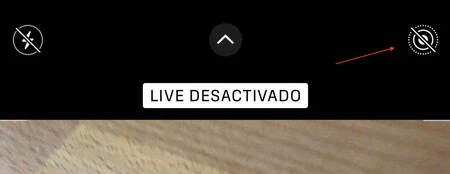
    Live Photos 機能を無効にするのは簡単です。カメラ アプリケーションの対応するボタンを押して、ボタンを黄色から白に変えるだけです。

    Live Photos Iphone を非アクティブ化する

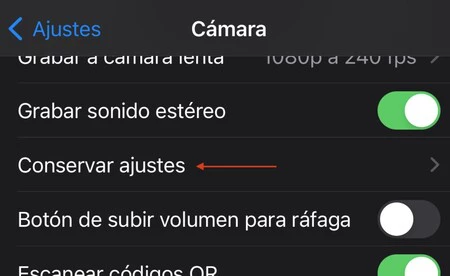
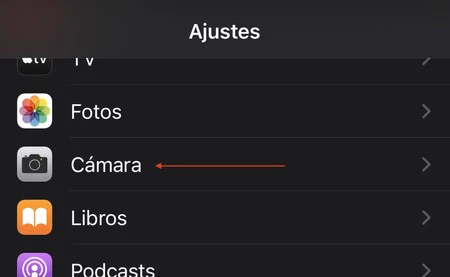
    ただし、システムがデフォルトで Live Photos を優先するため、Live Photos が自動的にオンに戻る場合があります。 iOS 設定アプリケーションを開いて「カメラ」セクションにアクセスすることで、これを回避できます。

    Live Photos Iphone 2 を無効にする

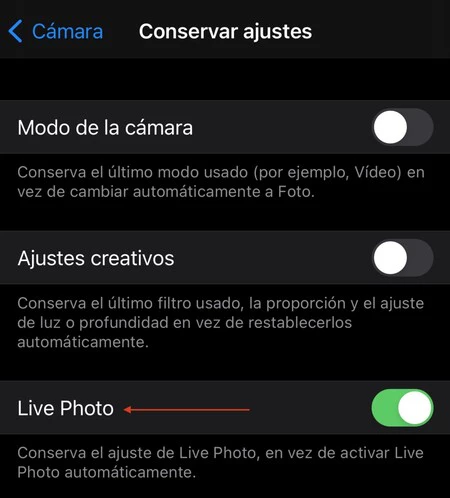
    そこで「設定を維持」セクションにアクセスします。その中で、「Live Photos」オプションを有効にして、手動で再度実行しない限り、無効のままにして再度有効にしないという設定を保持します。

    Live Photos Iphone 3 を無効にする
    Live Photos Iphone 4 を無効にする

    これにより、従来の静止画を好む場合に、カメラ アプリでLive Photos を常に無効にする必要がなくなりました。このオプションはいつでも再度無効にできることを覚えておいてください。また、実際にこのオプションを使用すると、特定の写真に対して時々無効にする場合に備えて、Live Photos が常に有効なままになります。

    Live Photos をオフにする方法と、自動的にオンに戻らないようにする方法・関連動画

  • Twitter for iOSでLive PhotosをGIFとしてアップロードできるようになりました

    iPhone または iPad を使用すると、 Live Photosと呼ばれるタイプの写真を撮影できます。このモードでは、撮影の前後 1.5 秒間に何が起こったかを記録するため、その瞬間の動きと音がキャプチャされます。実行後は、「ループ」「バウンス」「長時間露光」などのさまざまな効果を適用することができます。

    ソーシャル ネットワーク Twitter は、ユーザーが楽しめるようにプラットフォームに一連の変更を加えています。その 1 つは、 iOS デバイスの所有者がすでに Live Photo を自分のプロフィールにアップロードでき、GIF として表示されることです。

    「毎日、何百万もの Live Photos が共有されなくなりました。」

    ライブフォト

    このニュースを伝えたのはソーシャルネットワークの公式ツイッターアカウントだった。今後は、興味のある人は誰でも Live Photo を公開でき、他のユーザーには GIF として表示されます。この出版物には、「毎日、数百万枚のライブフォトが共有されずに放置され、孤立してアルバムの中に忘れ去られていた。今日は新しい日です。 Live Photos が Twitter に新たな拠点を持ちました。」_

    さらに、もう 1 つの興味深い変更は、Twitter が画像アップロードの処理方法を変更したことです。 JPEG ファイルの品質は、Twitter for web 経由でアップロードした後も維持されます。以前は、画像が圧縮され、かなりの量の詳細が失われていました。ソーシャルネットワークの開発者であるノーラン・オブライエン氏は、結果を示すツイートを公開した。

    「本日より、Twitter は Twitter for Web からアップロードするために取得した JPEG を保存します (警告、EXIF 指向にすることはできません)。例: 添付の写真は、クロマ サブサンプリングなしで 97% の品質で Guetzly でエンコードされた JPEG です。

    Twitter for iOSでLive PhotosをGIFとしてアップロードできるようになりました・関連動画

  • Live Memories は、Live Photos を利用して思い出としてビデオを作成します

    iPhone 6s で登場し、写真の前後にビデオ フラグメントを追加するLive Photo 形式により、ほぼすべてのソーシャル ネットワークがこの形式との互換性を提供できるようになりました。そして、それらをさまざまな形式にエクスポートできることに加えて、それらをさらに活用する方法を見つけている開発者がまだいます。

    一例としてLive Memoriesがあります。これは、オリジナルでありながらシンプルなアイデアを備えた iOS ユーティリティの 1 つです。つまり、カメラ ロールにある各 Live Photo からビデオを取得し、それらの断片を使用して自動的にムービーを作成します。自分の写真でテストを行った結果、うまくいったと言わざるを得ません。

    ライブメモリー iPhone 2

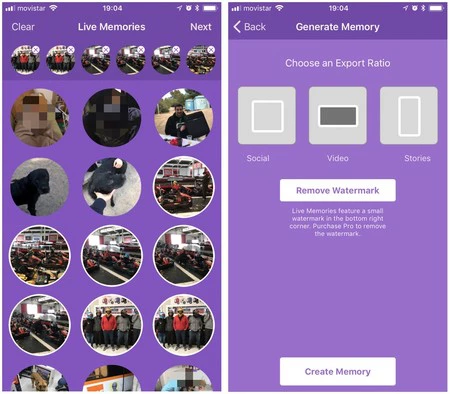
    Live Memories の使用方法は簡単です。Live Photos が有効になっている写真が表示され、必要な写真を選択して、ムービーを編集するビデオ形式を選択します。ソーシャル ネットワーク用の正方形、従来のパノラマ、またはソーシャル ネットワークでよく見かける縦型ビデオでも行うことができます。

    ビデオは右下隅に透かしが入った状態でエクスポートされますが、これは完全に邪魔にならず、無視できるほど目立たないものです。このマークを削除したい場合は、オプションのアプリ内購入に2.29 ユーロを支払うことで削除できます。

    もちろん、ネイティブ iOS の [共有] メニューの統合により、結果のビデオをカメラ ロールに保存したり、必要なソーシャル ネットワークで共有したりできます。同じ出来事の写真を囲む数秒の断片を過小評価しないでください。私が作成したビデオは、私にとって嬉しい驚きでした。

    Live Memories は、Live Photos を利用して思い出としてビデオを作成します・関連動画