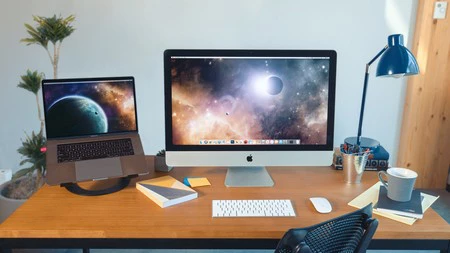
11 月の間、Astro HQ のスタッフは、彼ら自身さえも可能だとは考えていなかったことで私たちを驚かせました。そのLuna Display アクセサリは、 iPad を新しい Mac mini のメイン モニターに変えました。家庭用の Mac mini と、自宅では Mac mini のモニターとなるモビリティ コンピュータとしての iPad Pro という完璧な組み合わせです。これは実行可能なものでしたか?チェックしなければなりませんでした。
私はそれについてあまり考えず、iPad Pro を Mac の外部モニターとして使用するというアイデアがどれほど優れているかを自分の目で確認することにしました。Mac に接続した単純な USBスティックによって、iPad が Mac のモニターとして機能するようになりました。ある意味、Apple のタッチ スクリーンに macOS をもたらしました。
Luna Displayを使用するために必要なもの
Luna Display は、iPad と Mac を相互に接続して 2 番目のモニターとして機能させるための小さなアクセサリであり、一種の「ワイヤレス ケーブル」です。すべてが正しく動作するには、次のものが必要です。
- 信号の送信元となる Mac。 macOS El Capitan以降を実行しているMacで動作します。
- 信号の送信先となる iPad。 iOS 9.1以降を搭載したiPadで動作します。
- Mac 用 Luna Display アプリは、公式 Web サイトから無料で入手できます。
- iPad用のLuna Displayアプリ。 App Store から無料で入手できます。
- Luna Displayの_stick_。 Mini Display Port または USB-C 接続で利用可能です。お使いの Mac と互換性のあるものは公式 Web サイトで確認できます。
- Mac と iPad の両方が配置されている Wi-Fi ネットワーク。ネットワーク信号が良好であればあるほど、両方のデバイス間の接続も良好になります。
これらのアイテムがすべて揃ったら、Luna Display を使い始めることができます。ここでの考え方は、「iPad をモニターとして使用する」ということではありません。作業にそれほど多くのことを必要としない、より大きなモニターがあります。そのアイデアは、すでに提供されている機能に加えて、iPad を Mac の補完的なモニターとしても使用して、iPad をさらに活用することです。
したがって、Luna Display を購入することに決めた場合は、対応するアプリをインストールし、スティックをMac に接続してアプリを実行するだけです。数秒以内に、iPad 上に Mac デスクトップが表示されます。 Mac 自体から、それをミラー スクリーンとして使用するか、セカンダリ スクリーンとして使用するかを選択でき、Mac の位置 (Mac の右側または左側) も指定できます。
さらに、Luna Display を使用すると、複数の Mac/ユーザーが存在するスペースで使用されているかどうかを示すことができ、常に正しいものを選択できます。ただし、Luna Display が 1 台しかないローカル ネットワークで使用する場合は、このことを心配する必要はありません。そして最後に、はい、 Luna Display を実行している Mac に別の画面がない場合、つまり Mac mini の場合、iPad をメインモニターにすることができます。
Luna Displayの使用感
Luna Display の動作はそれほど謎ではなく、外部モニターと同じです。アプリが iPad 上で実行されている場合、Mac には 2 番目の画面があり、そこにウィンドウを移動したり、アプリを全画面で実行したり、情報を拡張して「画面を増やす」ことができます。アプリの実行中、iPad は画面をオフにせず、単に別のモニターとして機能します。
ルナディスプレイのパフォーマンス
Luna Display を数週間使用した経験は、最も懸念されていた側面の 1 つである流動性の点で確かに満足のいくものでした。この意味で、それはいくつかの要因に依存し、ユーザーごとに異なります。Mac と iPad のパフォーマンス、Wi-Fi の品質、送信される画像などです。
Wi-Fi 経由で Mac から iPad に画像を送信する他のアプリを試したことがある場合は、忘れてください。まったく同じではありません。通常、このタイプの接続では、Wi-Fi 信号が AirPlay を通じて、または外部サーバーを通じて間接的に画像を送信することによって使用されます。 Luna Display は、LIQUID Technology と呼ばれる独自のテクノロジーを使用しています。違いは何ですか?どちらを統合すれば、ワイヤレス接続と接続先のハードウェアを最大限に活用できます。
LIQUID テクノロジーと、Mac が実際に物理ポートを介して情報を送信するという事実のおかげで、Luna Display は、Mac のいくつかの追加機能を利用することができます。たとえば、待ち時間を大幅に短縮したり、GPU アクセラレーションを使用して作業を分散したりできます。結果?私の場合、最近試した他のアプリよりもスムーズな体験ができました。通常のモニターをケーブルで Mac に接続しているようなものです。
キーボードとタッチ入力を備えたモニター
iPad を Mac の外部モニターとして使用するのは問題ありませんが、なぜその画面のみの使用に制限するのでしょうか?従来のモニターとは異なり、iPad にはタッチ スクリーンがあり、外部キーボードに接続することもできます。 Luna Display はこれを利用して、 iPad 上でできるだけ macOS に近づけます。 Mac のキーボード、マウス、トラックパッドに依存することなく、iPad 自体から Mac オペレーティング システムを直接操作できます。
画面上をクリックするとポインタがクリックした場所に移動し、再度クリックすると「クリック」となります。確かに操作がやや奇妙ではありますが、ポインタはタッチ スクリーン上で動作するように設計されていないため、実行可能なオプションです。キーボードに関しては、それほど謎はありません。テキストフィールドにいる場合、Mac キーボードを使用しているかのように、iPad に接続された外部キーボードを使用して自動的に書き込みを開始できます。
言い換えれば、たとえば iPad をソファに持っていって、そこから Mac で作業することができます。これは (トラックパッドやマウスがないため) Mac 自体から行うほど簡単ではありませんが、便利です。特定の時間にデスクを離れる必要があり、Mac を持ち運べない場合 (持ち運びができないため、またはその他の理由で)、実行可能なオプションです。
iPad の利点を備えた Mac 用モニター
それでは、Luna Display を使用することで得られるポイントは何でしょうか?最終的に私に残った考えは、 Mac を持ちながら iPad をもっと活用したいなら、iPad は完璧なアクセサリだということです。特定の状況では、iMac の 27 インチでは私には足りず、そのためだけに外部モニターを購入することを考えたことはありませんでしたが、iPad はそのような状況では完璧にパフォーマンスを発揮します。外部モニターではなく iPad と Luna Display の組み合わせを選択するということではなく、すでに iPad をお持ちの場合は Luna Display を選択するということです。
ここ数週間、私は毎日 Luna Display で遊んでおり、スティックは私の Mac に常駐しており、これまでのところ何の問題もありません。さらに、iPad でポインターやAppleタブレットの Finder を見ることは、多くの人にとって夢の実現です。コツはありますが。
Luna Displayは公式サイトから購入できます。 USB-C または Mini DisplayPort のどちらのオプションを選択しても、価格は $79.99 です。 iPad アプリと Mac アプリはどちらも無料なので、スティック自体以外には何も支払う必要はありません。
_Luna Display は AstroHQ によってテスト用に提供されています。企業との関係に関する当社のポリシーを参照できます。_
詳細情報 |ムーンディスプレイ