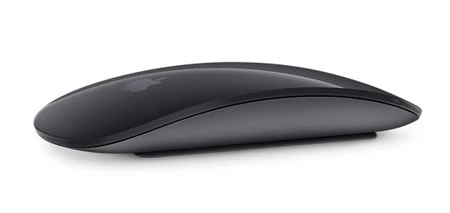
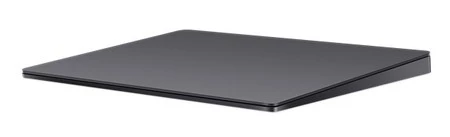
タグ: マジックトラックパッド

マジックトラックパッド

  • iOS 18.1 最終ベータ版が利用可能になりました。 Apple Intelligenceに大きな驚きが追加:新しいMagic MouseとMagic Trackpadの存在が発見される

    Apple はすでに、RC として知られる iOS 18.1 の最新ベータ版を公開しており、来週月曜日 10 月 28 日の正式リリース前の最後の段階となります。このアップデートには、予想される Apple Intelligence 機能iOS 18の一般公開からまだ磨かれていないいくつかの点、そしてM4 チップを搭載した Mac の発売が近いと思わせる驚きが含まれています。

    Apple Intelligence は iOS 18.1 のハイライトです

    iOS 18.1 の大きなニュースは、間違いなくApple Intelligenceです。また、スペイン語でネイティブに楽しむことはできませんが、iPhone はApple の新しい AI をテストするように設定できます。 Apple Intelligence の計画は段階的に行われるため、一部の新機能は iOS 18.1 で提供され、計画されている残りの機能は他のソフトウェア アップデートで提供されます。ただし今のところ、iOS 18.1 にアップデートすると、アメリカ英語版の iPhone ユーザーは次の機能を利用できるようになります。

    • スペルミス、スタイル、自動要約を備えた、電子メールやドキュメント用の高度な作成ツール
    • 新しいデザインやコンテキストの理解の向上など、 Siri の改良
    • 写真アプリのスマート機能(思い出の作成やオブジェクトや人物の魔法の消去など)。
    • 優先通知を備えた新しいフォーカス モード。

    Apple Intelligence は iPhone 15 Pro 以降と互換性があることに注意することが重要です。 MacやiPadの場合はM1チップ以上となります。さらに、ヨーロッパでは言語を英語に変更するだけでは十分ではなく、Apple Intelligence を試すにはさらにいくつかの手順に従う必要があります。

    iOS 18.1 で発表されるその他のニュース

    Apple Intelligence 機能に加えて、iOS 18.1 には、待望の新機能と改善点が含まれています。

    • バッテリーのパフォーマンスと管理が向上します。
    • コントロール センターが変更され、 Wi-Fi、VPN、AirDrop、工場出荷時設定にリセットするウィジェット用の新しいボタンが追加されました。
    • ロック画面の通知には、アプリごとの合計数が表示されます。
    • NFC はサードパーティ アプリに対応しており、Apple Wallet 以外の他のカード アプリを使用できるようになります。
    • Apple Music の TikTok との統合
    • iPhone 16のカメラコントロールに、自撮りカメラにアクセスするための新しいオプションが追加されました
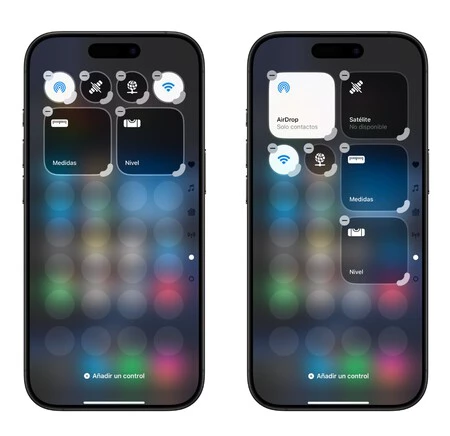
    iOS 18.1 ベータ 6 のコントロール センター

    コード内の予期せぬ驚き: 新しい Magic Mouse と Magic Trackpad

    iOS 18.1のRCは単独で提供されるものではなく、そのコード内にMagic Mouse、Magic Trackpad、Magic Keyboardの新モデルの存在が発見されている。 Apple はこの点に関して公式発表を行っていませんが、これらのデバイスへの言及を聞くと、すぐに新しいモデルが登場することを夢見させられます。これらのアクセサリが新しい MacBook Pro、 Mac mini 、M4 チップを搭載したiMacとともに発表されるまでには数日かかるほどです。

    開発者の Aaron Perris 氏は、コード内で新しい Magic Mouse、Magic Trackpad、および Magic Keyboard のさまざまなバージョンへの参照も発見しました。最も可能性が高いのは、ここ数か月の他の Apple デバイスの傾向に従って、これらの新しいアクセサリには USB-C ポートが搭載されることです

    iOS 18.1 はいつリリースされますか? 待つ価値があるかどうか

    RC バージョンはすでにダウンロード可能ですが、iOS 18.1 の正式リリースは来年 10 月 28 日になります。最もせっかちな人は、パブリック RC をインストールして、今すぐ iOS 18.1 を楽しむことができます。来週月曜日28日に届くものと同一バージョンです。

    iPhone で Safari に移動し、beta.apple.com にサインインします。
    [設定] > [一般] > [ソフトウェア アップデート] に移動します。
    「ベータアップデート」>「パブリックベータ」を選択します。

    iOS 18.1 の登場により、コントロール センターに独立した Wi-Fi や AirDrop ウィジェットなどの待望の機能が追加されることに加えて、Apple Intelligence がリリースされました。 RC をインストールしている今か、来週月曜日の 10 月 28 日かにかかわらず、iOS 18.1 を iPhone にインストールする必要があります。デバイスのパフォーマンスを最適化するだけでなく、今後の準備を整えます。

    iOS 18.1 最終ベータ版が利用可能になりました。 Apple Intelligenceに大きな驚きが追加:新しいMagic MouseとMagic Trackpadの存在が発見される・関連動画

  • 私は Apple のトラックパッドを 14 年間使用してきましたが、マウスを乗り換える必要はありません。それには十分な理由があります

    私は 2010 年から Mac を使用しています。最初はトラックパッドが付いていた MacBook から始めました。それまでは、 Windows のノート PC とデスクトップ PC をずっと使っていましたWindows のトラックパッドはひどい経験なので、私は明らかにマウスを使うことに慣れていました。

    しかし Mac OS以降、キーボード ショートカットやメニュー内のオプションを探す必要があります。 Apple の Magic Mouse から Logitech のプロフェッショナル マウスまで、どれだけ試しても、最終的には MacBook Pro のトラックパッドを使用し、最終的には外部ディスプレイでより快適に作業するために Apple のトラックパッドを購入することにしました。

    私がマウスよりトラックパッドを好む理由のいくつか

    まず、私が普段 Mac で何をしているのかをお話ししておかなければならないと思います。仕事や用途によっては、マウスやトラックパッドの方が適している場合があります。私の Mac の用途は主に記事の執筆とビデオと画像の編集です。したがって、異なるデスクやスペース間を快適に移動することが不可欠です。

    2010年のMacBook以来、私はトラックパッドを毎日使っています。

    トラックパッドを使用すると、異なるデスクトップ間を直感的に移動できるので素晴らしいです。 4 本の指を左から右に動かすだけで、一方の側からもう一方の側に移動します。すべてのウィンドウで何を表示したいですか? 4 本の指を上に動かして、Mission Control をアクティブにします

    Magic Mouse を使用するとこれはある程度可能ですが、タッチ面が非常に小さいため、方法はさらに複雑になります。そして、残りのマウスでは、せいぜい特別なボタンを設定できます。残りのアクションについては、やはりデスクトップ上のキー コマンドまたはアイコンを押す必要があります

    私がマウスではなくトラックパッドを選ぶもう 1 つの主な理由は、ズームです。通常のユーザーにとってズームは重要ではないかもしれませんが、画像を扱ったりビデオを編集したりする人にとっては不可欠です。画面にタッチしているかのように画像やタイムラインをスクロールする方が、はるかに快適で生産的です。

    さらに、各アプリケーションは異なるコマンドでズームします。ある方法では Pixelmator で、別の方法では Photoshop で、別の方法では Final Cut で…しかし、トラックパッドでは、2 本の指を合わせて離すだけで済みます。以下に、先ほど述べたズームと空間の移動を使用したビデオを置いておきます。

    テーブルの周りの騒音と動きは、マウスを使用しているときの私を超えています。

    はい、私は知っています、サイレントマウスがいます。しかし、私は Magic Mouse のジェスチャーを楽しめません。そして、 Magic Mouse は、クリックするときとテーブルの周りを移動するときの両方で、多くの騒音を出します。マットでも試してみましたが、その場合はかなり軽減されました。それでも、私のセットアップの美的理由と、それが提供する生産性の向上により、私は Apple Magic Trackpad 2 を購入することになりました

    さらに、マウスを使用すると、テーブル上のさらに多くのスペースを占有することになります。私は 28 インチの画面で作業しており、カーソル速度を最大にして、可能な限り大きな領域をカバーしようとしています。それでも、マウスを使用して作業するときは、より多くのスペースをカバーし、手と腕でより多くの動きを生み出します。一方、指を滑らせるだけで、広い面のおかげでどこにでも移動できます。

    それは高価であり、非常に高価ですが、コンピューターの前で1 日 8 時間以上働くと最終的には投資になります。私の場合、マウスを使用するためにできることはすべて試しました。でも、Apple のトラックパッドを買ってこれ以上に幸せなことはありません。

    さて、私はあなたの意見を知る必要がありますが、それは私のものとはまったく異なるものであることは理解しています。私たちはトラックパッドの愛好家はほとんどいませんが、私たちはそこにいるので、あなたの存在を知りたいと思っています。

    私は Apple のトラックパッドを 14 年間使用してきましたが、マウスを乗り換える必要はありません。それには十分な理由があります・関連動画

  • Appleイベントの驚きはiMac M3ではなく、Lightningポートの維持だった

    iMac は 2 年以上アップデートされていなかったので、噂が正しいことは明らかで、早い時間に「Scary Fast」イベントでM3 チップを搭載した新しい iMac を目にしました。最後に、Apple のオールインワン製品は同社の最新チップを搭載し、それに値するレベルに引き上げられました。

    さて、私たちが百パーセント期待していたことが実現せず、私たちを驚かせていることがあります。この新しい iMac は、Magic Keyboard と Magic Mouse に引き続き Lightning ポートを装備しています。 USB-Cはありません。 2024 年の入り口では、この出来事で最も予想外のことが起こりました。なぜ彼らはこんなことをしたのでしょうか?

    「産婦中断症」

    Apple がすでに USB-C ポートへの移行を開始していることは疑いの余地がありません。同社の最も重要な製品であるiPhone 15とiPhone 15 Proにはすでにそれが搭載されています。 AirPods Pro 2も。 その接続を備えたApple Pencilも登場しました。

    このため、USB-C を備えた新しい Magic Keyboard、Magic Mouse、Magic Trackpad が登場しました。私たちはそれを当然のことだと思っていました。しかし、 コンピュータの仕様からわかるように、クパチーノでは、Lightning ポートを備えたアクセサリを維持することを決定しました。そして個人的には、Apple がその変更を利用して、 Magic Mouse の充電方法をどのように変更するかを見たいと思っていましたが、私は期待したままです。

    2024年末までは驚きの余地がある

    欧州連合の旗

    しかし、欧州連合は 2024 年からこれらの USB-C ポートを強制するつもりではないでしょうか?まあ、それが感覚ですが、 この新しい法律の検討により、これらの USB-C ポートが完全に義務化されるのは2024 年 12 月からであることが明確になります。つまり、まだ1年以上残っているということです。

    これは、Apple がその利益を最大限に活用したいと考えていることを示していますが、同時に、2024 年 12 月までにiMac の新たなアップデートが行われることも示しています。おそらく、それは周辺機器のポートが変更される単なるアップデートになるでしょう。ただし、探偵の帽子をかぶれば、いつでも「iMac M4」か、より完全な製品群とさまざまな画面サイズを思い浮かべることができます。でも、そのメロンはまだ開くのには早いです。

    私がもう一つ考えているのは、Apple がより重要なアクセサリの刷新のためにこの変更を保存したのではないかということです。おそらく彼らは、より多くの機能と新しいデザインを備えた新世代のキーボード、マウス、トラックパッドを準備しており、それに USB-C ポートを追加する予定です。繰り返しになりますが、これらは単なる想像であり、それに関する噂はありません。

    1 つ確かなことは、Magic Keyboard、Magic Mouse、および Magic Trackpad は、いつか USB-C に移行する必要があるということです。それは避けられないことだ。そして、欧州の法廷に訴えたくない場合は、今後13か月にわたってそれを行わなければならないだろう。

    Appleイベントの驚きはiMac M3ではなく、Lightningポートの維持だった・関連動画

  • Magic Trackpad と Magic Mouse: どちらの価値がありますか?それぞれの特徴、違い、価格を分析します

    Mac の強みの 1 つは、 オペレーティング システムと、その上で移動するために実行できるすべてのジェスチャです。 キーボード ショートカットと同様に、Magic TrackPad または Magic Mouse を選択することが、システム内を移動するための鍵となります。 MacBook を購入した場合は、Magic Trackpad が組み込まれています。正確で、サイズが大きく、多くのジェスチャーをサポートしています。一方、より伝統的なエクスペリエンスをお好みの場合は、Magic Mouse をお勧めします。特定のジェスチャも備えていますが、エクスペリエンスは一般的なマウスに似ています。

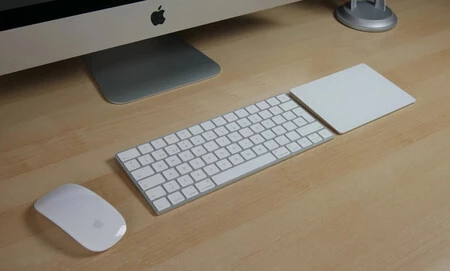
    iMac を購入しようとしている場合、これらの違いはさらに強調されます。Magic Mouse がデフォルトで付属していますが、Magic Trackpad の付属を選択することもできるからです。両者にはどのような違いがあるのでしょうか?それ以上の価値があるものは何でしょうか?私たちはこの重要な決定をお手伝いしたいと考えています。

    Magic TrackpadとMagic Mouseを搭載

    2010 年に遡ると、Apple は Magic Trackpad の発売により、周辺機器の進化を一歩前進させました。エクスペリエンスをラップトップからデスクトップ コンピューターに移したイノベーション。これにより、多くの iMac または Mac mini ユーザーが Magic Trackpad を必須ツールとして選択しました。

    一方で、クラシックマウスを好み、MacBook を補完するために Magic Mouse を購入する人もいます。では、このように意見が分かれている中で、どちらの方が価値があるのでしょうか?次の表は、Magic Trackpad と Magic Mouse の間の基本的な情報を覚えておくのに役立ちます。

    スペック

    マジックマウス

    魔法のトラックパッド

    寸法と重量

    2.16 cm (高さ) x 5.71 cm (幅) x 11.35 cm (奥行き)、重量 99 グラム

    0.49 ~ 1.09 cm (高さ) x 16 cm 幅 x 11.49 cm 奥行き、重量 230 グラム

    接続性

    Bluetooth とライトニング

    Bluetooth とライトニング

    ボタン

    表面をタッチしてワンクリック

    クリック、ハード クリック、セカンダリ クリック (2 本の指)、マルチタッチ サーフェス、および Force Touch テクノロジー

    バッテリー

    期間は 1 か月以上。充電式バッテリー

    期間は 1 か月以上。充電式バッテリー

    互換性

    Bluetooth および OS X 10.11 以降を搭載した Mac、および iPadOS 13.4 以降を搭載した iPad

    Bluetooth および OS X 10.11 以降を搭載した Mac、および iPadOS 13.4 以降を搭載した iPad

    価格

    85ユーロ

    135ユーロ

    Magic Trackpad と Magic Mouse のデザインと人間工学的な違い

    マジックトラックパッド

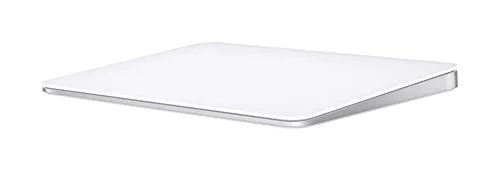
    Magic Trackpad は、MacBook のトラックパッドよりも大きいことが際立っています。この大きなサイズにより、自由な動きが可能になり、タッチ ジェスチャを実行するためのより快適なスペースが得られます。 Magic Trackpad は長方形の形状をしており、表面はガラス、ベースはアルミニウムです。さらに、Magic Trackpad の傾斜により、手首が疲れることなく、長時間使用しても快適です。

    マジックマウス

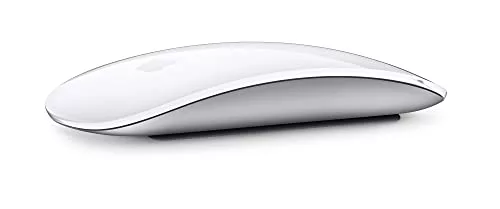
    Magic Mouse は、従来のマウスの形状と機能を維持しており、スクロールやズームなどのジェスチャを可能にするタッチ サーフェスが追加されています。そのミニマルなデザインは、人間工学に基づいているため批判の対象となっていますが、すべてのユーザーにとって必ずしも快適であるとは限りません。

    マジックマウスとマジックトラックパッド

    Magic Trackpad と Magic Mouse の特徴

    マジックトラックパッド

    ここでMagic Trackpadが威力を発揮します。複数の指でスライド、ズーム、回転などのタッチ ジェスチャを実行できるため、ユーザー エクスペリエンスが変化し、macOS の使用がより直感的になります。これはタッチ Mac に最も近いものです。 Magic Trackpad は、コマンドに依存せずに、より自由な方法でアプリ内を移動できるため、ビデオや写真の編集などのタスクに優れています。

    Apple Magic Trackpad: 充電式、Bluetooth 接続、Mac および iPad と互換性あり。白いマルチタッチ表面。
    Apple Magic Trackpad: 充電式、Bluetooth 接続、Mac および iPad と互換性あり。白いマルチタッチ表面。
    €109.00 エル コルテ イングレス
    ワッツアップフェイスブックツイッター
    さらに 3 件のオファーを見る
    • €139.00 アマゾン
    • €109.00 メディアマルクト
    • €135.00 PCコンポーネント

    マジックマウス

    Magic Mouse もタッチ ジェスチャを提供しますが、トラックパッドに比べて制限があります。ただし、特にスプレッドシート内のテキストやセルの選択など、正確な動作が必要なタスクでは、その操作は依然として効率的で使い慣れています

    Apple Magic Mouse: 充電式、Bluetooth 接続、Mac および iPad と互換性あり。白いマルチタッチ表面
    Apple Magic Mouse: 充電式、Bluetooth 接続、Mac および iPad と互換性あり。白いマルチタッチ表面
    €69.99 メディアマルクト
    ワッツアップフェイスブックツイッター
    さらに 3 件のオファーを見る
    • €74.22 アマゾン
    • €79.00 エル コルテ イングレス
    • €85.00 PCコンポーネント

    どちらの方が価値がありますか?マジックトラックパッドかマジックマウスか?

    どちらのデバイスにも長所と短所があります。 Magic Trackpad は、より高度で人間工学に基づいたタッチ エクスペリエンスを求めるユーザーに最適ですが、 Magic Mouse は、従来のマウスの精度とコンパクトなデザインを好むユーザーの選択肢として残ります。

    Magic Trackpad と Magic Mouse のどちらを選択するかは、ニーズと好みによって異なります。一般に、常にマウスを使ってトレーニングし学習してきたため、Magic Trackpad を選択する人はほとんどいません。しかし、一度 Magic Trackpad を使用すると、Magic Mouse はおろか、どんなマウスも欲しくないというユーザーも少なくありません。

    ジェスチャーのカスタマイズと長時間のセッションでの快適さを重視する場合は、おそらく Magic Trackpad が最適なオプションです。ただし、タッチ ジェスチャの追加ボーナスを備えたマウスの使いやすさを探している場合は、Magic Mouse を気に入るはずです。

    Magic Trackpad と Magic Mouse: どちらの価値がありますか?それぞれの特徴、違い、価格を分析します・関連動画

  • 第一世代の Magic Mouse と Magic Trackpad でのスクロールが iPadOS 13.4 では機能しない

    Apple は、タブレットのタッチ スクリーンの使用、つまりタッチ スクリーンの制御やシステムの操作に問題があるユーザー向けに、アクセシビリティ設定の機能としてiPadOS 13外部マウスとトラックパッドのサポートを組み込みました。 iPadOS 13.4ではこの機能が改善され、テキスト選択がより直感的で便利になりました。

    Apple は、第 3 世代と第 4 世代の iPad Pro 向けにトラックパッドが統合されたMagic Keyboardを発売することで、このユーティリティが誰にでも使えるものであることを明確にしました。また、ブランドの周辺機器だけでなく、サードパーティ製の周辺機器とも互換性があります。ただし、Magic Mouse と Magic Trackpad の最初のバージョンは、期待したほどうまく機能しません。

    互換性はあるが中途半端

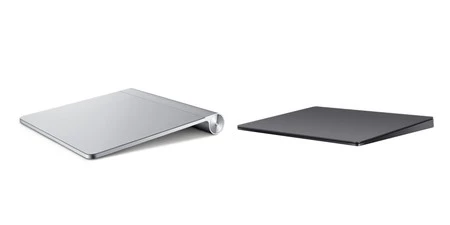
    第一世代の Magic Trackpad (左) と第 2 世代の比較。

    Magic Mouse および Magic Trackpad の最初のバージョンの所有者は、iPadOS 13.4 を搭載した iPad でそれらを使用することができますが、スクロールが機能しないなどのいくつかの制限が発生します。これらのモデルでは、ユーザーはタッチ面上で 1 本または 2 本の指をスライドさせて上下に移動することはできません。

    iPadOS は、第 1 世代の Magic Mouse および Magic Trackpad でのスクロールやその他のジェスチャをサポートしていません

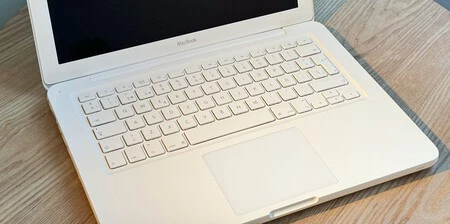
    自分が所有しているのが第 1 世代か第 2 世代かを調べるのは非常に簡単です。 2 つの大きな違いは、前者はバッテリーを使用するのに対し、後者は Lightning 接続による充電式バッテリーを組み込んでいることです。 Magic Mouse の物理的な外観は世代間で実質的に変わりませんが、Magic Trackpad の場合はデザインが異なります。

    第一世代の Magic Mouse と Magic Trackpad でのスクロールが iPadOS 13.4 では機能しない・関連動画

  • iMac Pro を購入しなくても、ダークカラーの Magic Keyboard、Magic Mouse、Magic Trackpad を注文できるようになりました

    eBay で法外な価格でオークションを行う必要はもうありません。 Apple は、ダークカラーの Magic Keyboard、Magic Mouse、Magic Trackpad を個別に販売することで、すべての人を喜ばせることにしました。これまで、これらのアクセサリをスペース グレイで入手するには、iMac Pro を購入するしかありませんでした。

    価格は、白キーを備えたオリジナルのシルバー版よりも若干高価です。Magic Keyboard が169 ユーロ、Magic Mouse が119 ユーロ、Magic Trackpad が169 ユーロです。 Magic Keyboard のダーク バージョンにはテンキーが付いていますが、残念ながら Apple はわざわざその色のコンパクト バージョンを作成するつもりはありませんでした。

    マジック マウス ブラックアップル
    マジック トラックパッド ブラック Apple

    私たちが直接確認できるものではありませんが、Apple が適切に対応していれば、これらの亜種には黒色の Lightning ケーブルが搭載されている可能性があります。コレクターは、そのディテールのためだけに、黒色の 20 ~ 30 ユーロの差額を支払うかもしれません。

    現時点では、これらのアクセサリはすべて4 月 3 日に出荷されているため、Apple Store と正規代理店の両方で入手できるようになるまでにそれほど時間はかからないはずです。オンラインで注文して、後で Apple Store で受け取ることもできます。

    iMac Pro を購入しなくても、ダークカラーの Magic Keyboard、Magic Mouse、Magic Trackpad を注文できるようになりました・関連動画