来たよ、今日がその日だ。ビッグサーは今日到着します。すべての大きなオペレーティング システム バージョンと同様に、クリーン インストールを実行することを決定するユーザーが多数います。なぜなら?ベータサイクルから抜け出していくつかのバグを残すため、または単にマシン上で最適なパフォーマンスを確保するため。それは必要ですか?真実は、決して痛みを伴うことはありませんが、いいえです。 Big Sur を最初からインストールするための起動可能ドライブを作成する方法を見てみましょう。
何が必要ですか?
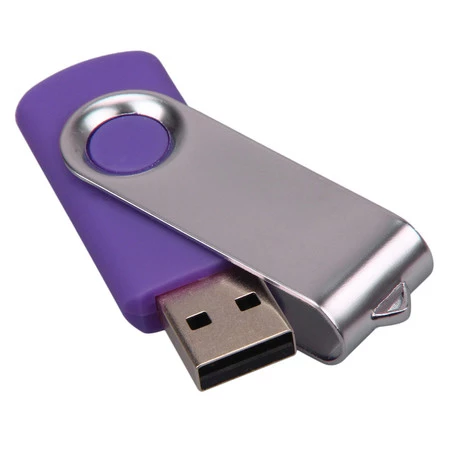
このプロセスには、少なくとも 16 GB のストレージを備えたフラッシュ メモリが必要です。コンテンツは完全に削除されるため、必要に応じてファイルを別の場所に保存することに注意してください。
Big Sur インストール アプリケーションのコピーも必要です。このアプリは、すでに入手可能な場合は Big Sur を検索するだけで、App Store で入手できます。
最後に重要なことですが、インストーラーを作成する Mac は、別の Mac 用であっても、 Big Sur と互換性がある必要があります。
ターミナル、来たよ
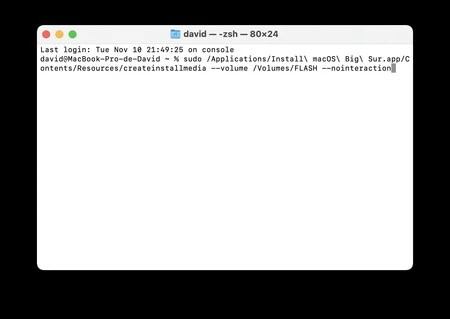
さて、必要な材料を集めたら、作業を始めましょう。このプロセスは非常に簡単で、次の手順で構成されます。
- フラッシュ メモリを Mac に接続し、名前を引用符なしで「FLASH」に変更します。
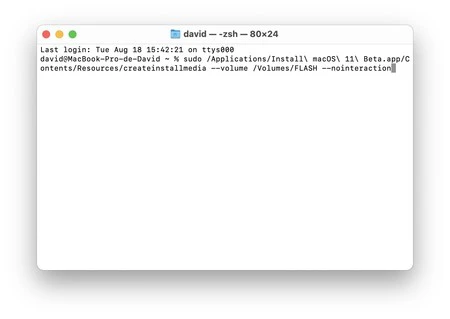
- ターミナルアプリを開きます。Spotlight を使用して検索できます。
- 次のコマンドを引用符なしでコピーして貼り付けます: “sudo /Applications/Install\ macOS\ Big\ Sur.app/Contents/Resources/createinstallmedia –volume / Volumes/FLASH –nointeraction”
- Enter (↩︎) を押します。
- Mac のパスワードを入力し、もう一度 Enter キーを押します。
使用しているコンピューターの速度によっては、このプロセスに最大 20 分かかる場合があります。同じターミナルにいくつかのプロセス インジケーターが表示され、プロセスが完了すると最後の行に「完了」と表示されます。このようにして、起動可能な Big Sur インストーラーが作成されました。
それで、今は何ですか?
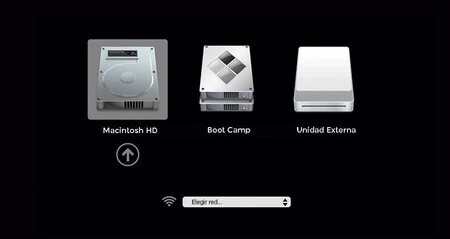
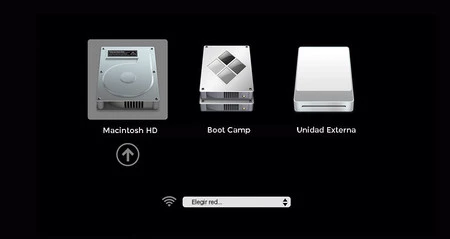
これで、Big Sur のインストールを最初から進めることができます。これを行うには、コンピュータの電源を切り、フラッシュ メモリを接続し、オプション (⌥) キーを押しながら電源を入れます。選択するメニューが表示されたら、Big Sur インストーラーを選択します。
T2 チップを搭載した一部の Mac では、この外部ブート オプションを有効にする必要があることに注意してください。これを行うには、Mac の電源を切り、Command (⌘) + R を押して電源を入れます。次に、 [ユーティリティ]メニューで[スタートアップ セキュリティ ユーティリティ] を選択し、[*外部メディアからの起動を許可する] オプションをチェックします。コンピューターを再起動すると、Mac でインストーラーを使用できるようになります。
インストールを最初から行うには、ハード ドライブ全体の内容を削除する必要があることに注意してください。同僚の Miguel López が次のビデオで説明しているように、プロセスは非常に簡単です。
それはとても簡単です。起動可能な macOS Big Sur インストーラーを作成し、それを使用してシステムのクリーン インストールを作成する方法を確認しました。プロセス後にアプリケーションと設定の再インストールを強制するリソースですが、これによりエラーやコンピューターの全体的なパフォーマンスが向上します。