タグ: メタデータ

メタデータ

  • ポッドキャスターの皆さん、準備をしましょう: Apple がメタデータ要件に関する指示を送信

    ここ数日、Apple はポッドキャスト作成者に、メタデータを扱う際の要件を考慮するよう電子メールを送信しました。当初、これらの要件は特定の行為を禁止していましたが、 9to5Mac によると、最終的に同社はいくつかの点を明確にし、疑問を解消しました。

    ポッドキャストメタデータの新しい要件

    ポッドキャスティングメタデータアップル

    この文脈において、メタデータはポッドキャストに割り当てられるタグであり、タイトル、説明、作者、エピソード、シーズンが含まれます。同社はまず、回避すべき新しい要件を明らかにしました。

    • ホスティング サービスからのマーカー テキストを含めます。
    • 説明にタイトルまたは著者を繰り返します。
    • 無関係なコンテンツやスパムコンテンツを組み込む。
    • タイトルにエピソード番号を追加します。

    この最後の点は最も物議を醸した点であり、これらのいずれかが行われた場合、エピソードを削除できることが指定されているためです。 Apple はすぐに、タイトルに数字が含まれるエピソードが削除されないことを保証する新しい電子メールを送信しました。

    新しい要件は、アップロード済みのエピソードと新しいエピソードの両方に同様に適用されます。その目的は、Apple プラットフォーム上のすべてのポッドキャストで同じ品質のメタデータを維持することです。最も興味深いのは、この要件の変更が、 3 月 25 日に予定されている噂の Apple イベントまで 1 か月も経たないうちに行われたことです。

    噂のイベントの 1 か月以内に要件が更新される

    AirPods

    2019 年に予想される製品やサービスの数を考慮すると、春にイベントが開催される可能性が高くなります。この基調講演では、同社の新しいサービス、特にストリーミングオーディオビジュアルサービス有料版の Apple News のプレゼンテーションに焦点を当てます。

    近年、ポッドキャスティングはリスナーと提供内容の両方で大幅な成長を遂げており、古典的な 1 対 1 のインタビューや、より洗練されたナラティブによるテスト形式を超えています。この成長傾向は、Spotify などの他の競合他社も気づかないわけではありません。

    先駆的な音楽ストリーミングサービスは、 Gimlet と Anchor の買収を通じて、そのオーディオ エンターテイメント サービスを補完することを目指しています。 Gimlet はいくつかの有名な英語圏のポッドキャストを担当しており、Anchor はモバイル デバイス上でポッドキャストを作成し、配信して収益化するために使用されるアプリです。

    Appleがポッドキャスト作成者にメタデータの更新を求めているのは、サービスに変更が加えられる可能性があることを示している可能性がある。もちろん、それが発生する状況を考慮すると、少し眉をひそめます。熱気に満ちたこの分野で、Appleの大きな動きを期待する声は多い。
    ポッドキャスターの皆さん、準備をしましょう: Apple がメタデータ要件に関する指示を送信・関連動画

  • Macで写真からEXIFデータを削除する方法:それを実現する2つの方法

    私たちの写真には、肉眼では見えない膨大な量の情報が保存されています。これは、画像を撮影した時間、場所、デバイスに関する側面を収集するメタデータ (EXIF と呼ばれます) であり、特定の時点で削除する必要がある可能性があります。そこで、 Macで写真からEXIFデータを削除する方法を見てみましょう。

    これは、数日前にiPhone からこのデータを削除する方法を示したものと同様のチュートリアルです。このトピックに興味がある場合は、ぜひご覧ください。

    Macのプレビューで写真からEXIFデータを削除する

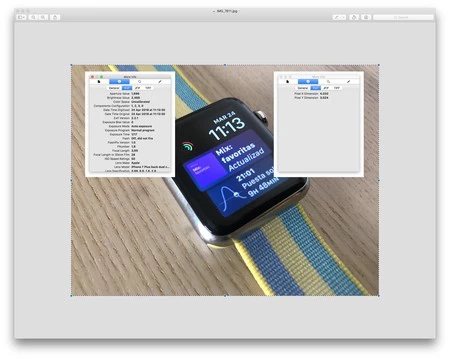
    キーボード ショートカットがお好きなら、このトリックが気に入っていただけるでしょう。 Mac の画面を見ずにほぼ実行できるため、次の手順に従ってください。

    Exif プレビュー Mac トリック
    • EXIFデータを削除したい写真を開きます。
    • cmd + A を押して画像全体を選択します。
    • cmd + C を押して、その選択内容をコピーします。
    • cmd + N で新しいプレビュー ファイルを作成すると、コピーした画像が表示されます。
    • cmd + S を押して新しいファイルを保存し、必要な形式を選択します。
    • cmd + I でインスペクターを起動し、写真から EXIF データが削除されていることを確認します。

    それで終わりです。この簡単なトリックを使用すると、サードパーティのアプリやクラウドサービスを使用せずに、Mac から写真のすべての EXIF データを削除できます。ただし、注意点は、一度に複数の写真を使用するのではなく、一度に 1 枚ずつ行う必要があることです。そのための解決策があります。

    ImageOptim for Mac で複数の写真から EXIF データを削除する

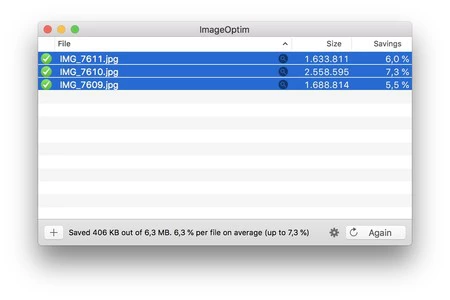
    Web サービスに頼らずに、複数の写真からこのメタデータを一度に削除する方法があります。これを行うには、 Mac 用の ImageOptim アプリを使用します。これも無料です。インストールしたら、次の手順に従います。

    Imageoptim Exif データ Mac
    • EXIF データを削除したい写真を準備し、ImageOptim を開きます。
    • それらをアプリにドラッグし、アプリが「魔法」を実行するのを待ちます。
    • 画像を再度選択し、フォルダーにドラッグします。
    • プレビューでそれらを開き、cmd + Iを押してインスペクターを開き、EXIFデータが消えていることを確認します。

    この無料アプリを使用すると、このメタデータを何度でもすばやく削除できます。ファイル内の EXIF データに含まれるすべての情報を提供しなくても、写真を共有できるようになります。

    Macで写真からEXIFデータを削除する方法:それを実現する2つの方法・関連動画