タグ: 変装

変装

  • iPhoneに隠し番号を設定して通話を秘密にする方法

    携帯電話番号を非公開にする方法を知りたいですか?太古の昔から、隠し電話をかけることは切望されてきた機能です。ご存じない方のために付け加えておきますが、 スティーブ・ウォズニアックとスティーブ・ジョブズは、アップルを設立する前にこのビジネスを始め、電話回線をハッキングするためのボックスであるブルーボックスを販売していました。しかし、自分の番号を隠すことは完全に合法です。そして、iPhone からiPhone に隠し番号を入力するのは非常に簡単です。

    この記事では、2 つの異なる方法で携帯電話番号を非表示にする方法を段階的に説明します。 1 つは最もよく知られており最も単純なもので、もう 1 つは設定の中に少し隠れています。

    2つの異なる方法でiPhoneに隠し番号を入れる方法
    iPhoneの番号を隠す

    電話をかけるということは、ほとんどの場合、相手にこちらの電話番号を確認することになります。それを隠さなければ。携帯電話への通話の場合は、常に当社の番号が表示されます。固定電話にそれを行う場合、ほとんどの固定電話にはそれを示すデジタル ダイヤルがないため、それを知らせることはさらに困難になります。

    一度しか使用しない連絡先であるため、または会社であるため、プライバシーの観点から、相手に自分の番号を教えたくない場合があります。プライバシーの問題は重要でありApple がデータのプライバシーを保護する方法を私たちに説明するほどです。

    これから説明するこれら 2 つの方法の良い点は、電話会社から独立していることです。通信事業者に関係なく、iPhone からの通話中に自分の番号を秘密にすることができます。 iOS をアップデートする必要もありません。 iPhone で自分の番号を隠したい理由が何であれ、その方法を説明します。

    1 回の通話で iPhone の電話番号を隠す

    これは、電話をかけるときに iPhone の電話番号を隠す古典的な方法です。 iPhone を使う前に「機能のない」携帯電話を使っていた場合は、ある時点で自分の番号を隠すためにそれを使用した可能性があります。方法は簡単です。電話アプリケーションを起動し、電話をかけたい番号の前にプレフィックス #31#を入力します。こうすることで、その通話に対してのみ番号を非表示にできます。
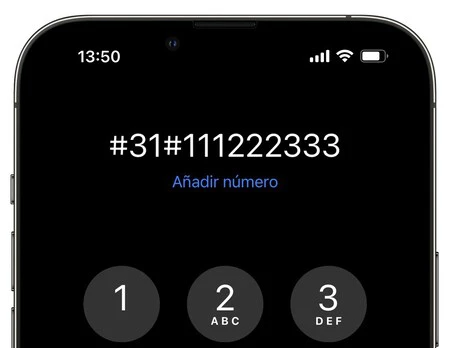
    隠し番号コード

    iPhone で自分の番号を非表示にするには、次の手順を実行します。

    • 電話をかけたい宛先の電話番号を手元に用意してください。
    • 電話アプリ > キーパッドに移動します。
    • プレフィックス #31# (パッド 31 パッドと読みます) を入力します。
    • 次に、電話をかけたい電話番号を書きます。
    • 緑色のキーを押して通話を開始します。

    相手にはあなたの電話番号ではなく「非表示の番号」という名前で着信が来ます。したがって、相手からは隠されたままになります。しかし、次回電話をかけたいときは、再度コードを入力しなければ、ID が表示されます。

    すべての通話で自分の電話番号を隠す

    iPhoneに隠し番号を入れるには別の方法があります。これには、デバイスの設定に移動し、電話をかけるときに自分自身を識別できるようにするオプションを無効にすることが含まれます。これは、発信者 ID が無効化された状態で行われたすべての通話で、当社の番号が表示されなくなることを意味します。これを行うには、次のことを行います。
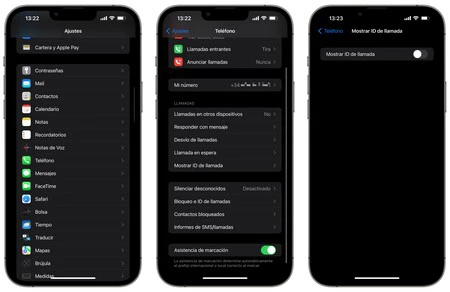
    iPhoneに隠し番号を設定する方法
    • iPhone で、[設定] > [電話] を開きます。
    • 発信者IDを表示」オプションが見つかるまでメニューを下にスクロールします。
    • ボタンを入力して無効にすると、携帯電話番号を構成する数字が非表示になります。
    • 電話帳内の連絡先をクリックするか、電話番号を入力して電話をかけます。

    iPhone に自分の番号を隠すのはとても簡単です。今後、発信するすべての通話は受信者から隠されたままになります。インターフェースには何の変化も見られないため、有効になっていることを忘れがちです。必要がなくなったら必ずオフにしてください。

    秘密コードを使用して他国からの電話を隠す方法
    隠されたiPhone

    冒頭で述べたように、スペインからの発信を非表示にするには、#31#に続けて発信する番号を使用するだけです。しかし、これは他の国では通用しません。たとえば、ラテンアメリカの国に住んでいる場合は、その国に合ったコードをリクエストする必要があります。 33 の場合、 33PIN# を使用して通話をブロックでき、 #33*PIN#を入力すると通話のブロックをキャンセルできます。

    いずれにせよ、電話番号を隠す場合、知らない番号や個人の番号からの電話には出たくない人もいるということを心に留めておくことが重要です。また、医療、警察、消防の SOS サービスに緊急通報する必要がある場合に備えて、番号を隠しても記録から消えるわけではないことを覚えておくことも重要です。

    メキシコで別の携帯電話に電話するときに自分の番号を隠す方法

    メキシコのような別の国に住んでいる場合も、手順は同じです。電話番号を非表示にして電話をかけるには、電話設定のオプションを無効にするだけで済みます。手順は次のとおりです。
    1. 携帯電話のロックを解除し、「設定」アプリを開きます。
    2. 「電話」セクションが見つかるまで下にスクロールします。
    3. 「発信者番号を表示」というオプションの中に表示されます。何も変わっていないため、これはiOS 17iOS 18でも同様です。
    4. このオプションのチェックを外すだけです。プロセスを元に戻すには、再度マークする必要があります。

    iPhoneに隠し番号を設定して通話を秘密にする方法・関連動画

  • このトリックを使えば、iPhone 上の連絡先を隠して覗き見から守るのはとても簡単です

    私たちは iPhone、iPad、または Mac に多数の連絡先を保存していますが、その一部は一時的にデバイスを共有する相手に表示する必要がない場合があります。一部のコンタクトを簡単に非表示にして、覗き見から保護することができます。

    これらの連絡先はそうですが、これは…

    確かに、私たちが公開しようとしているリソースは決して確実ではありませんが、好奇心旺盛な人々に対する小さな保護層です。コンタクトグループについて話します。これらのおかげで、同じグループの下に複数の連絡先を集め、後で連絡先アプリのリスト内でこれらのグループを非表示または表示することができます。

    したがって、状況によっては、一部のグループを省略した「連絡先」などのグループを作成するのがよいでしょう。 iOS 16または iPadOS 16 では、iPhone または iPad の連絡先アプリでこれらのグループを直接作成できます。それ以外の場合は、単純に Mac を使用します。最初のケースでは、次のように作成します。

    1. iPhone または iPad で連絡先アプリを開きます。
    2. 左上の「リスト」をタップします。
    3. [リストの追加] をタッチし、名前を入力して[OK]をクリックします。
    4. すべての iCloud を入力します。
    5. それらのいずれかを押したまま、残りをタッチして選択します。
    6. それらを新しいリストの上にドラッグします。

    次に、追加することを決定した連絡先のみが表示されるように、アプリからそのリストを選択するだけです。 Mac でもまったく同じことができます[表示]メニューから[リストの表示]を選択し、サイドバーを右クリックして新しいリストを作成した後、同じ手順を実行しました。

    すでに述べたように、この方法は絶対確実というわけではありません。パスワードで保護されたメモ内に連絡先を保存するなどの他のオプションはより効率的かもしれませんが、今説明した方法の利便性は興味深いものであり、非常に実用的です。特定の連絡先を連絡先リストから直接消す方法ですが、とても簡単です。

    このトリックを使えば、iPhone 上の連絡先を隠して覗き見から守るのはとても簡単です・関連動画

  • iPhoneの写真をカメラロールに表示されないように非表示にする方法

    iPhoneの写真をカメラロールに表示されないよう非表示にする機能は、知っておきたい機能です。写真ライブラリから削除したくない画像を消去したい場合に、これは非常に便利です。写真を削除せずに iOS ギャラリーから写真を非表示にする方法を見てみましょう。

    iPhone 上の写真を段階的に非表示にします

    iPhone で写真を非表示にするのは非常に簡単な作業であり、 iPad の場合でも機能します。これを行うには、次の手順に従ってください。

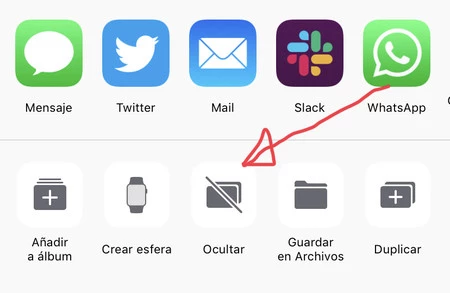
    • 写真アプリに移動し、iPhone 上で隠したい写真を選択します。
    • 左下隅にある垂直矢印のボックスを押します。
    iPhone 1 で写真を非表示にする
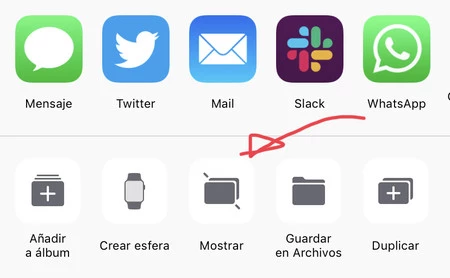
    • このスクリーンショットに示すように、共有メニューで [非表示] オプションを選択します。
    • iOS はアクションを確認するかどうかを尋ねるメッセージを表示し、[選択した写真を非表示にする] をクリックします。
    • この時点で、写真はデバイスから非表示になり、メインのカメラロールからも消えます。

    これは画像を非表示にするだけで、削除するわけではないことに注意してください。そのアクセスはさらに困難になります。もちろん、 リールを iCloud にアップロードすると、この変更はすべての関連デバイス (iPhone、iPod touch、iPad、Mac) に即座に転送されます。

    iPhoneで隠された写真を見る方法

    隠しフォトアルバム

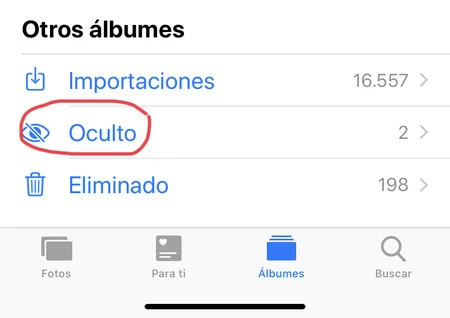
    すでに述べたように、これらの写真を非表示にすると、iPhone のメイン ギャラリーに表示されなくなります。それらを参照するには、写真アプリのアルバムタブに移動して最後までスライドする必要があります。そこには、インポートされた写真、非表示になった写真、削除された写真が配置されている「その他のアルバム」という特定のセクションが表示されます。

    Siri で隠された写真を見つける

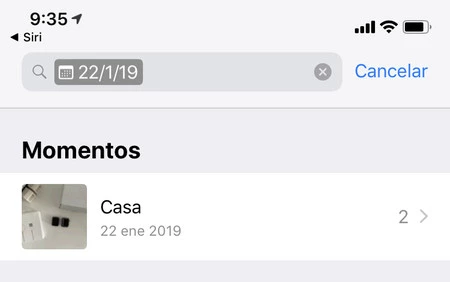
    写真が撮影または保存された日付がわかっている場合は、 Siri を使用してその日に撮影された写真を表示することもできます。これを行うには、iPhone のロックを解除する必要があり、その時点で「[特定の日付を言う] の写真を見せて」と言うことができます。

    iPhoneで隠した写真を再び表示する方法

    iPhone に隠された写真を表示する

    その時が来たら、写真を iPhone のメイン カメラ ロールに再び隠しておきたいと思うかもしれません。 iPhone で隠し写真を再度表示するには、隠し写真アルバムに移動するか、日付がわかっている場合は Siri に見せてもらうだけです。

    次に、それらを選択し、共有メニューをクリックして、表示ボタン をクリックします。上のスクリーンショットで確認できますが、ボタンをタッチするとすぐにメインアルバムに移動され、iPhone 上で非表示にならなくなります。

    iPhoneの写真をカメラロールに表示されないように非表示にする方法・関連動画